WISSENSTABEN · EMAIL WIE
"Ihre IP-Adresse hat sich geändert" cPanel Webmail Log in Error? Hier ist, wie man es beheben!
Letzte Aktualisierung 2025-03-24
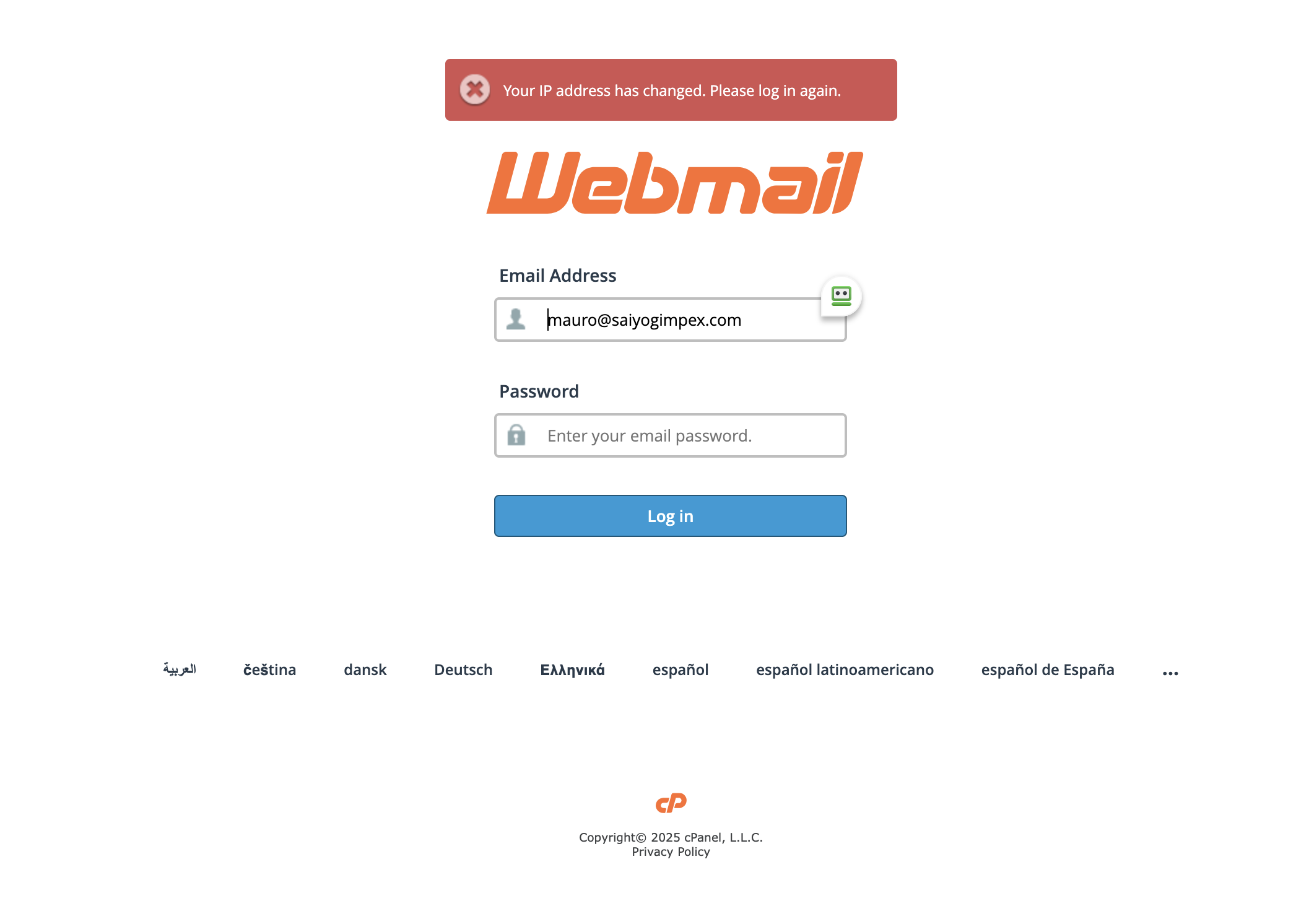
“Ihre IP hat sich geändert” cPanel Webmail Fehler – Wann siehst du das?
Es gibt 3 Situationen, in denen dieses Problem auftritt.
-
- Ihr Internet Service Provider (ISP) stellt eine dynamische IP-Adresse bereit oder sie verwenden kurze DHCP-Lebenszeiten.
- Wenn Sie versuchen, sich über 2 verschiedene Geräte mit 2 verschiedenen IPs beim selben cPanel-Konto anzumelden.
- Sie verwenden einen proxy oder vpn, der die ip alle paar minuten ändert.
Was verursacht “Ihre IP hat sich geändert” cPanel-Fehler?
Diese Einstellung validiert IP-Adressen für Cookie-basierte Logins. Dies verweigert Angreifern die Möglichkeit, cPanel-Sitzungs-Cookies zu erfassen, um Zugriff auf Ihre cPanel & WHM-Schnittstellen zu erhalten.
Um Ihnen maximale Sicherheit zu bieten, auf unsere Plattform, Cookie IP Validierung ist eingestellt auf streng — Das System erfordert, dass die access IP-Adresse und das Cookie IP-Adresse passen genau.
Andernfalls wird es Sie automatisch abmelden, und Sie werden den Fehler &ldquo sehen;Ihre IP hat sich geändert. Bitte melden Sie sich erneut an“.
Wie behebt man den “Your IP has changed” cPanel error?
Normalerweise wird die erneute Anmeldung bei cPanel erfolgreich sein. Um dies jedoch dauerhaft zu beheben, müssen Sie sicherstellen, dass die IP-Adresse statisch bleibt.
Um dies dauerhaft zu beheben, erkunden Sie bitte die folgenden Optionen:
1) Verwenden Sie eine statische IP-Adresse
Wie wir besprochen haben, ändern einige isps ständig ip-adressen. Daher müssen Benutzer die Anmeldeinformationen jedes Mal eingeben, um auf cPanel zuzugreifen.
2 Verwenden Sie das kostenlose VPN im Opera Webbrowser
Sie können & nbsp nutzen;Opera & rsquo; s kostenloses vpn, das. wird Ihnen eine statische IP zur Verfügung stellen, die sich nicht häufig ändert. Ihr kostenloses, integriertes vpn erfordert kein abonnement, keine zahlung oder zusätzliche erweiterungen.
Der erste Schritt ist to Download Opera und es zu installieren.
Um das kostenlose VPN zum ersten Mal zu aktivieren, aktivieren Sie es im Menü -> Einstellungen -> Privatsphäre -> VPN. Ab sofort sehen sie ein symbol in der adressleiste, das den vpn-status anzeigt. Klicken sie einfach darauf, um den vpn-dienst ein- und auszulösen. Sie können dann Ihren gewünschten virtuellen Standort auswählen und auch Statistiken zu den verwendeten Daten sehen.
Sagen Sie uns, was aufbleiben muss.
Ein kurzes Gespräch mit einem Ingenieur. Kein quote-bot, keine callback-warteschlange.