SAVOIR LES BASSES · ÉMAIL COMMENT ÊTRE
-Votre adresse IP a changé cPanel Webmail Ouvrir une session Erreur? Voici comment le réparer!
Dernière mise à jour 2025-03-24
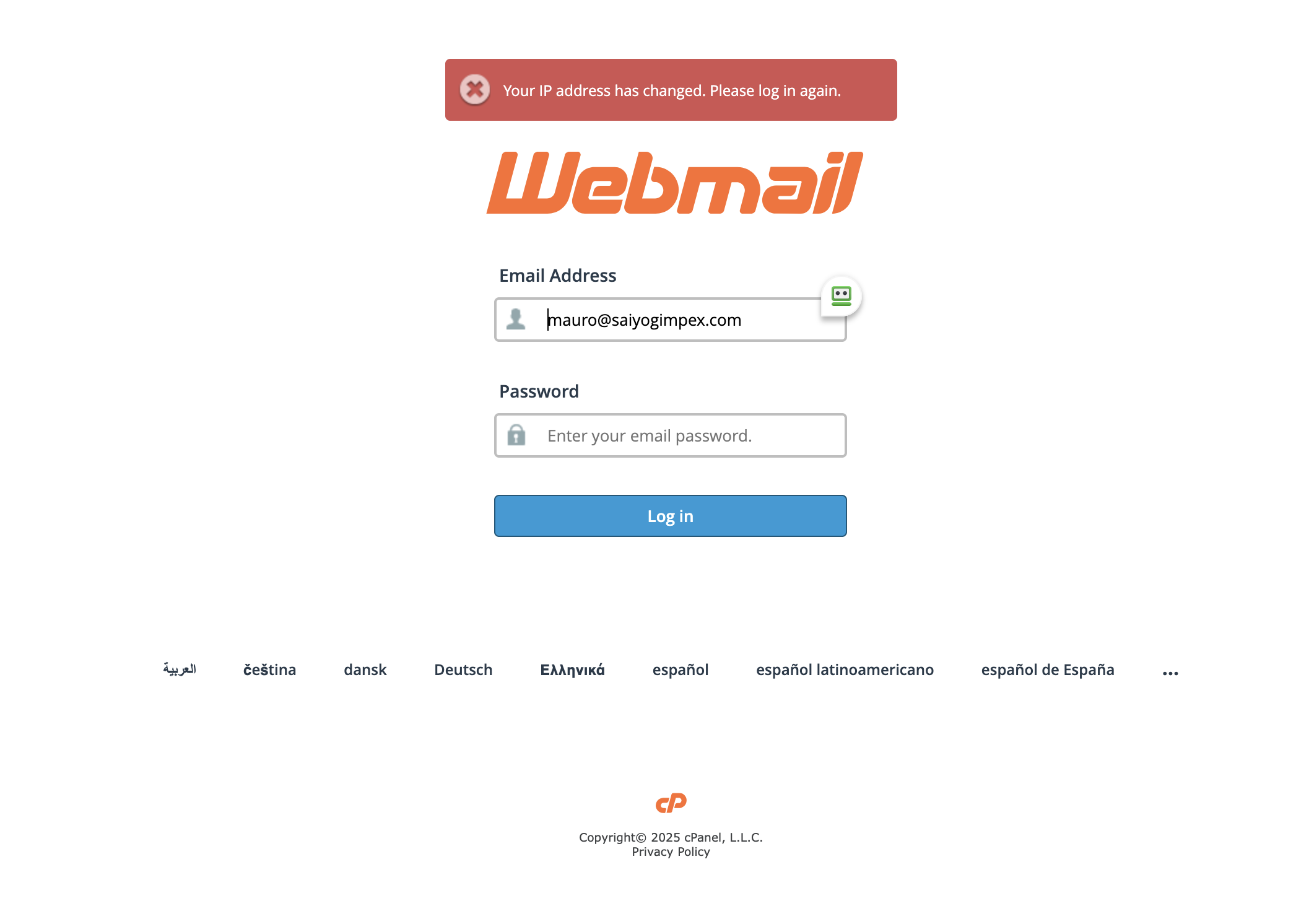
“Votre IP a changé ” cPanel Erreur de messagerie Web – Quand voyez-vous ça ?
Il y a trois situations où ce problème se produit.
-
- Votre fournisseur de services Internet (FSI) fournit une adresse IP dynamique ou utilise de courtes durées de vie DHCP.
- Lorsque vous essayez de vous connecter au même compte cPanel via 2 appareils différents avec 2 IPs différents.
- Vous utilisez un proxy ou un VPN qui change l'IP toutes les quelques minutes.
Quelles sont les causes de l'erreur “Votre IP a changé ” cPanel?
Ce paramètre valide les adresses IP pour les connexions basées sur les cookies. Cela refuse aux attaquants la possibilité de capturer les cookies de session cPanel afin d'accéder à vos interfaces cPanel & WHM.
Afin de vous fournir une sécurité maximale, sur notre plateforme, cookie de validation IP est réglé à strictet de la masse de la masse de la masse de la masse de la masse de la masse de la masse de la masse de la masse de la masse de la masse de la masse de la masse de la masse de la masse de la masse de la masse de la masse de la masse de la masse de la masse de la masse de la masse de la masse de la masse de la masse de la masse de la masse de la masse de la masse de la masse de la masse de la masse de la masse de la masse de la masse de la masse de la masse de la masse de la masse de la masse de la masse de la masse de la masse de la masse de la masse de la masse de la masse de la masse de la masse de la masse de la masse de la masse de la masse de la masse de la masse de la masse de la masse de la masse de la masse de la masse de la masse de la masse de la masse de la masse de la masse de la masse de la masse de la masse de la masse de la masse de la masse de la masse de la masse de la masse de la masse de la masse de la masse de la masse de la masse de la masse de la masse de la masse de la masse de la masse Le système exige que l'adresse d'accès et de connexion au PIP et le cookie et le PIP soient exacts.
Sinon, il vous déconnectera automatiquement, et vous verrez l'erreur “Votre IP a changé. Veuillez vous connecter à nouveau- Oui.
Comment corriger l'erreur “Votre IP a changé ” cPanel?
Habituellement, la ré-connection à cPanel réussira. Mais, pour corriger cela de façon permanente, vous devez vous assurer que l'adresse IP reste statique.
Pour fixer ce problème de manière permanente, veuillez explorer les options suivantes :
1) Utiliser une adresse IP statique
Comme nous l'avons mentionné, certains FAI changent constamment d'adresses IP. Par conséquent, les utilisateurs doivent saisir les identifiants chaque fois pour accéder à cPanel.
2) Utilisez le VPN gratuit dans le navigateur web Opera
Vous pouvez profiter de Opera’s VPN gratuit, qui vous fournira une IP statique qui ne change pas fréquemment. Leur VPN intégré gratuit ne nécessite aucun abonnement, paiement ou extension supplémentaire.
La première étape est de faire un essai clinique.télécharger Opera et pour l'installer.
Pour activer le VPN gratuit pour la première fois, activez-le dans le menu -> Paramètres -> Confidentialité -> VPN. À partir de maintenant, vous verrez une icône sur la barre d'adresses montrant l'état VPN. Il suffit de cliquer dessus pour déclencher le service VPN en marche et en marche. Vous pouvez ensuite sélectionner votre emplacement virtuel souhaité et voir également les statistiques sur les données utilisées.
Dites-nous ce qui doit rester debout.
Une courte conversation avec un ingénieur. Pas de guillemet, pas de queue de rappel.