Saberlo · EMAIL Cómo
“Tu dirección IP ha cambiado” cPanel Webmail Iniciar sesión Error? ¡Aquí está cómo arreglarlo!
Última actualización 2025-03-24
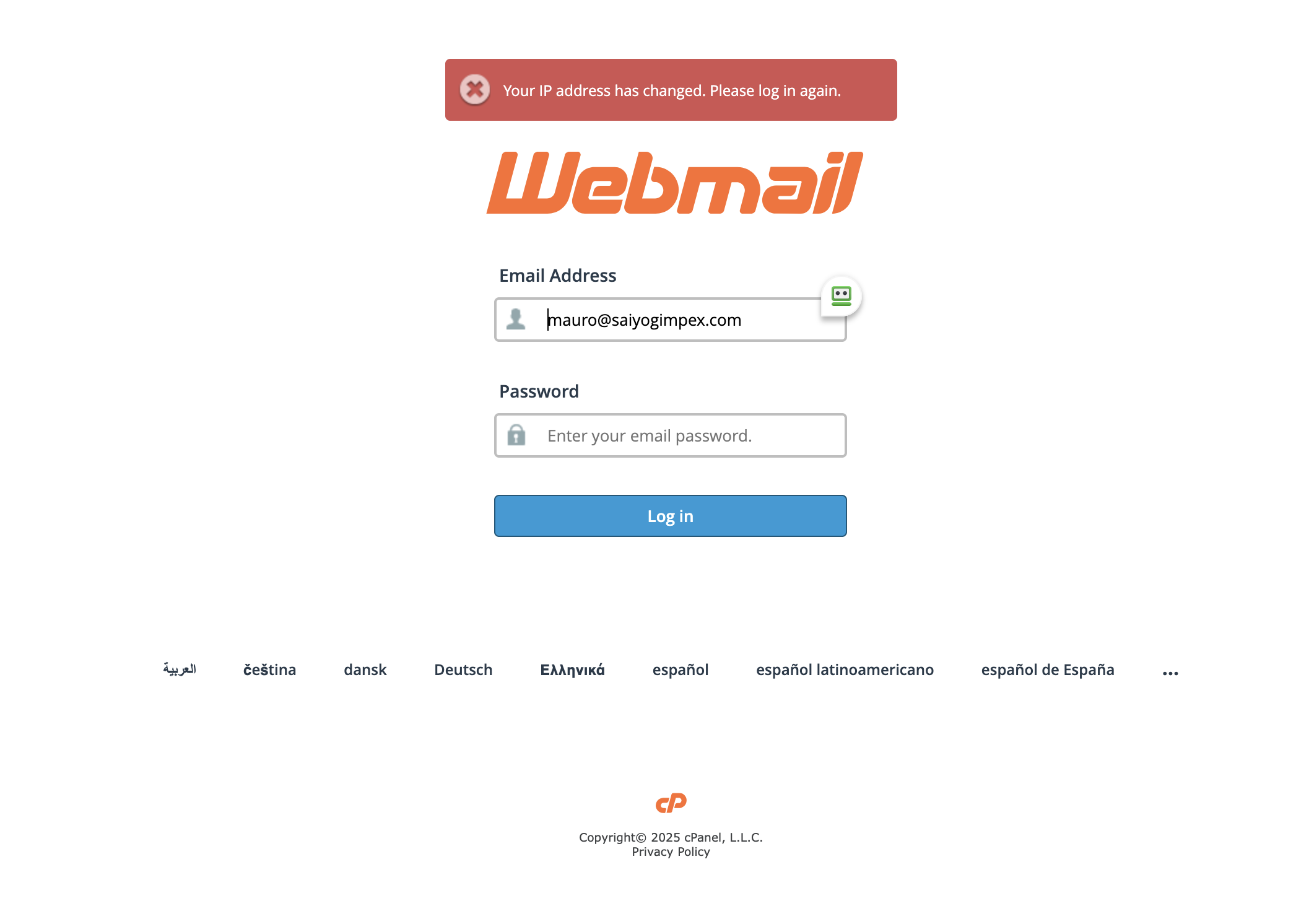
"ldquo; Your IP has changed limitrdquo; cPanel Webmail error > ¿Cuándo ves esto?
Hay 3 situaciones en las que se produce este problema.
-
- Su proveedor de servicios de Internet (ISP) proporciona una dirección IP dinámica o utilizan vidas cortas de DHCP.
- Cuando intenta iniciar sesión en la misma cuenta de cPanel a través de 2 dispositivos diferentes con 2 IPs diferentes.
- Usted utiliza un proxy o VPN que cambia la IP cada pocos minutos.
¿Qué causa "ldquo; Su IP ha cambiado el error de cPanel?
Esta configuración valida las direcciones IP para los logins basados en cookies. Esto niega a los atacantes la capacidad de capturar las cookies de sesión cPanel para obtener acceso a sus interfaces cPanel & WHM.
Para proporcionarle la máxima seguridad, en nuestra plataforma, validación IP de cookies se establece estricto" nbsp; El sistema requiere que el acceso a ellosbsp;IP dirección limitadanbsp; y la cookie reducidanbsp;IP dirección limitadanbsp; embrague exactamente.
De lo contrario, se registrará automáticamente, y verá el error "ldquo;Su IP ha cambiado. Por favor, inicie sesión de nuevo"ldquo;.
nbsp;
Cómo arreglar el "ldquo; Su IP ha cambiado el error del cPanel?
Normalmente, el reiniciamiento a cPanel tendrá éxito. Pero, para arreglar esto permanentemente, debe asegurarse de que la dirección IP permanece estática.
Para corregir esto permanentemente, por favor explore las siguientes opciones:
1) Usar una dirección IP estática
Como discutimos, algunos ISP cambian constantemente direcciones IP. Como resultado, los usuarios deben introducir las credenciales cada vez para acceder al cPanel.
2) Utilice la VPN gratuita en el navegador web de Opera
Usted puede tomar ventaja de провов;Operadora de Cláusulas; es VPN libre, que le proporcionará una IP estática que hace crecer y cambiar con frecuencia. Su VPN libre, incorporado no requiere suscripción, pago o extensiones adicionales.
El primer paso es alcanzar la curvabsp;descargar Opera& nbsp; e instalarlo.
Para activar la VPN gratuita por primera vez, habilitarla en Menú - Confecciones Ajustes - título Privacidad - Propiedad VPN. A partir de ahora verá un icono en la barra de direcciones que muestra el estado VPN. Simplemente haga clic en él para activar el servicio VPN en y apagado. A continuación, puede seleccionar su ubicación virtual deseada y también ver estadísticas sobre los datos utilizados.
Díganos qué tiene que estar levantado.
Una breve conversación con un ingeniero. Sin cita-bot, sin cola de callback.