WISSENSTABEN · EMAIL WIE
So fügen Sie ein E-Mail-Konto auf Ihrem Android hinzu
Zuletzt aktualisiert 2020-04-05
So fügen Sie ein E-Mail-Konto auf Ihrem Andriod-Gerät hinzu
- Abstich Anträge Icon.

Die Anträge Der Bildschirm wird erscheinen. - Tap-E-Mail
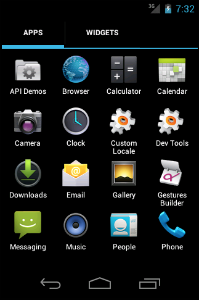 In der Anträge Bildschirm, Abgriff E-Mail.
Die Einrichtung eines Kontos Interface wird erscheinen. - Geben Sie Ihre E-Mail-Adresse und Ihr Passwort ein und tippen Sie auf Manuelle Einrichtung.
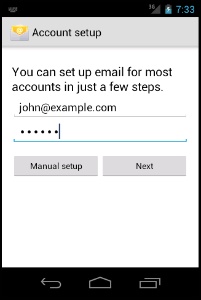 Geben Sie Ihre vollständige E-Mail-Adresse und Ihr Passwort in die Einrichtung eines Kontos Textfelder der Schnittstelle.
Tapfer Manuelle Einrichtung zum nächsten Bildschirm des Einrichtung eines Kontos Schnittstelle. - Tippen Sie auf den Kontotyp.
 Tippen Sie auf den gewünschten Kontotyp. Der nächste Bildschirm des Einrichtung eines Kontos Interface wird erscheinen.Hinweis: Wir empfehlen Ihnen, den IMAP-Postfachtyp auszuwählen. Wenn Sie den POP3-Postfachtyp auswählen, wird der E-Mail-Client des Mobilgeräts alle herunterladen E-Mail-Nachrichten des Kontos, und entfernen Sie dann die Nachrichten vom Server. Du wirst nicht Sie können auf diese Nachrichten von jedem anderen E-Mail-Client zugreifen.
 - Geben Sie Ihre Kontoinformationen ein und tippen Sie auf Next.
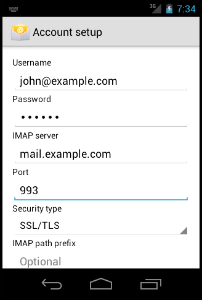 Geben Sie folgende Informationen in die Einrichtung eines Kontos Textfelder der Schnittstelle:
- In der Benutzername Textbox, geben Sie Ihre E-Mail-Adresse ein.
- In der Passwort Textfeld, geben Sie das Passwort für das E-Mail-Konto ein.
- In der IMAP-Server Textfeld, geben Sie die Mail-Domain für Ihr E-Mail-Konto ein.
- In der Sicherheitsart Textfeld, auswählen SSL/TLSDiese Einstellung stellt automatisch den richtigen Port ein.
Anmerkung: Do nicht die Konfiguration des IMAP-Präfix Einstellung.Tapfer Nächster Artikel Weiter geht es zum nächsten Bildschirm im Einrichtung eines Kontos Schnittstelle. - Geben Sie Ihre Server-Informationen und Tap ein Nächster Artikel.
 Geben Sie folgende Informationen in die Einrichtung eines Kontos Textfelder der Schnittstelle:
- In der SMTP-Server Textfeld, geben Sie die Mail-Subdomain für Ihr E-Mail-Konto ein.
- In der Sicherheitsart Textfeld, auswählen SSL/TLS. Diese Einstellung stellt automatisch den richtigen Port ein.
- Wählen Sie Anmelden erforderlich Checkbox.
- In der Benutzername Textbox, geben Sie Ihre E-Mail-Adresse ein.
- In der Passwort Textfeld, geben Sie das Passwort für Ihr E-Mail-Konto ein.
- Wählen Sie Ihre E-Mail-Präferenzen und tippen Sie Nächster Artikel.
 Wählen Sie die Kontrollkästchen, die Ihren gewünschten E-Mail-Einstellungen entsprechen.
Tapfer Nächster Artikel Weiter geht es zum nächsten Bildschirm im Einrichtung eines Kontos Schnittstelle. - Geben Sie Ihren Account ein und zeigen Sie Namen an und tippen Sie auf Nächster Artikel.
 Geben Sie einen Kontonamen und einen Anzeigenamen in die Textfelder der Schnittstelle ein.
Tapfer Nächster Artikel um den Setup-Prozess abzuschließen.
Sagen Sie uns, was aufbleiben muss.
Ein kurzes Gespräch mit einem Ingenieur. Kein quote-bot, keine callback-warteschlange.