SAVOIR LES BASSES · ÉMAIL COMMENT ÊTRE
Comment ajouter un compte de messagerie sur votre Android
Dernière mise à jour 2020-04-05
Pour ajouter un compte email sur votre appareil Andriod
- Appuyez sur le bouton Demandes icône.

Les Demandes écran apparaîtra. - Appuyez sur le courriel
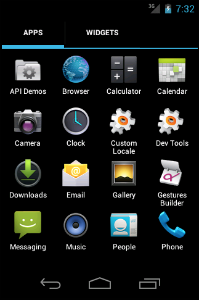 Dans le Demandes écran, touchez Courriel.
Les Configuration du compte interface apparaîtra. - Saisissez votre adresse e-mail et votre mot de passe, et appuyez sur Configuration manuelle.
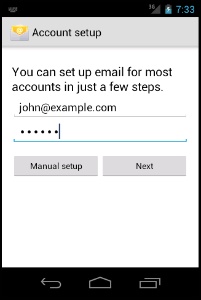 Entrez votre adresse e-mail et votre mot de passe dans le Configuration du compte les boîtes de texte de l'interface.
Touchez Configuration manuelle pour passer à l'écran suivant de la Configuration du compte interface. - Appuyez sur le type de compte.
 Appuyez sur le type de compte souhaité. L'écran suivant de la Configuration du compte interface apparaîtra.Remarque : Nous vous recommandons de sélectionner le type de boîte aux lettres IMAP. Si vous sélectionnez le type de boîte aux lettres POP3, le client de l'appareil mobile téléchargera tous les des messages électroniques du compte, puis supprimer les messages du serveur. Vous le ferez pas être en mesure d'accéder à ces messages de tout autre client de messagerie.
 - Saisissez les informations de votre compte et appuyez sur Suivant.
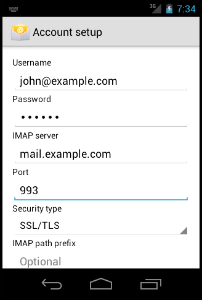 Entrez les informations suivantes dans le Configuration du compte les boîtes de texte de l'interface:
- Dans le Nom d'utilisateur boîte de texte, entrez votre adresse email.
- Dans le Mot de passe boîte de texte, entrez le mot de passe pour le compte de messagerie.
- Dans le Serveur IMAP boîte de texte, entrez le domaine mail de votre compte email.
- Dans le Type de sécurité boîte de texte, sélectionnez SSL/TLS. Ce réglage permet de régler automatiquement le port correct.
Remarque: pas configurer la Préfixe du chemin IMAP mise en place.Touchez Suivant pour passer à l'écran suivant dans le Configuration du compte interface. - Saisissez les informations de votre serveur et appuyez sur Suivant.
 Entrez les informations suivantes dans le Configuration du compte les boîtes de texte de l'interface:
- Dans le Serveur SMTP boîte de texte, entrez le sous-domaine de courrier pour votre compte de messagerie.
- Dans le Type de sécurité boîte de texte, sélectionnez SSL/TLS. Ce réglage définit automatiquement le port correct.
- Sélectionnez la Exiger une connexion case à cocher.
- Dans le Nom d'utilisateur boîte de texte, entrez votre adresse email.
- Dans le Mot de passe boîte de texte, entrez le mot de passe de votre compte de messagerie.
- Sélectionnez vos préférences d'email et appuyez sur Suivant.
 Sélectionnez les cases à cocher qui correspondent à vos préférences de messagerie souhaitées.
Touchez Suivant pour passer à l'écran suivant dans le Configuration du compte interface. - Saisissez votre compte et affichez les noms, et appuyez sur Suivant.
 Saisissez un nom de compte et affichez le nom dans les zones de texte de l'interface.
Touchez Suivant pour terminer le processus de configuration.
Dites-nous ce qui doit rester debout.
Une courte conversation avec un ingénieur. Pas de guillemet, pas de queue de rappel.