Base de conocimientos · Guías de correo electrónico
Cómo añadir una cuenta de correo electrónico en su dispositivo Android
Última actualización: 2020-04-05
Para agregar una cuenta de correo electrónico en su dispositivo Android
- Toque el icono Aplicaciones .

El Aplicaciones Aparecerá la pantalla de - Toque Correo electrónico
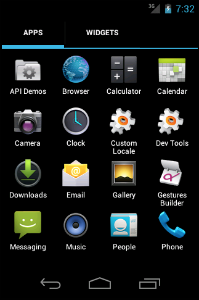 En la interfaz Aplicaciones En la pantalla, toque Correo electrónico.
El Configuración de la cuenta Aparecerá la interfaz de - Introduzca su dirección de correo electrónico y su contraseña, y toque Configuración manual.
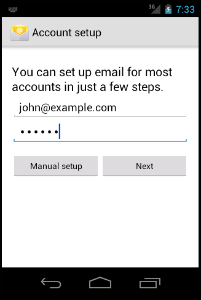 Introduzca su dirección de correo electrónico completa y su contraseña en los Configuración de la cuenta cuadros de texto de la interfaz.
Toque Configuración manual para pasar a la siguiente pantalla de la Configuración de la cuenta interfaz. - Toque el tipo de cuenta.
 Toque el tipo de cuenta que desee. La siguiente pantalla de la Configuración de la cuenta Aparecerá la interfaz deNota: Le recomendamos que seleccione el tipo de buzón IMAP. Si selecciona el tipo de buzón POP3, el cliente de correo electrónico del dispositivo móvil descargará todos los mensajes de la cuenta y, a continuación, los eliminará del servidor. Usted no no podrá acceder a esos mensajes desde ningún otro cliente de correo electrónico.
- Introduzca los datos de su cuenta y toque Siguiente.
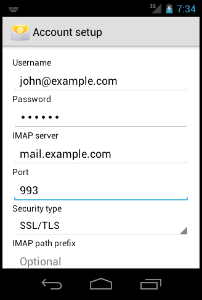 Introduzca la siguiente información en los Configuración de la cuenta cuadros de texto de la interfaz:
- En la interfaz Nombre de usuario cuadro de texto, introduzca su dirección de correo electrónico.
- En la interfaz Contraseña cuadro de texto, introduzca la contraseña de la cuenta de correo electrónico.
- En la interfaz Servidor IMAP cuadro de texto, introduzca el dominio de correo de su cuenta de correo electrónico.
- En la interfaz Tipo de seguridad cuadro de texto, seleccione SSL/TLS. Esta opción establece automáticamente el puerto correcto.
Nota: No no configure la opción Prefijo de ruta IMAP .Toque Siguiente para pasar a la siguiente pantalla de la Configuración de la cuenta interfaz. - Introduzca la información de su servidor y pulse Siguiente.
 Introduzca la siguiente información en los Configuración de la cuenta cuadros de texto de la interfaz:
- En la interfaz Servidor SMTP cuadro de texto, introduzca el subdominio de correo de su cuenta de correo electrónico.
- En la interfaz Tipo de seguridad cuadro de texto, seleccione SSL/TLS. Esta opción configura automáticamente el puerto correcto.
- Seleccione la pestaña Requerir inicio de sesión casilla de verificación.
- En la interfaz Nombre de usuario cuadro de texto, introduzca su dirección de correo electrónico.
- En la interfaz Contraseña cuadro de texto, introduzca la contraseña de su cuenta de correo electrónico.
- Seleccione sus preferencias de correo electrónico y pulse Siguiente.
 Marque las casillas de verificación correspondientes a las preferencias de correo electrónico que desee.
Toque Siguiente para pasar a la siguiente pantalla de la Configuración de la cuenta interfaz. - Introduzca el nombre de la cuenta y el nombre para mostrar, y pulse Siguiente.
 Introduzca un nombre de cuenta y un nombre para mostrar en los cuadros de texto de la interfaz.
Toque Siguiente para completar el proceso de configuración.
Tell us what you need
Compare available plans or describe your workload so we can discuss a suitable starting point.