KENNTNISSE · WIE (GETEILTE BEHÖRDE)
So trennen Sie Addon-Domain von Primär-Domain zu eigenem cPanel-Konto
Zuletzt aktualisiert 2020-04-02
Eine der großartigen Funktionen von cPanel ist die Möglichkeit, mehrere Domains auf einem einzigen Konto zu hosten, was dazu beiträgt, die Hosting-Kosten zu senken (vorausgesetzt, Ihre Webhosts ermöglichen Addon-Domains) und Verwaltungsaufgaben zu vereinfachen.
Es gibt jedoch Grenzen. Wenn Sie beispielsweise ein SSL-Zertifikat auf einer Addon-Domain installieren müssen, müssen Sie es zuerst in ein eigenes Konto verschieben. Andernfalls ist es nicht möglich, ihm eine dedizierte IP-Adresse zuzuweisen (die für SSL-Zertifikate erforderlich ist).
Da cPanel/WHM keine automatisierte Möglichkeit bietet, eine Addon-Domain in ein eigenes Konto zu verschieben, muss dies manuell erfolgen. In diesem Tutorial wird erläutert, wie Addon-Domains manuell in ihre eigenen Konten verschoben werden.
Um Ihr cPanel-Konto zu sichern, klicken Sie auf Backups > Download oder Generieren eines vollständigen Website-Backups aus dem Datei-Panel und select Home Verzeichnis als Bestimmungsort.
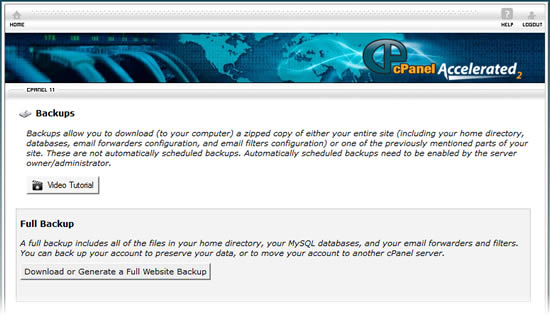
Wenn das Backup abgeschlossen ist, laden Sie die Datei auf Ihren lokalen Computer herunter.
Wenn Sie planen, die Addon-Domain auf ein cPanel-Konto zu verschieben, das auf demselben Server (oder vom gleichen Webhosting-Provider) gehostet wird, stoßen Sie auf ein großes Problem. Es ist unmöglich, das neue cPanel-Konto zu erstellen, bis Sie die Addon-Domäne aus dem aktuellen Konto gelöscht haben ()cPanel > Domains > Addon Domains > AbnehmenDies führt zu einer Ausfallzeit.
Obwohl es einige Lösungen dafür gibt (z. B. CloudFlare’s Always Online Service), werden sie in diesem Tutorial nicht diskutiert.
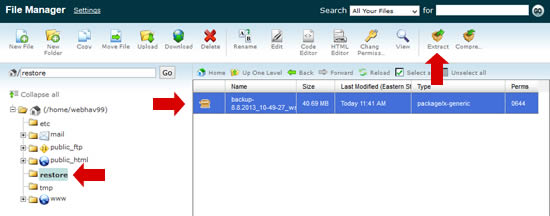
Das erste, was zu tun ist, ist, Ihr gesamtes Backup in einen temporären Ordner (dh / Wiederherstellung) auf dem neuen Hosting-Konto hochzuladen, um Dateien und Ordner zu bewahren, die nicht mit dem Windows-Dateisystem kompatibel sind (wie symbolische Links und versteckte Dateien), wenn Sie die Inhalte aus dem Backup-Archiv.
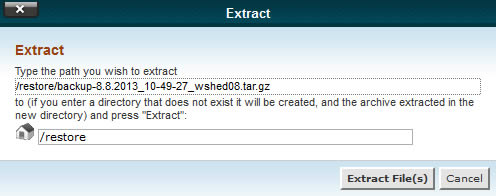
Wenn Sie aufgefordert werden, den Pfad für die extrahierten Dateien einzugeben, lassen Sie den Standard an Ort und Stelle und klicken Sie auf dieAuszugsdatei(n) Knopf.
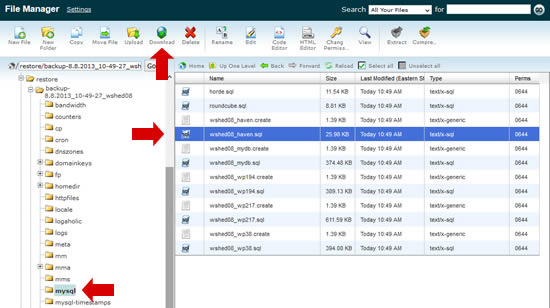
Bevor Sie Ihren Datenbankinhalt wiederherstellen können, müssen Sie eine neue, leere MySQL-Datenbank auf dem neuen cPanel-Konto und einen MySQL-Benutzer erstellen, um auf die Datenbank zuzugreifen. Wenn Sie nicht wissen, wie Sie das tun Kontaktieren Sie uns.
Starten Sie phpMyAdmin ()cPanel > Datenbanken > phpMyAdmin) und wählen Sie die neu erstellte Datenbank aus dem linken Menü aus. Wählen Sie Einfuhr Tab oben und durchsuchen Sie Ihren lokalen Computer, um die SQL-Dump-Datei auszuwählen, die Sie gerade heruntergeladen haben. Klicken Sie auf Go Button zum Importieren der Datei.
Wenn alles gut gelaufen ist, sehen Sie links in phpMyAdmin eine Liste mit MySQL-Tabellen.
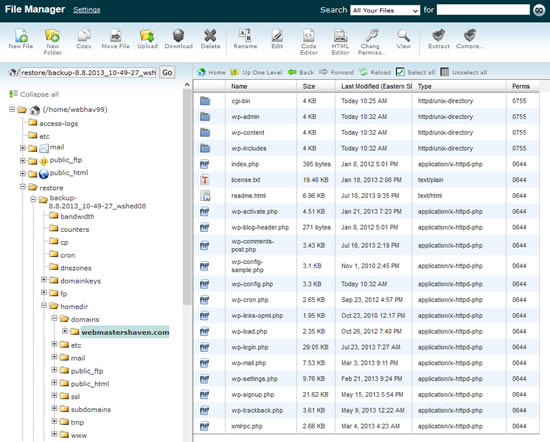
Wählen Sie die erste Datei (oder den Ordner), halten Sie die "Shift" -Taste und wählen Sie die letzte Datei aus dem Verzeichnis aus (wählen Sie alle Dateien aus). Verwenden Sie Ihre Maus, um die ausgewählten Dateien in den Ordner "public html" zu ziehen und zu fallen.
Damit Ihre Website ordnungsgemäß funktioniert, gehen Sie durch jede PHP-Konfigurationsdatei, um die MySQL-Einstellungen für die neue Datenbankverbindung zu konfigurieren. Sie können die Edit Funktion aus dem Datei-Manager, um dies zu tun.
Sobald Sie alle Konfigurationsänderungen vorgenommen haben, versuchen Sie, auf Ihre Website zuzugreifen, um sicherzustellen, dass alles korrekt funktioniert.
Es gibt jedoch Grenzen. Wenn Sie beispielsweise ein SSL-Zertifikat auf einer Addon-Domain installieren müssen, müssen Sie es zuerst in ein eigenes Konto verschieben. Andernfalls ist es nicht möglich, ihm eine dedizierte IP-Adresse zuzuweisen (die für SSL-Zertifikate erforderlich ist).
Da cPanel/WHM keine automatisierte Möglichkeit bietet, eine Addon-Domain in ein eigenes Konto zu verschieben, muss dies manuell erfolgen. In diesem Tutorial wird erläutert, wie Addon-Domains manuell in ihre eigenen Konten verschoben werden.
1. GESAMTE KONTEN VON KAPITELN NACH RÜCKSICHT
cPanel erlaubt keine Sicherung einer einzelnen Addon-Domain. Während Sie alles manuell über SSH und / oder FTP sichern können, stellt die Erstellung eines vollständigen Konto-Backups sicher, dass Sie keine wichtigen Dateien auslassen.Um Ihr cPanel-Konto zu sichern, klicken Sie auf Backups > Download oder Generieren eines vollständigen Website-Backups aus dem Datei-Panel und select Home Verzeichnis als Bestimmungsort.
Wenn das Backup abgeschlossen ist, laden Sie die Datei auf Ihren lokalen Computer herunter.
2. NEUE KONTEN VON KAPAZELN ERSCHaffEN
Wenn Sie Ihren eigenen dedizierten Server verwalten, melden Sie sich bei WHM an und erstellen Sie ein neues Hosting-Konto ()WHM > Account-Funktionen > Ein neues Konto erstellen. Alternativ bestellen Sie einen zusätzlichen Hosting-Plan.Wenn Sie planen, die Addon-Domain auf ein cPanel-Konto zu verschieben, das auf demselben Server (oder vom gleichen Webhosting-Provider) gehostet wird, stoßen Sie auf ein großes Problem. Es ist unmöglich, das neue cPanel-Konto zu erstellen, bis Sie die Addon-Domäne aus dem aktuellen Konto gelöscht haben ()cPanel > Domains > Addon Domains > AbnehmenDies führt zu einer Ausfallzeit.
Obwohl es einige Lösungen dafür gibt (z. B. CloudFlare’s Always Online Service), werden sie in diesem Tutorial nicht diskutiert.
3. UPLOAD BACKUP ARCHIVE ZU NEUEM CPANEL-RECHNUNGSKONTO
Die beste Methode, um Dateien auf einem cPanel-Server wiederherzustellen, ist wahrscheinlich über SSH, aber nicht alle Webhosting-Anbieter erlauben SSH-Zugriff. Die folgenden Schritte sind unabhängig von Kontobeschränkungen anwendbar.Das erste, was zu tun ist, ist, Ihr gesamtes Backup in einen temporären Ordner (dh / Wiederherstellung) auf dem neuen Hosting-Konto hochzuladen, um Dateien und Ordner zu bewahren, die nicht mit dem Windows-Dateisystem kompatibel sind (wie symbolische Links und versteckte Dateien), wenn Sie die Inhalte aus dem Backup-Archiv.
4. AUSZUGDATEIEN AUS BACKUP-ARCHIV
Melden Sie sich beim neuen cPanel-Konto an und starten Sie den File Manager ()cPanel > Dateien > Dateimanager. Wählen Sie die Backup-Datei und klicken Sie auf die Extrakt Knopf.Wenn Sie aufgefordert werden, den Pfad für die extrahierten Dateien einzugeben, lassen Sie den Standard an Ort und Stelle und klicken Sie auf dieAuszugsdatei(n) Knopf.
5. RESTSTELLUNG VON MYSQL-DATEN
Mit dem File Manager ()cPanel > Dateien > Dateimanager), durchsuchen Sie das Verzeichnis, in dem Sie den Inhalt aus dem Backup-Archiv extrahiert haben. Suchen Sie nach einem Unterverzeichnis mit dem Namen "mysql". Wählen Sie die SQL-Dump-Datei für Ihre Datenbank aus und klicken Sie auf die Download Knopf.Bevor Sie Ihren Datenbankinhalt wiederherstellen können, müssen Sie eine neue, leere MySQL-Datenbank auf dem neuen cPanel-Konto und einen MySQL-Benutzer erstellen, um auf die Datenbank zuzugreifen. Wenn Sie nicht wissen, wie Sie das tun Kontaktieren Sie uns.
Starten Sie phpMyAdmin ()cPanel > Datenbanken > phpMyAdmin) und wählen Sie die neu erstellte Datenbank aus dem linken Menü aus. Wählen Sie Einfuhr Tab oben und durchsuchen Sie Ihren lokalen Computer, um die SQL-Dump-Datei auszuwählen, die Sie gerade heruntergeladen haben. Klicken Sie auf Go Button zum Importieren der Datei.
Wenn alles gut gelaufen ist, sehen Sie links in phpMyAdmin eine Liste mit MySQL-Tabellen.
6. RESTOREN-WEBSEITE-Akten
Mit dem Dateimanager von cPanel durchsuchen Sie das Verzeichnis, in dem sich die Addon-Domänendateien befinden. Dies ist in der Regel in einem Unterverzeichnis von "homedir".Wählen Sie die erste Datei (oder den Ordner), halten Sie die "Shift" -Taste und wählen Sie die letzte Datei aus dem Verzeichnis aus (wählen Sie alle Dateien aus). Verwenden Sie Ihre Maus, um die ausgewählten Dateien in den Ordner "public html" zu ziehen und zu fallen.
Damit Ihre Website ordnungsgemäß funktioniert, gehen Sie durch jede PHP-Konfigurationsdatei, um die MySQL-Einstellungen für die neue Datenbankverbindung zu konfigurieren. Sie können die Edit Funktion aus dem Datei-Manager, um dies zu tun.
Sobald Sie alle Konfigurationsänderungen vorgenommen haben, versuchen Sie, auf Ihre Website zuzugreifen, um sicherzustellen, dass alles korrekt funktioniert.
7. RECHNUNGEN FÜR RESTORENSTÄNDIGE EMAIL
Starten Sie den Dateimanager und verschieben Sie die folgenden Verzeichnisse wie angegeben:- [Backup-Verzeichnis]/homedir/mail/[addon-domain.com] => /mail
- [Backup-Verzeichnis]/homedir/etc/[addon-domain.com] => /etc
SONSTIGE ÜBERWACHUNGEN
Es ist zwar unmöglich, alle Probleme aufzulisten, die beim Verschieben einer Addon-Domain in ihr eigenes Konto auftreten könnten, aber hier sind noch einige weitere Dinge, die Sie möglicherweise vor und / oder nach dem Verschieben der Domain berücksichtigen sollten:- E-Mail-Weiterleitung und Filter: Diese befinden sich in /etc/valiases/[Domainname] bzw. /etc/vfilters/[Domainname]. Sofern Sie keinen Root-Zugriff auf den Server haben, müssen Sie diese manuell neu erstellen.
- Nameserver: Wenn Sie die Domain auf einen anderen Webhost verschoben haben oder wenn sich die IP-Adresse der Website geändert hat, aktualisieren Sie Ihre Nameserver.
- Eigentum und Erlaubnisse: Wenn Ihre Website nach der Übertragung nicht korrekt funktioniert, stellen Sie sicher, dass alle Dateien und Ordner zum neuen Hosting-Konto gehören und dass alle Berechtigungen korrekt eingestellt sind.
Sagen Sie uns, was aufbleiben muss.
Ein kurzes Gespräch mit einem Ingenieur. Kein quote-bot, keine callback-warteschlange.