¿Cómo (suptura de jabalí)
Cómo separar el dominio Addon de dominio primario a su cuenta de cPanel
Última actualización 2020-04-02
Una de las grandes características de cPanel es su capacidad de albergar varios dominios en una sola cuenta, lo que ayuda a reducir los costos de alojamiento (asumiendo que sus anfitriones web permiten dominios addon) y facilita las tareas de gestión.
Sin embargo, hay limitaciones. Por ejemplo, si necesita instalar un certificado SSL en un dominio addon, tendrá que moverlo primero a su cuenta. De lo contrario, no será posible asignarle una dirección IP dedicada (que es necesaria para certificados SSL).
Debido a que cPanel/WHM no ofrece una manera automatizada de mover un dominio addon a su propia cuenta, debe hacerse manualmente. Este tutorial explica cómo mover manualmente dominios addon a sus propias cuentas.
Para respaldar su cuenta de cPanel, haga clic en Respaldos ó Descargar o Generar un Backup completo del sitio web del panel Archivos y seleccione Inicio Directorio como destino.
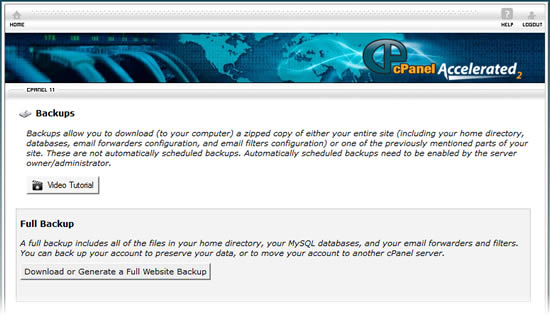
Cuando la copia de seguridad haya finalizado, descargue el archivo a su computadora local.
Si planea mover el dominio addon a una cuenta de cPanel que se hospeda en el mismo servidor (o por el mismo proveedor de alojamiento web), se encontrará con un problema importante. Será imposible crear la nueva cuenta de cPanel hasta que haya borrado el dominio addon de la cuenta actual (cPanel √≥ Domains √ Addon Domains √≥n Retirar), que dará lugar a tiempo de caída.
Aunque hay algunas soluciones a esto (es decir, el servicio Siempre en línea de CloudFlare), no se discutirán en este tutorial.
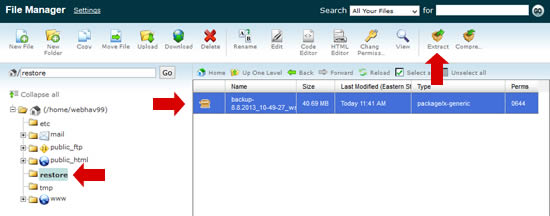
Lo primero que hay que hacer es subir toda su copia de seguridad a una carpeta temporal (es decir, /restore) en la nueva cuenta de alojamiento para preservar archivos y carpetas que no son compatibles con el sistema de archivos de Windows (como enlaces simbólicos y archivos ocultos) al extraer la contenido del archivo de copia de seguridad.
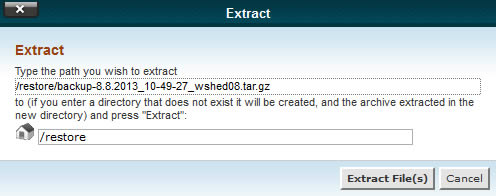
Cuando se le solicite entrar en el camino para los archivos extraídos, deje el predeterminado en su lugar y haga clic enArchivo(s) botón.
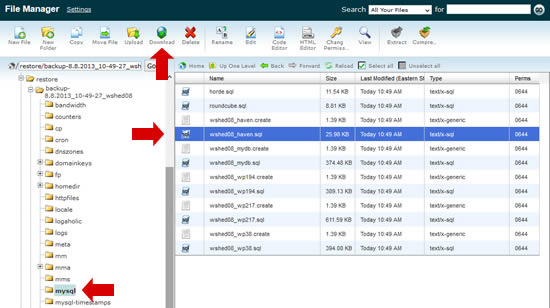
Antes de que pueda restaurar su contenido de base de datos, necesitará crear una nueva base de datos MySQL vacía en la nueva cuenta de cPanel y un usuario de MySQL para acceder a la base de datos. Si no sabes cómo hacer esto , contáctenos.
Siguiente, lanzamiento phpMyAdmin (cPanel √ Bases de datos √≥ phpMyAdmin) y seleccionar la base de datos de nueva creación del menú izquierdo. Seleccione Importación pestaña en la parte superior y navegar por su computadora local para seleccionar el archivo SQL dump que acaba de descargar. Haga clic en Vamos. botón para importar el archivo.
Si todo salió bien, verás una lista de tablas MySQL a la izquierda en phpMyAdmin.
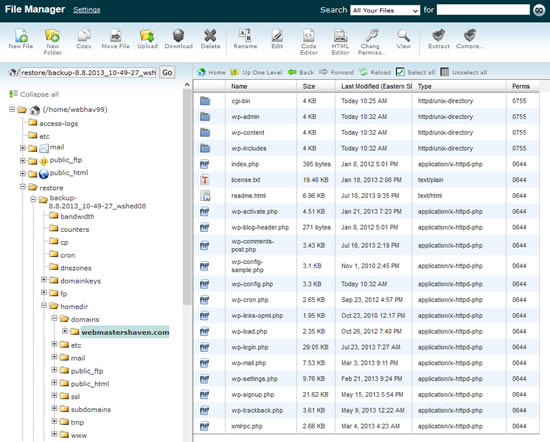
Seleccione el primer archivo (o carpeta), mantenga la tecla “Shift” y seleccione el último archivo del directorio (seleccione todos los archivos). Utilice su ratón para arrastrar y soltar los archivos seleccionados a la carpeta “public html”.
Para que su sitio web funcione correctamente, vaya a través de cada archivo de configuración de PHP para configurar la configuración de MySQL para el nuevo enlace de base de datos. Puedes usar el Editar función del Administrador de Archivos para hacer esto.
Una vez que haya hecho todos los cambios de configuración, trate de acceder a su sitio web para asegurarse de que todo está funcionando correctamente.
Sin embargo, hay limitaciones. Por ejemplo, si necesita instalar un certificado SSL en un dominio addon, tendrá que moverlo primero a su cuenta. De lo contrario, no será posible asignarle una dirección IP dedicada (que es necesaria para certificados SSL).
Debido a que cPanel/WHM no ofrece una manera automatizada de mover un dominio addon a su propia cuenta, debe hacerse manualmente. Este tutorial explica cómo mover manualmente dominios addon a sus propias cuentas.
1. Vuelta a la CACEN DE CPANEL ENTIRE
cPanel no permite el respaldo de un solo dominio addon. Mientras que usted podría respaldar manualmente todo a través de SSH y/o FTP, generar una copia de seguridad de cuenta completa se asegurará de que no deje fuera de cualquier archivo importante.Para respaldar su cuenta de cPanel, haga clic en Respaldos √≥ Descargar o Generar un Backup completo del sitio web del panel Archivos y seleccione Inicio Directorio como destino.
Cuando la copia de seguridad haya finalizado, descargue el archivo a su computadora local.
2. CREATE NEW CPANEL ACCOUNT
Si administra su propio servidor dedicado, inicie sesión en WHM y cree una nueva cuenta de hosting (WHM √≥ Funciones de cuenta √ Crear una nueva cuenta). Por su parte, ordene un plan adicional de alojamiento.Si planea mover el dominio addon a una cuenta de cPanel que se hospeda en el mismo servidor (o por el mismo proveedor de alojamiento web), se encontrará con un problema importante. Será imposible crear la nueva cuenta de cPanel hasta que haya borrado el dominio addon de la cuenta actual (cPanel √≥ Domains √ Addon Domains √≥n Retirar), que dará lugar a tiempo de caída.
Aunque hay algunas soluciones a esto (es decir, el servicio Siempre en línea de CloudFlare), no se discutirán en este tutorial.
3. VOLVER AL ARTÍCULO DE LA NUEVA CACULTA DE PLANES
El mejor método para restaurar archivos en un servidor de cPanel es probablemente a través de SSH, pero no todos los proveedores de alojamiento web permiten el acceso SSH. Las siguientes medidas son aplicables independientemente de las limitaciones de la cuenta.Lo primero que hay que hacer es subir toda su copia de seguridad a una carpeta temporal (es decir, /restore) en la nueva cuenta de alojamiento para preservar archivos y carpetas que no son compatibles con el sistema de archivos de Windows (como enlaces simbólicos y archivos ocultos) al extraer la contenido del archivo de copia de seguridad.
4. FILES EXTRACTICOS DE LA ARQUIVIDAD DE BACKUP
Inicie sesión en la nueva cuenta cPanel y inicie el Administrador de archivos (cPanel > Archivos √ Administrador de archivos). Seleccione el archivo de copia de seguridad y haga clic en Extracto botón.Cuando se le solicite entrar en el camino para los archivos extraídos, deje el predeterminado en su lugar y haga clic enArchivo(s) botón.
5. RESTORIO DE DATOS MISQL
Utilizando el Administrador de archivos (cPanel > Archivos √ Administrador de archivos), navegar hasta el directorio donde extrajo el contenido del archivo de copia de seguridad. Busca un subdirectorio llamado "mysql". Seleccione el archivo SQL para su base de datos y haga clic en Descargar botón.Antes de que pueda restaurar su contenido de base de datos, necesitará crear una nueva base de datos MySQL vacía en la nueva cuenta de cPanel y un usuario de MySQL para acceder a la base de datos. Si no sabes cómo hacer esto , contáctenos.
Siguiente, lanzamiento phpMyAdmin (cPanel √ Bases de datos √≥ phpMyAdmin) y seleccionar la base de datos de nueva creación del menú izquierdo. Seleccione Importación pestaña en la parte superior y navegar por su computadora local para seleccionar el archivo SQL dump que acaba de descargar. Haga clic en Vamos. botón para importar el archivo.
Si todo salió bien, verás una lista de tablas MySQL a la izquierda en phpMyAdmin.
6. RESTORE WEBSITE FILES
Utilizando cPanel’s File Manager, navega por el directorio donde se encuentran los archivos de dominio addon. Esto suele estar en un subdirectorio de “homedir”.Seleccione el primer archivo (o carpeta), mantenga la tecla “Shift” y seleccione el último archivo del directorio (seleccione todos los archivos). Utilice su ratón para arrastrar y soltar los archivos seleccionados a la carpeta “public html”.
Para que su sitio web funcione correctamente, vaya a través de cada archivo de configuración de PHP para configurar la configuración de MySQL para el nuevo enlace de base de datos. Puedes usar el Editar función del Administrador de Archivos para hacer esto.
Una vez que haya hecho todos los cambios de configuración, trate de acceder a su sitio web para asegurarse de que todo está funcionando correctamente.
7. RESULTADOS EMAIL ACCOUNTS
Inicie el Administrador de Archivos y mueva los siguientes directorios según se indica:- [backup directory]/homedir/mail/[addon-domain.com] = Introduce /mail
- [backup directory]/homedir/etc/[addon-domain.com] = Confía /etc
OTRAS CONSIDERACIONES
Aunque es imposible enumerar todos los problemas que usted puede encontrar al mover un dominio addon a su propia cuenta, aquí hay algunas cosas más que usted podría desear considerar antes y / o después de que usted mueve el dominio:- Reenvíos y filtros de correo electrónico: Estos están ubicados en /etc/valiases/[nombre de dominio] y /etc/vfilters/[nombre de dominio], respectivamente. A menos que tenga acceso a la raíz del servidor, tendrá que recrearlas manualmente.
- Nombres: Si usted movió el dominio a otro host web, o si la dirección IP del sitio web ha cambiado, asegúrese de actualizar sus servidores de nombres.
- Propiedad y permisos: Si su sitio web no funciona correctamente después de la transferencia, asegúrese de que todos los archivos y carpetas pertenecen a la nueva cuenta de alojamiento y que todos los permisos se establecen correctamente.
Díganos qué tiene que estar levantado.
Una breve conversación con un ingeniero. Sin cita-bot, sin cola de callback.