SAVOIR LES BASSES · COMMENT (HABITANT)
Comment séparer le domaine Addon du domaine primaire à lui propre compte cPanel
Dernière mise à jour 2020-04-02
L'une des grandes fonctionnalités de cPanel est sa capacité à accueillir plusieurs domaines sur un seul compte, ce qui aide à réduire les coûts d'hébergement (en supposant que vos hôtes Web permettent des domaines supplémentaires) et facilite les tâches de gestion.
Cependant, il y a des limites. Par exemple, si vous devez installer un certificat SSL sur un domaine addon, vous devrez d'abord le déplacer sur son propre compte. Sinon, il n'est pas possible de lui attribuer une adresse IP dédiée (qui est requise pour les certificats SSL).
Parce que cPanel/WHM n'offre pas une façon automatisée de déplacer un domaine addon sur son propre compte, il doit être fait manuellement. Ce tutoriel explique comment déplacer manuellement des domaines addon vers leurs propres comptes.
Pour sauvegarder votre compte cPanel, cliquez sur Sauvegardes > Télécharger ou générer une sauvegarde complète du site Web dans le panneau Fichiers et sélectionnez Accueil Annuaire comme destination.
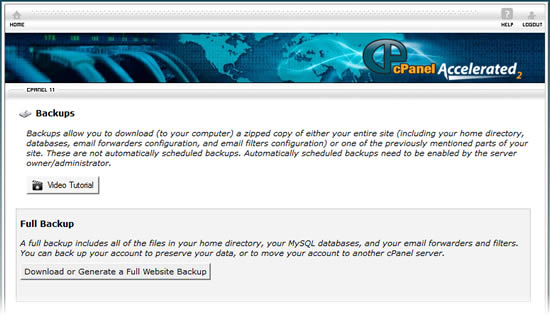
Une fois la sauvegarde terminée, téléchargez le fichier sur votre ordinateur local.
Si vous prévoyez de déplacer le domaine addon vers un compte cPanel hébergé sur le même serveur (ou par le même fournisseur d'hébergement web), vous allez rencontrer un problème majeur. Il sera impossible de créer le nouveau compte cPanel jusqu'à ce que vous ayez supprimé le domaine addon du compte courant (cPanel > Domaines > Addon Domaines > Supprimer) qui se traduira par une diminution du temps de travail.
Bien qu'il y ait quelques solutions à cela (c.-à-d., le service CloudFlare , toujours en ligne), elles ne seront pas discutées dans ce tutoriel.
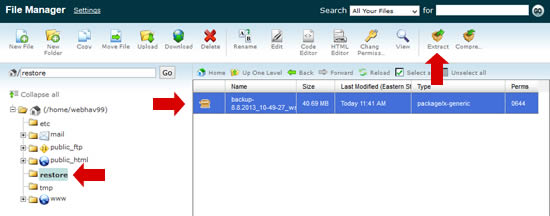
La première chose à faire est de télécharger toute votre sauvegarde dans un dossier temporaire (c.-à-d. /restore) sur le nouveau compte d'hébergement pour préserver les fichiers et les dossiers qui ne sont pas compatibles avec le système de fichiers Windows (comme les liens symboliques et les fichiers cachés) lors de l'extraction de la contenu de l'archive de sauvegarde.
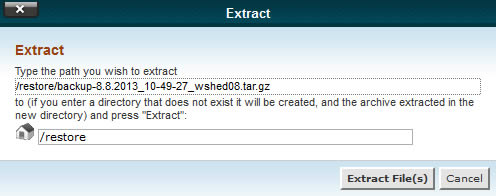
Lorsque vous êtes invité à entrer le chemin pour les fichiers extraits, laissez le fichier par défaut en place et cliquez sur le boutonExtraire le(s) fichier(s) bouton.
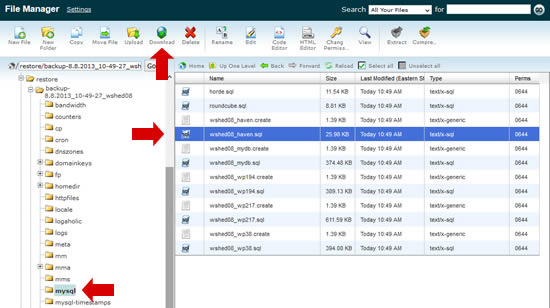
Avant de pouvoir restaurer votre contenu de base de données, vous devrez créer une nouvelle base de données MySQL vide sur le nouveau compte cPanel et un utilisateur MySQL pour accéder à la base de données. Si vous ne savez pas comment faire cela , contactez-nous.
Ensuite, lancez phpMyAdmin (cPanel > Bases de données > phpMyAdmin) et sélectionnez la nouvelle base de données dans le menu de gauche. Sélectionnez la Importation onglet en haut et parcourez votre ordinateur local pour sélectionner le fichier SQL dump que vous venez de télécharger. Cliquez sur le Allez bouton pour importer le fichier.
Si tout s'est bien passé, vous verrez une liste des tables MySQL sur la gauche dans phpMyAdmin.
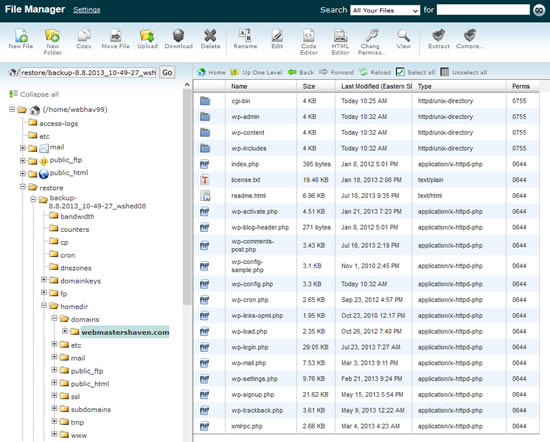
Sélectionnez le premier fichier (ou dossier), maintenez la touche -Shift-- et sélectionnez le dernier fichier dans le répertoire (choisir tous les fichiers). Utilisez votre souris pour glisser-déposer les fichiers sélectionnés dans le dossier --public html-.
Pour que votre site fonctionne correctement, passez par chaque fichier de configuration PHP pour configurer les paramètres MySQL pour la nouvelle connexion de base de données. Vous pouvez utiliser le Modifier fonction du gestionnaire de fichiers pour faire cela.
Une fois que vous avez fait toutes les modifications de configuration, essayez d'accéder à votre site Web pour vous assurer que tout fonctionne correctement.
Cependant, il y a des limites. Par exemple, si vous devez installer un certificat SSL sur un domaine addon, vous devrez d'abord le déplacer sur son propre compte. Sinon, il n'est pas possible de lui attribuer une adresse IP dédiée (qui est requise pour les certificats SSL).
Parce que cPanel/WHM n'offre pas une façon automatisée de déplacer un domaine addon sur son propre compte, il doit être fait manuellement. Ce tutoriel explique comment déplacer manuellement des domaines addon vers leurs propres comptes.
1. COMPTE DE CAPITAL D'ENTRÉE
cPanel ne permet pas le sauvegarde d'un seul domaine addon. Alors que vous pouvez sauvegarder manuellement tout par SSH et/ou FTP, générer une sauvegarde complète de compte vous assurera de ne pas laisser de fichiers importants.Pour sauvegarder votre compte cPanel, cliquez sur Sauvegardes > Télécharger ou générer une sauvegarde complète du site Web dans le panneau Fichiers et sélectionnez Accueil Annuaire comme destination.
Une fois la sauvegarde terminée, téléchargez le fichier sur votre ordinateur local.
2. CRÉER UN NOUVEAU COMPTE DE CAMPAGNE
Si vous gérez votre propre serveur dédié, connectez-vous à WHM et créez un nouveau compte d'hébergement (WHM > Fonctions du compte > Créer un nouveau compte) . Commandez également un plan d'hébergement supplémentaire.Si vous prévoyez de déplacer le domaine addon vers un compte cPanel hébergé sur le même serveur (ou par le même fournisseur d'hébergement web), vous allez rencontrer un problème majeur. Il sera impossible de créer le nouveau compte cPanel jusqu'à ce que vous ayez supprimé le domaine addon du compte courant (cPanel > Domaines > Addon Domaines > Supprimer) qui se traduira par une diminution du temps de travail.
Bien qu'il y ait quelques solutions à cela (c.-à-d., le service CloudFlare , toujours en ligne), elles ne seront pas discutées dans ce tutoriel.
3. RENFORCEMENT DE L'ARCHIVE AU NOUVEAU COMPTE DU CPANEL
La meilleure méthode pour restaurer les fichiers sur un serveur cPanel est probablement par SSH, mais tous les fournisseurs d'hébergement web ne permettent pas l'accès SSH. Les étapes suivantes s'appliquent, peu importe les limites de compte.La première chose à faire est de télécharger toute votre sauvegarde dans un dossier temporaire (c.-à-d. /restore) sur le nouveau compte d'hébergement pour préserver les fichiers et les dossiers qui ne sont pas compatibles avec le système de fichiers Windows (comme les liens symboliques et les fichiers cachés) lors de l'extraction de la contenu de l'archive de sauvegarde.
4. FILES EXTRACTS DE L ' ARCHIVE DE BACKUP
Connectez-vous au nouveau compte cPanel et lancez le Gestionnaire de fichiers (cPanel > Fichiers > Gestionnaire de fichiers) . Sélectionnez le fichier de sauvegarde et cliquez sur le Extrait bouton.Lorsque vous êtes invité à entrer le chemin pour les fichiers extraits, laissez le fichier par défaut en place et cliquez sur le boutonExtraire le(s) fichier(s) bouton.
5. RESTAURATION DE MYSQL
Utilisation du gestionnaire de fichiers (cPanel > Fichiers > Gestionnaire de fichiers), parcourez le répertoire où vous avez extrait le contenu de l'archive de sauvegarde. Recherchez un sous-répertoire nommé -mysql. Sélectionnez le fichier SQL dump pour votre base de données et cliquez sur le Télécharger bouton.Avant de pouvoir restaurer votre contenu de base de données, vous devrez créer une nouvelle base de données MySQL vide sur le nouveau compte cPanel et un utilisateur MySQL pour accéder à la base de données. Si vous ne savez pas comment faire cela , contactez-nous.
Ensuite, lancez phpMyAdmin (cPanel > Bases de données > phpMyAdmin) et sélectionnez la nouvelle base de données dans le menu de gauche. Sélectionnez la Importation onglet en haut et parcourez votre ordinateur local pour sélectionner le fichier SQL dump que vous venez de télécharger. Cliquez sur le Allez bouton pour importer le fichier.
Si tout s'est bien passé, vous verrez une liste des tables MySQL sur la gauche dans phpMyAdmin.
6. FILES DE SITE WEB RESTORE
En utilisant cPanel , consultez le répertoire où se trouvent les fichiers de domaine addon. Ceci est généralement dans un sous-répertoire de -homedir.Sélectionnez le premier fichier (ou dossier), maintenez la touche -Shift-- et sélectionnez le dernier fichier dans le répertoire (choisir tous les fichiers). Utilisez votre souris pour glisser-déposer les fichiers sélectionnés dans le dossier --public html-.
Pour que votre site fonctionne correctement, passez par chaque fichier de configuration PHP pour configurer les paramètres MySQL pour la nouvelle connexion de base de données. Vous pouvez utiliser le Modifier fonction du gestionnaire de fichiers pour faire cela.
Une fois que vous avez fait toutes les modifications de configuration, essayez d'accéder à votre site Web pour vous assurer que tout fonctionne correctement.
7. COMPTES MÉMOIRES DE RÉSEAU
Lancez le gestionnaire de fichiers et déplacez les répertoires suivants comme indiqué :- [annuaire de sauvegarde]/homedir/mail/[addon-domaine.com] => /mail
- [dossier de sauvegarde]/homedir/etc/[addon-domaine.com] => /etc
AUTRES CONSIDÉRATIONS
Bien qu'il soit impossible de lister tous les problèmes que vous pourriez rencontrer en déplaçant un domaine addon sur son propre compte, voici quelques autres choses que vous pourriez vouloir considérer avant et/ou après avoir déplacé le domaine:- Transmetteurs et filtres de courrier électronique: Ces derniers sont situés dans /etc/valiases/[nom du domaine] et /etc/vfilters/[nom du domaine], respectivement. Sauf si vous avez un accès racine au serveur, vous devrez les recréer manuellement.
- Serveurs de noms: Si vous avez déplacé le domaine vers un autre serveur Web, ou si l'adresse IP du site Web a changé, assurez-vous de mettre à jour vos serveurs de noms.
- Propriété et autorisations : Si votre site Web ne fonctionne pas correctement après le transfert, assurez-vous que tous les fichiers et dossiers appartiennent au nouveau compte d'hébergement et que toutes les permissions sont correctement définies.
Dites-nous ce qui doit rester debout.
Une courte conversation avec un ingénieur. Pas de guillemet, pas de queue de rappel.