नॉलेजबेस · कैसे करें (शेयर्ड होस्टिंग)
ऐडऑन डोमेन को प्राइमरी डोमेन से अलग करके उसके अपने cPanel अकाउंट में कैसे ले जाएं
अंतिम अपडेट 2020-04-02
cPanel की एक बेहतरीन खूबी यह है कि इसमें एक ही अकाउंट पर कई डोमेन होस्ट किए जा सकते हैं, जिससे होस्टिंग का खर्च कम करने में मदद मिलती है (यदि आपकी वेब होस्टिंग कंपनी addon डोमेन की अनुमति देती है) और प्रबंधन के काम भी आसान हो जाते हैं।
हालांकि, इसकी कुछ सीमाएं भी हैं। उदाहरण के लिए, यदि आपको किसी addon डोमेन पर SSL सर्टिफिकेट इंस्टॉल करना है, तो पहले आपको उसे उसके अपने अकाउंट में ले जाना होगा। अन्यथा उसे डेडिकेटेड IP एड्रेस असाइन करना संभव नहीं होगा (जो SSL सर्टिफिकेट के लिए आवश्यक है)।
चूंकि cPanel/WHM में किसी addon डोमेन को उसके अपने अकाउंट में ले जाने का कोई स्वचालित तरीका नहीं है, इसलिए यह काम मैन्युअल रूप से करना होगा। इस ट्यूटोरियल में बताया गया है कि addon डोमेन को उनके अपने अकाउंट में मैन्युअल रूप से कैसे ले जाएं।
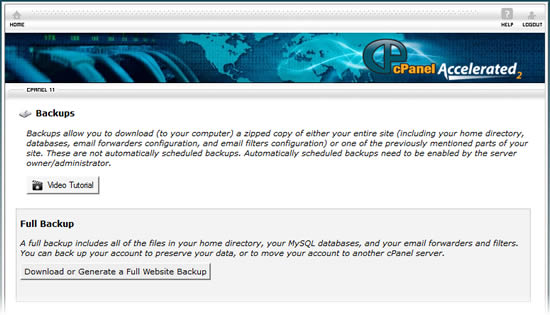
अपने cPanel अकाउंट का बैकअप लेने के लिए, क्लिक करें Backups > Download or Generate a Full Website Backup Files पैनल से और चुनें Home Directory को डेस्टिनेशन के रूप में।
बैकअप पूरा हो जाने के बाद, फ़ाइल को अपने लोकल कंप्यूटर में डाउनलोड करें।
यदि आप ऐडऑन डोमेन को किसी ऐसे cPanel अकाउंट में ले जाने की योजना बना रहे हैं जो उसी सर्वर पर (या उसी वेब होस्टिंग प्रदाता द्वारा) होस्ट किया गया है, तो आपको एक बड़ी समस्या का सामना करना पड़ेगा। जब तक आप वर्तमान अकाउंट से ऐडऑन डोमेन को हटा नहीं देते, तब तक नया cPanel अकाउंट बनाना असंभव होगा (cPanel > Domains > Addon Domains > Remove), तब तक नया cPanel अकाउंट बनाना संभव नहीं होगा, जिसके परिणामस्वरूप वेबसाइट डाउनटाइम होगा।
हालांकि इसके कुछ समाधान मौजूद हैं (जैसे, CloudFlare की Always Online सेवा), लेकिन इस ट्यूटोरियल में उन पर चर्चा नहीं की जाएगी।
सबसे पहले, अपने पूरे बैकअप को नए होस्टिंग अकाउंट के किसी अस्थायी फ़ोल्डर (जैसे, /restore) में अपलोड करें, ताकि बैकअप आर्काइव की सामग्री एक्सट्रैक्ट करते समय वे फ़ाइलें और फ़ोल्डर सुरक्षित रहें जो Windows की फ़ाइल सिस्टम के साथ संगत नहीं हैं (जैसे सिम्बॉलिक लिंक और हिडन फ़ाइलें)।
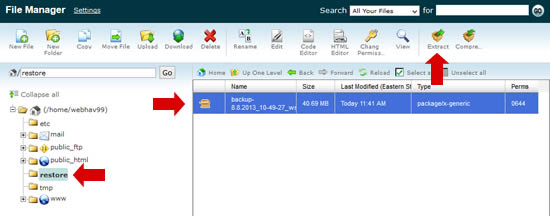
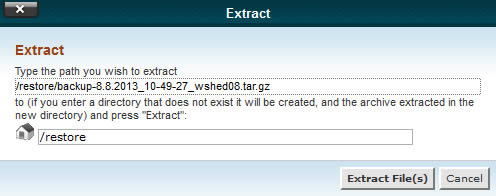
जब एक्सट्रैक्ट की गई फ़ाइलों के लिए पाथ दर्ज करने को कहा जाए, तो डिफ़ॉल्ट पाथ को वैसा ही रहने दें औरExtract File(s) बटन पर क्लिक करें।
अपने डेटाबेस का कंटेंट रीस्टोर करने से पहले, आपको नए cPanel अकाउंट पर एक नया, खाली MySQL डेटाबेस और उस डेटाबेस को एक्सेस करने के लिए एक MySQL यूज़र बनाना होगा। यदि आप यह नहीं जानते कि ऐसा कैसे करें, तो कृपया हमसे संपर्क करें।
इसके बाद, phpMyAdmin खोलें (cPanel > Databases > phpMyAdmin) और बाएँ मेन्यू से नया बनाया गया डेटाबेस चुनें। इसके बाद Import टैब पर क्लिक करें और अपने कंप्यूटर से वह SQL डंप फ़ाइल चुनें जिसे आपने अभी डाउनलोड किया है। फिर Go बटन पर क्लिक करके फ़ाइल इम्पोर्ट करें।
यदि सब कुछ सही रहा, तो phpMyAdmin में आपको बाईं ओर MySQL टेबल की सूची दिखाई देगी।
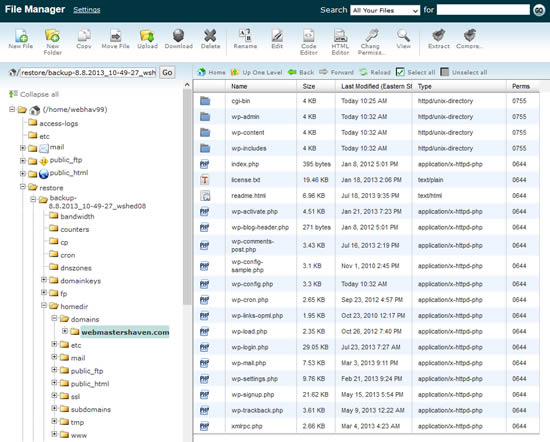
पहली फ़ाइल (या फ़ोल्डर) चुनें, “Shift” कुंजी दबाए रखें और डायरेक्टरी की आखिरी फ़ाइल चुनें (यानी सभी फ़ाइलें चुनें)। फिर माउस से चुनी हुई फ़ाइलों को ड्रैग-एंड-ड्रॉप करके “public_html” फ़ोल्डर में डालें।
आपकी वेबसाइट ठीक से चले, इसके लिए हर PHP कॉन्फ़िगरेशन फ़ाइल को देखें और नए डेटाबेस कनेक्शन के लिए MySQL सेटिंग्स कॉन्फ़िगर करें। इसके लिए आप फ़ाइल मैनेजर के Edit फ़ंक्शन का उपयोग कर सकते हैं।
सभी कॉन्फ़िगरेशन बदलाव करने के बाद, अपनी वेबसाइट खोलकर देखें कि सब कुछ सही ढंग से काम कर रहा है।
हालांकि, इसकी कुछ सीमाएं भी हैं। उदाहरण के लिए, यदि आपको किसी addon डोमेन पर SSL सर्टिफिकेट इंस्टॉल करना है, तो पहले आपको उसे उसके अपने अकाउंट में ले जाना होगा। अन्यथा उसे डेडिकेटेड IP एड्रेस असाइन करना संभव नहीं होगा (जो SSL सर्टिफिकेट के लिए आवश्यक है)।
चूंकि cPanel/WHM में किसी addon डोमेन को उसके अपने अकाउंट में ले जाने का कोई स्वचालित तरीका नहीं है, इसलिए यह काम मैन्युअल रूप से करना होगा। इस ट्यूटोरियल में बताया गया है कि addon डोमेन को उनके अपने अकाउंट में मैन्युअल रूप से कैसे ले जाएं।
1. पूरे CPANEL अकाउंट का बैकअप लें
cPanel में किसी एक addon डोमेन का बैकअप लेने की सुविधा नहीं है। आप SSH और/या FTP के माध्यम से सब कुछ मैन्युअल रूप से बैकअप कर सकते हैं, लेकिन पूरे अकाउंट का बैकअप बनाने से यह सुनिश्चित होता है कि कोई भी महत्वपूर्ण फ़ाइल छूट न जाए।अपने cPanel अकाउंट का बैकअप लेने के लिए, क्लिक करें Backups > Download or Generate a Full Website Backup Files पैनल से और चुनें Home Directory को डेस्टिनेशन के रूप में।
बैकअप पूरा हो जाने के बाद, फ़ाइल को अपने लोकल कंप्यूटर में डाउनलोड करें।
2. नया cPanel अकाउंट बनाएं
यदि आप अपना डेडिकेटेड सर्वर स्वयं मैनेज करते हैं, तो WHM में लॉग इन करें और एक नया होस्टिंग अकाउंट बनाएं (WHM > Account Functions > Create a New Account)। वैकल्पिक रूप से, एक अतिरिक्त होस्टिंग प्लान ऑर्डर करें।यदि आप ऐडऑन डोमेन को किसी ऐसे cPanel अकाउंट में ले जाने की योजना बना रहे हैं जो उसी सर्वर पर (या उसी वेब होस्टिंग प्रदाता द्वारा) होस्ट किया गया है, तो आपको एक बड़ी समस्या का सामना करना पड़ेगा। जब तक आप वर्तमान अकाउंट से ऐडऑन डोमेन को हटा नहीं देते, तब तक नया cPanel अकाउंट बनाना असंभव होगा (cPanel > Domains > Addon Domains > Remove), तब तक नया cPanel अकाउंट बनाना संभव नहीं होगा, जिसके परिणामस्वरूप वेबसाइट डाउनटाइम होगा।
हालांकि इसके कुछ समाधान मौजूद हैं (जैसे, CloudFlare की Always Online सेवा), लेकिन इस ट्यूटोरियल में उन पर चर्चा नहीं की जाएगी।
3. बैकअप आर्काइव को नए cPanel अकाउंट में अपलोड करें
cPanel सर्वर पर फ़ाइलें रीस्टोर करने का सबसे अच्छा तरीका संभवतः SSH है, लेकिन सभी वेब होस्टिंग प्रदाता SSH एक्सेस की अनुमति नहीं देते। नीचे दिए गए चरण अकाउंट की सीमाओं की परवाह किए बिना लागू होते हैं।सबसे पहले, अपने पूरे बैकअप को नए होस्टिंग अकाउंट के किसी अस्थायी फ़ोल्डर (जैसे, /restore) में अपलोड करें, ताकि बैकअप आर्काइव की सामग्री एक्सट्रैक्ट करते समय वे फ़ाइलें और फ़ोल्डर सुरक्षित रहें जो Windows की फ़ाइल सिस्टम के साथ संगत नहीं हैं (जैसे सिम्बॉलिक लिंक और हिडन फ़ाइलें)।
4. बैकअप आर्काइव से फ़ाइलें एक्सट्रैक्ट करें
नए cPanel अकाउंट में लॉग इन करें और फ़ाइल मैनेजर खोलें (cPanel > Files > File Manager)। बैकअप फ़ाइल चुनें और Extract बटन पर क्लिक करें।जब एक्सट्रैक्ट की गई फ़ाइलों के लिए पाथ दर्ज करने को कहा जाए, तो डिफ़ॉल्ट पाथ को वैसा ही रहने दें औरExtract File(s) बटन पर क्लिक करें।
5. MySQL डेटाबेस रीस्टोर करना
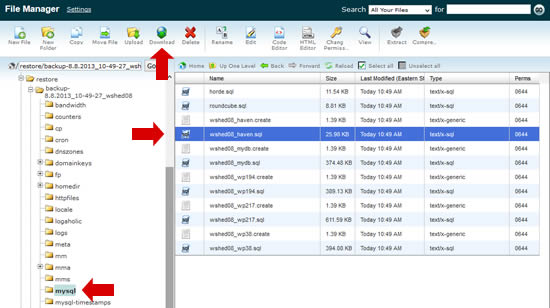
फ़ाइल मैनेजर का उपयोग करके (cPanel > Files > File Manager), उस डायरेक्टरी में जाएं जहां आपने बैकअप आर्काइव की सामग्री एक्सट्रैक्ट की थी। “mysql” नाम की सबडायरेक्टरी खोजें। अपने डेटाबेस की SQL डंप फ़ाइल चुनें और डाउनलोड करें बटन पर क्लिक करें।अपने डेटाबेस का कंटेंट रीस्टोर करने से पहले, आपको नए cPanel अकाउंट पर एक नया, खाली MySQL डेटाबेस और उस डेटाबेस को एक्सेस करने के लिए एक MySQL यूज़र बनाना होगा। यदि आप यह नहीं जानते कि ऐसा कैसे करें, तो कृपया हमसे संपर्क करें।
इसके बाद, phpMyAdmin खोलें (cPanel > Databases > phpMyAdmin) और बाएँ मेन्यू से नया बनाया गया डेटाबेस चुनें। इसके बाद Import टैब पर क्लिक करें और अपने कंप्यूटर से वह SQL डंप फ़ाइल चुनें जिसे आपने अभी डाउनलोड किया है। फिर Go बटन पर क्लिक करके फ़ाइल इम्पोर्ट करें।
यदि सब कुछ सही रहा, तो phpMyAdmin में आपको बाईं ओर MySQL टेबल की सूची दिखाई देगी।
6. वेबसाइट फ़ाइलें रीस्टोर करें
cPanel के फ़ाइल मैनेजर का उपयोग करके उस डायरेक्टरी में जाएँ जहाँ एडऑन डोमेन की फ़ाइलें मौजूद हैं। यह आमतौर पर “homedir” की किसी सबडायरेक्टरी में होती है।पहली फ़ाइल (या फ़ोल्डर) चुनें, “Shift” कुंजी दबाए रखें और डायरेक्टरी की आखिरी फ़ाइल चुनें (यानी सभी फ़ाइलें चुनें)। फिर माउस से चुनी हुई फ़ाइलों को ड्रैग-एंड-ड्रॉप करके “public_html” फ़ोल्डर में डालें।
आपकी वेबसाइट ठीक से चले, इसके लिए हर PHP कॉन्फ़िगरेशन फ़ाइल को देखें और नए डेटाबेस कनेक्शन के लिए MySQL सेटिंग्स कॉन्फ़िगर करें। इसके लिए आप फ़ाइल मैनेजर के Edit फ़ंक्शन का उपयोग कर सकते हैं।
सभी कॉन्फ़िगरेशन बदलाव करने के बाद, अपनी वेबसाइट खोलकर देखें कि सब कुछ सही ढंग से काम कर रहा है।
7. ईमेल अकाउंट रीस्टोर करें
फ़ाइल मैनेजर खोलें और निम्नलिखित डायरेक्टरी को बताए अनुसार मूव करें:- [backup directory]/homedir/mail/[addon-domain.com] => /mail
- [backup directory]/homedir/etc/[addon-domain.com] => /etc
अन्य ज़रूरी बातें
addon डोमेन को उसके अपने अकाउंट में ले जाते समय आपके सामने आ सकने वाली सभी समस्याओं की सूची देना संभव नहीं है, लेकिन डोमेन को ले जाने से पहले और/या बाद में आप इन कुछ और बातों पर विचार कर सकते हैं:- ईमेल फ़ॉरवर्डर और फ़िल्टर: These are located in /etc/valiases/[domain name] and /etc/vfilters/[domain name], respectively. Unless you have root access to the server, you will have to manually recreate them.
- नेमसर्वर: यदि आपने डोमेन को किसी दूसरी वेब होस्टिंग कंपनी में ले जाया है, या वेबसाइट का IP एड्रेस बदल गया है, तो अपने नेमसर्वर अपडेट करना न भूलें।
- स्वामित्व और अनुमतियाँ: यदि ट्रांसफ़र के बाद आपकी वेबसाइट ठीक से काम नहीं कर रही है, तो सुनिश्चित करें कि सभी फ़ाइलें और फ़ोल्डर नए होस्टिंग अकाउंट के हैं और सभी अनुमतियाँ सही ढंग से सेट हैं।
Tell us what you need
Compare available plans or describe your workload so we can discuss a suitable starting point.