KENNTNISSE · DIENSTLEISTUNGEN UND VPS
CSR erstellen und SSL-Zertifikat installieren - Windows Server: IIS 10+
Zuletzt aktualisiert 2024-03-27
Verwenden Sie die Anweisungen auf dieser Seite, um mit IIS 10 Ihre Zertifikatssignierungsanforderung (CSR) zu erstellen und dann Ihr SSL-Zertifikat auf Ihrem Windows Server 2016 zu installieren.
1. IIS 10: So erstellen Sie Ihre CSR auf Windows Server 2016
Verwenden von IIS 10 zum Erstellen Ihrer CSR
-
In & NBSP;Windows start menü, type Manager von Internetinformationsdiensten (IIS) und öffne es.
-
In Manager von Internetinformationsdiensten (IIS), in der Anschlüsse Menübaum (links), suchen und klicken Sie auf den Servernamen.
-
Auf dem Servername Haus page (Mittelbereich), in der IIS section, double-click Serverzertifikate.
-
Auf der & NBSP;Serverzertifikate page (Mittelbereich), in der Aktionen menu (rechts), klicken Sie auf Erstellen Sie Certificate Request & Hellip; link.
-
In & NBSP;Antragsbescheinigung Wizard, auf der Distinguished Name Properties (Deutsche Übersetzung) page, geben Sie die unten angegebenen Informationen an und klicken Sie dann auf Nächster Artikel:
Gebräuchliche Bezeichnung: Geben Sie den vollqualifizierten Domainnamen (FQDN) ein (z. B. & NBSP);www.beispiel.com). Organisation: Geben Sie den gesetzlich registrierten Namen Ihres Unternehmens ein (z. B. & nbsp;);YourCompany, Inc.). Organisationseinheit: Der Name Ihrer Abteilung innerhalb der Organisation. Häufig wird dieser Eintrag als "IT", "Web Security" aufgeführt, oder einfach leer gelassen wird. Stadt/Ort: Geben Sie die Stadt ein, in der sich Ihr Unternehmen legal befindet. Staat/Provinz: Geben Sie den Staat / die Provinz ein, in dem sich Ihr Unternehmen legal befindet. Land: Wählen Sie in der Dropdown-Liste das Land aus, in dem sich Ihr Unternehmen legal befindet. -
Auf der & NBSP;Eigenschaften des Kryptographiedienstleisters page, geben Sie die unten stehenden Informationen an und klicken Sie dann auf Nächster Artikel.
Kryptographie In der Dropdown-Liste select Microsoft RSA SChannel Kryptographie Anbieter, Dienstleister: Es sei denn, Sie haben einen bestimmten kryptographischen Anbieter. Bitlänge: In der Dropdown-Liste select 2048Es sei denn, Sie haben einen bestimmten Grund für die Wahl einer größeren Bitlänge. -
Auf der & NBSP;Dateiname page, under Geben Sie einen Dateinamen für die Zertifikatsanforderung anKlicken Sie auf & nbsp;… box zum Durchsuchen eines Ortes, an dem Sie Ihre CSR speichern möchten.
Anmerkung: Erinnern Sie sich an den Dateinamen, den Sie auswählen, und den Speicherort, an dem Sie Ihre csr.txt-Datei speichern. Wenn Sie nur einen Dateinamen eingeben, ohne zu einem Ort zu surfen, wird Ihr CSR in C:\Windows\System32 enden.
-
Wenn Sie fertig sind, klicken & nbsp;Ende.
-
Verwenden Sie einen Texteditor (z. B. Notepad), um die Datei zu öffnen. Kopieren Sie dann den Text, einschließlich der & nbsp;-----BEGIN NEUE ZEUGNIS ANTRAG----- and -----END NEW CERTIFICATE REQUEST----- tags, und fügen Sie es in das DigiCert Bestellformular ein.
Bereit, Ihr SSL-Zertifikat zu bestellen
-
Nachdem Sie Ihr SSL-Zertifikat von Indichosts.net erhalten haben, können Sie es installieren.
2. IIS 10: So installieren und konfigurieren Sie Ihr SSL-Zertifikat auf Windows Server
Nachdem wir Ihr SSL-Zertifikat validiert und ausgestellt haben, müssen Sie es auf dem Windows 2016-Server installieren, auf dem die CSR generiert wurde. Dann müssen Sie den Server konfigurieren, um ihn zu verwenden.
- (Einzelbescheinigung) So installieren und konfigurieren Sie Ihr SSL-Zertifikat
- (Mehrfachbescheinigungen) So installieren und konfigurieren Sie Ihre SSL-Zertifikate mit SNI
(Einzelbescheinigung) Wie Sie Ihr SSL-Zertifikat installieren und den Server so konfigurieren, dass er es verwendet
Installieren Sie SSL-Zertifikat
-
-
Speichern Sie auf dem Server, auf dem Sie die CSR erstellt haben, die SSL-Zertifikat-Cer-Datei (z. B. & NBSP);your domain com.cer) dass DigiCert Ihnen geschickt hat.
-
In & NBSP;Windows start menü, type Manager von Internetinformationsdiensten (IIS) und öffne es.
-
In Manager von Internetinformationsdiensten (IIS), in der Anschlüsse menu tree (links), suchen und klicken Sie auf den Servernamen.
-
Auf dem Servername Haus page (Mittelbereich), in der IIS section, double-click Serverzertifikate.
-
Auf der & NBSP;Serverzertifikate page (Mittelbereich), in der Aktionen menu (rechts), klicken Sie auf Vollständige Zertifikatsanfrage & hellip; link.
-
In & NBSP;Vollständiger Antrag auf Bescheinigung Wizard, auf der Antwort der Zertifizierungsbehörde angeben page, tun Sie das Folgende und klicken Sie dann auf OK:
Dateiname, der die Klicken Sie auf … box und browsen zu und wählen Sie die .cer-Datei aus Antwort der Zertifizierungsbehörde: (z. B. & NBSP)your domain com.cer) dass DigiCert Ihnen geschickt hat. Freundlicher Name: Geben Sie einen freundlichen Namen für das Zertifikat ein. Der freundliche Name ist nicht Teil des Zertifikats; stattdessen wird er verwendet, um das Zertifikat zu identifizieren. Wir empfehlen Ihnen, DigiCert und das Ablaufdatum am Ende Ihres freundlichen Namens hinzuzufügen, z. B.: yoursite-digicert-(Ablaufdatum). Diese Informationen helfen, den Aussteller und das Ablaufdatum für jedes Zertifikat zu identifizieren. Es hilft auch, mehrere Zertifikate mit dem gleichen Domainnamen zu unterscheiden. Wählen Sie einen Zertifikatsspeicher In der Dropdown-Liste select Webhosting. für das neue Zeugnis: -
Nachdem Sie Ihr SSL-Zertifikat erfolgreich installiert haben, müssen Sie das Zertifikat der entsprechenden Site zuweisen.
-
SSL-Zertifikat zuweisen
-
In Manager von Internetinformationsdiensten (IIS), in der Anschlüsse menu tree (linker Bereich), erweitern Sie den Namen des Servers, auf dem das Zertifikat installiert wurde. Dann expand Gebiete und klicken Sie auf die Website, die Sie verwenden möchten, um das SSL-Zertifikat zu sichern.
-
Auf der Website Haus page, in der Aktionen menu (rechts), unter Edit SiteKlicken Sie auf & nbsp;Bindings & Hüllen; link.
-
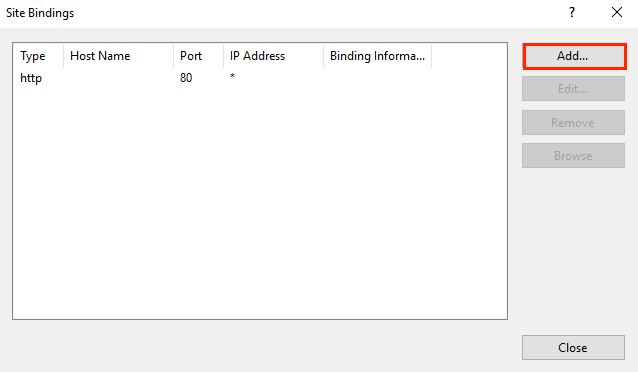
In & NBSP;Standortbindungen window, click Additiv.
-
In & NBSP;Hinzufügen von Site Bindings window, tun Sie das Folgende und klicken Sie dann OK:
Typ: In der Dropdown-Liste select https. IP-Adresse: Wählen Sie in der Dropdown-Liste die IP-Adresse des Site oder select Alle nicht zugewiesenen. Hafen: Typ port 443Der Port, über den der Datenverkehr durch SSL sicher ist, ist Port 443. SSL-Zertifikat: Wählen Sie in der Dropdown-Liste Ihr neues SSL-Zertifikat aus (z. B. & NBSP);yourdomain.com). -
Ihr SSL-Zertifikat ist jetzt installiert und die Website ist so konfiguriert, dass sichere Verbindungen akzeptiert werden.
(Mehrfachbescheinigungen) So installieren Sie Ihre SSL-Zertifikate und konfigurieren den Server, um sie mit SNI zu verwenden
In dieser Anleitung wird erläutert, wie Sie mehrere SSL-Zertifikate installieren und diese mithilfe von SNI zuweisen. Das Verfahren wird wie folgt in zwei Teile unterteilt:
-
Installieren und Konfigurieren Ihres ersten SSL-Zertifikats
-
Installieren und Konfigurieren aller zusätzlichen Zertifikate
Installieren Sie das erste SSL-Zertifikat
Führen Sie diese ersten Anweisungen nur einmal für das erste SSL-Zertifikat aus.
-
Speichern Sie auf dem Server, auf dem Sie die CSR erstellt haben, die SSL-Zertifikat-Cer-Datei (z. B. & NBSP);your domain com.cer) dass DigiCert Ihnen geschickt hat.
-
In & NBSP;Windows start menü, type Manager von Internetinformationsdiensten (IIS) und öffne es.
-
In Manager von Internetinformationsdiensten (IIS), in der Anschlüsse menu tree (links), suchen und klicken Sie auf den Servernamen.
-
Auf dem Servername Haus page (Mittelbereich), in der IIS section, double-click Serverzertifikate.
-
Auf der & NBSP;Serverzertifikate page (Mittelbereich), in der Aktionen menu (rechts), klicken Sie auf Vollständige Zertifikatsanfrage & hellip; link.
-
In & NBSP;Vollständiger Antrag auf Bescheinigung Wizard, auf der Antwort der Zertifizierungsbehörde angeben page, tun Sie das Folgende und klicken Sie dann auf OK:
Dateiname, der die Klicken Sie auf … box und browsen zu und wählen Sie die .cer-Datei aus Antwort der Zertifizierungsbehörde: (z. B. & NBSP)your domain com.cer) dass DigiCert Ihnen geschickt hat. Freundlicher Name: Geben Sie einen freundlichen Namen für das Zertifikat ein. Der freundliche Name ist nicht Teil des Zertifikats; stattdessen wird er verwendet, um das Zertifikat zu identifizieren. Wir empfehlen Ihnen, DigiCert und das Ablaufdatum am Ende Ihres freundlichen Namens hinzuzufügen, z. B.: yoursite-digicert-(Ablaufdatum). Diese Informationen helfen, den Aussteller und das Ablaufdatum für jedes Zertifikat zu identifizieren. Es hilft auch, mehrere Zertifikate mit dem gleichen Domainnamen zu unterscheiden. Wählen Sie einen Zertifikatsspeicher In der Dropdown-Liste select Webhosting. für das neue Zeugnis: -
Nachdem Sie Ihr SSL-Zertifikat erfolgreich installiert haben, müssen Sie das Zertifikat der entsprechenden Site zuweisen.
-
In Manager von Internetinformationsdiensten (IIS), in der Anschlüsse menu tree (linker Bereich), erweitern Sie den Namen des Servers, auf dem das Zertifikat installiert wurde. Dann expand Gebiete und klicken Sie auf die Website, die Sie verwenden möchten, um das SSL-Zertifikat zu sichern.
-
Auf der Website Haus page, in der Aktionen menu (rechts), unter Edit SiteKlicken Sie auf & nbsp;Bindings & Hüllen; link.
-
In & NBSP;Standortbindungen window, click Additiv.
-
In & NBSP;Hinzufügen von Site Bindings window, tun Sie das Folgende und klicken Sie dann OK:
Typ: In der Dropdown-Liste select https. IP-Adresse: Wählen Sie in der Dropdown-Liste die IP-Adresse des Site oder select Alle nicht zugewiesenen. Hafen: Typ port 443Der Port, über den der Datenverkehr durch SSL sicher ist, ist Port 443. SSL-Zertifikat: Wählen Sie in der Dropdown-Liste Ihr neues SSL-Zertifikat aus (z. B. & NBSP);yourdomain.com). -
Ihr erstes SSL-Zertifikat ist jetzt installiert und die Website ist so konfiguriert, dass sichere Verbindungen akzeptiert werden.
Installieren Sie zusätzliche SSL-Zertifikate
Um jedes zusätzliche SSL-Zertifikat zu installieren und zuzuweisen, wiederholen Sie die folgenden Schritte nach Bedarf.
-
Speichern Sie auf dem Server, auf dem Sie die CSR erstellt haben, die SSL-Zertifikat-Cer-Datei (z. B. & NBSP);your domain com.cer) dass DigiCert Ihnen geschickt hat.
-
In & NBSP;Windows start menü, type Manager von Internetinformationsdiensten (IIS) und öffne es.
-
In Manager von Internetinformationsdiensten (IIS), in der Anschlüsse menu tree (links), suchen und klicken Sie auf den Servernamen.
-
Auf dem Servername Haus page (Mittelbereich), in der IIS section, double-click Serverzertifikate.
-
Auf der & NBSP;Serverzertifikate page (Mittelbereich), in der Aktionen menu (rechts), klicken Sie auf Vollständige Zertifikatsanfrage & hellip; link.
-
In & NBSP;Vollständiger Antrag auf Bescheinigung Wizard, auf der Antwort der Zertifizierungsbehörde angeben page, tun Sie das Folgende und klicken Sie dann auf OK:
Dateiname, der die Klicken Sie auf … box und browsen zu und wählen Sie die .cer-Datei aus Antwort der Zertifizierungsbehörde: (z. B. & NBSP)your domain com.cer) dass DigiCert Ihnen geschickt hat. Freundlicher Name: Geben Sie einen freundlichen Namen für das Zertifikat ein. Der freundliche Name ist nicht Teil des Zertifikats; stattdessen wird er verwendet, um das Zertifikat zu identifizieren. Wir empfehlen Ihnen, DigiCert und das Ablaufdatum am Ende Ihres freundlichen Namens hinzuzufügen, z. B.: yoursite-digicert-(Ablaufdatum). Diese Informationen helfen, den Aussteller und das Ablaufdatum für jedes Zertifikat zu identifizieren. Es hilft auch, mehrere Zertifikate mit dem gleichen Domainnamen zu unterscheiden. Wählen Sie einen Zertifikatsspeicher In der Dropdown-Liste select Webhosting. für das neue Zeugnis: -
Nachdem Sie Ihr SSL-Zertifikat erfolgreich installiert haben, müssen Sie das Zertifikat der entsprechenden Site zuweisen.
-
In Manager von Internetinformationsdiensten (IIS), in der Anschlüsse menu tree (linker Bereich), erweitern Sie den Namen des Servers, auf dem das Zertifikat installiert wurde. Dann expand Gebiete und klicken Sie auf die Website, die Sie verwenden möchten, um das SSL-Zertifikat zu sichern.
-
Auf der Website Haus page, in der Aktionen menu (rechts), unter Edit SiteKlicken Sie auf & nbsp;Bindings & Hüllen; link.
-
In & NBSP;Standortbindungen window, click Additiv.
-
In & NBSP;Hinzufügen von Site Bindings window, tun Sie das Folgende und klicken Sie dann OK:
Typ: In der Dropdown-Liste select https. IP-Adresse: Wählen Sie in der Dropdown-Liste die IP-Adresse des Site oder select Alle nicht zugewiesenen. Hafen: Typ port 443Der Port, über den der Datenverkehr durch SSL sicher ist, ist Port 443. Name des Gastgebers: Geben Sie den Hostnamen ein, den Sie sichern möchten. Server benötigen Nachdem Sie den Hostnamen eingegeben haben, aktivieren Sie dieses Feld. Name Angabe: Dies ist für alle zusätzlichen Zertifikate / Sites erforderlich, nachdem Sie das erste Zertifikat installiert und die primäre Site gesichert haben. SSL-Zertifikat: Wählen Sie in der Dropdown-Liste ein zusätzliches SSL-Zertifikat aus (z. B. & nbsp;yourdomain2.com). -
Sie haben erfolgreich ein weiteres SSL-Zertifikat installiert und die Website so konfiguriert, dass sichere Verbindungen akzeptiert werden.
Sagen Sie uns, was aufbleiben muss.
Ein kurzes Gespräch mit einem Ingenieur. Kein quote-bot, keine callback-warteschlange.