SAVOIRS · SERVEURS DÉDICÉS ET VPS
Créer un certificat SSL et installer un CSR - Windows Server: IIS 10+
Dernière mise à jour 2024-03-27
Utilisez les instructions de cette page pour utiliser IIS 10 pour créer votre demande de signature de certificat (RSC) et installer votre certificat SSL sur votre serveur Windows 2016.
1. IIS 10: Comment créer votre RSE sur Windows Server 2016
Utilisation de IIS 10 pour créer votre RSE
-
Dans le FenêtresMenu start, type Gestionnaire des services d'information sur Internet (SII) et ouvrez-le.
-
- les frais de voyage et de voyage;Gestionnaire des services d'information sur Internet (SII), dans le Connexions arborescence de menus (partie gauche), localisez et cliquez sur le nom du serveur.
-
Sur le nom du serveur SommairePage (panneau central), dans le panneau central;IISSection , double-cliquez sur Certificats de serveur.
-
Sur le Certificats de serveurPage (panneau central), dans le panneau central;Actions menu (panneau droit), cliquez sur le Créer une demande de certificat et un hellip;Lien .
-
Dans le Demande de certificat wizard, sur le Propriétés du nom distingué page, fournir les informations spécifiées ci-dessous et ensuite cliquer sur Suivant:
Nom usuel: Tapez le nom de domaine entièrement qualifié (FQDN) (p. ex., www.exemple.com). Organisation : Tapez votre nom légal de votre entreprise (p. ex.,Votre société, Inc.). Unité administrative : Le nom de votre ministère au sein de l'organisation. Cette entrée sera souvent listée comme "IT", "Web Security", ou est simplement laissé en blanc. Ville/localité: Tapez la ville où votre entreprise est légalement située. État/province: Tapez l'État ou la province où votre entreprise est légalement située. Pays: Dans la liste déroulante, sélectionnez le pays où votre entreprise est légalement située. -
Sur le Propriétés du fournisseur de services cryptographiques page, fournir les informations ci-dessous et ensuite cliquer sur Suivant.
Cryptographie Dans la liste déroulante, sélectionnez Microsoft RSA fournisseur de cryptographie SChannel, prestataire de services: à moins que vous ayez un fournisseur de cryptographie spécifique. Longueur du bec: Dans la liste déroulante select 2048, sauf si vous avez une raison spécifique pour opter pour une longueur de bit plus grande. -
Sur le Nom du fichierPage, sous Spécifier un nom de fichier pour la demande de certificat, cliquez sur le … box pour naviguer vers un endroit où vous voulez enregistrer votre RSE.
Remarque: Souvenez-vous du nom de fichier que vous choisissez et de l'emplacement auquel vous enregistrez votre fichier csr.txt. Si vous entrez simplement un nom de fichier sans naviguer dans un emplacement, votre RSE se retrouvera dans C:\Windows\System32.
-
Lorsque vous avez terminé, cliquez sur Finition.
-
Utilisez un éditeur de texte (comme Notepad) pour ouvrir le fichier. Ensuite, copiez le texte, y compris le ------------------------------------------------------------------------------------------------------------------------------------------------------------------------------------------------------------------------------------------------------------------et nbsp;------------------------------------------------------------------------------------------------------------------------------------------------------------------------------------------------------------------------------------------------------------------ tags, et collez-le dans le formulaire de commande DigiCert.
Prêt à commander votre certificat SSL
-
Après avoir reçu votre certificat SSL de Indichosts.net, vous pouvez l'installer.
2. IIS 10: Comment installer et configurer votre certificat SSL sur Windows Server
Après avoir validé et délivré votre certificat SSL, vous devez l'installer sur le serveur Windows 2016 où le RSE a été généré. Ensuite, vous devez configurer le serveur pour l'utiliser.
- (Certificat unique) Comment installer et configurer votre certificat SSL
- (Certificats multiples) Comment installer et configurer vos certificats SSL en utilisant SNI
(Certificat unique) Comment installer votre certificat SSL et configurer le serveur pour l'utiliser
Installer le certificat SSL
-
-
Sur le serveur où vous avez créé le CSR, enregistrez le fichier .cer du certificat SSL (p. ex., votre domaine com.cer) que DigiCert vous a envoyé.
-
Dans le FenêtresMenu start, type Gestionnaire des services d'information sur Internet (SII) et ouvrez-le.
-
- les frais de voyage et de voyage;Gestionnaire des services d'information sur Internet (SII), dans le ConnexionsArbre de menus (partie gauche), localisez et cliquez sur le nom du serveur.
-
Sur le nom du serveur SommairePage (panneau central), dans le panneau central;IISSection , double-cliquez sur Certificats de serveur.
-
Sur le Certificats de serveurPage (panneau central), dans le panneau central;Actions menu (panneau droit), cliquez sur le Remplir la demande de certificat et l'héliport;Lien .
-
Dans le Demande de certificat complète wizard, sur le Spécifier la réponse de l'autorité de certification page, faire ce qui suit et ensuite cliquer sur OK:
Nom du fichier contenant le Cliquez sur le … box et parcourir et sélectionner le fichier .cer réponse de l'autorité compétente: (p. ex., votre domaine com.cer) que DigiCert vous a envoyé. Nom amical: Saisissez un nom amical pour le certificat. Le nom amical ne fait pas partie du certificat; il sert plutôt à identifier le certificat. Nous vous recommandons d'ajouter DigiCert et la date d'expiration à la fin de votre nom amical, par exemple : votresite-digicert-(date d'expiration). Ces renseignements aident à identifier l'émetteur et la date d'expiration de chaque certificat. Il permet également de distinguer plusieurs certificats avec le même nom de domaine. Sélectionnez un magasin de certificat Dans la liste déroulante, sélectionnez Hébergement Web. pour le nouveau certificat: -
Maintenant que vous avez installé avec succès votre certificat SSL, vous devez attribuer le certificat au site approprié.
-
Attribuer un certificat SSL
-
- les frais de voyage et de voyage;Gestionnaire des services d'information sur Internet (SII), dans le ConnexionsArbre de menus (partie gauche), élargissez le nom du serveur sur lequel le certificat a été installé. Puis, étendez-vous et ajoutez-le.Sites et cliquez sur le site que vous souhaitez utiliser le certificat SSL pour sécuriser.
-
Sur le site Web et le site Web;SommairePage , dans le Actions menu (plage de droite), sous Modifier le site, cliquez sur le les liaisons et les hélicos;Lien .
-
Dans le Reliures du site window, cliquez sur Ajouter.
-
Dans le Ajouter des liens de site window, faire ce qui suit et puis cliquer sur OK:
Type: Dans la liste déroulante, sélectionnez https. Adresse IP: Dans la liste déroulante, sélectionnez l'adresse IP de la site ou select Tous non affectés. Port: Type port 443. Le port sur lequel le trafic est sécurisé par SSL est le port 443. Certificat SSL : Dans la liste déroulante, sélectionnez votre nouveau certificat SSL (p. ex., votredomaine.com). -
Votre certificat SSL est maintenant installé et le site Web est configuré pour accepter des connexions sécurisées.
(Certificats multiples) Comment installer vos certificats SSL et configurer le serveur pour les utiliser en utilisant SNI
Cette instruction explique comment installer plusieurs certificats SSL et les assigner en utilisant SNI. Le processus est divisé en deux parties, comme suit :
-
Installation et configuration de votre premier certificat SSL
-
Installation et configuration de tous les certificats supplémentaires
Installer le premier certificat SSL
Faites ce premier ensemble d'instructions une seule fois, pour le premier certificat SSL.
-
Sur le serveur où vous avez créé le CSR, enregistrez le fichier .cer du certificat SSL (p. ex., votre domaine com.cer) que DigiCert vous a envoyé.
-
Dans le FenêtresMenu start, type Gestionnaire des services d'information sur Internet (SII) et ouvrez-le.
-
- les frais de voyage et de voyage;Gestionnaire des services d'information sur Internet (SII), dans le ConnexionsArbre de menus (partie gauche), localisez et cliquez sur le nom du serveur.
-
Sur le nom du serveur SommairePage (panneau central), dans le panneau central;IISSection , double-cliquez sur Certificats de serveur.
-
Sur le Certificats de serveurPage (panneau central), dans le panneau central;Actions menu (panneau droit), cliquez sur le Remplir la demande de certificat et l'héliport;Lien .
-
Dans le Demande de certificat complète wizard, sur le Spécifier la réponse de l'autorité de certification page, faire ce qui suit et ensuite cliquer sur OK:
Nom du fichier contenant le Cliquez sur le … box et parcourir et sélectionner le fichier .cer réponse de l'autorité compétente: (p. ex., votre domaine com.cer) que DigiCert vous a envoyé. Nom amical: Saisissez un nom amical pour le certificat. Le nom amical ne fait pas partie du certificat; il sert plutôt à identifier le certificat. Nous vous recommandons d'ajouter DigiCert et la date d'expiration à la fin de votre nom amical, par exemple : votresite-digicert-(date d'expiration). Ces renseignements aident à identifier l'émetteur et la date d'expiration de chaque certificat. Il permet également de distinguer plusieurs certificats avec le même nom de domaine. Sélectionnez un magasin de certificat Dans la liste déroulante, sélectionnez Hébergement Web. pour le nouveau certificat: -
Maintenant que vous avez installé avec succès votre certificat SSL, vous devez attribuer le certificat au site approprié.
-
- les frais de voyage et de voyage;Gestionnaire des services d'information sur Internet (SII), dans le ConnexionsArbre de menus (partie gauche), élargissez le nom du serveur sur lequel le certificat a été installé. Puis, étendez-vous et ajoutez-le.Sites et cliquez sur le site que vous souhaitez utiliser le certificat SSL pour sécuriser.
-
Sur le site Web et le site Web;SommairePage , dans le Actions menu (plage de droite), sous Modifier le site, cliquez sur le les liaisons et les hélicos;Lien .
-
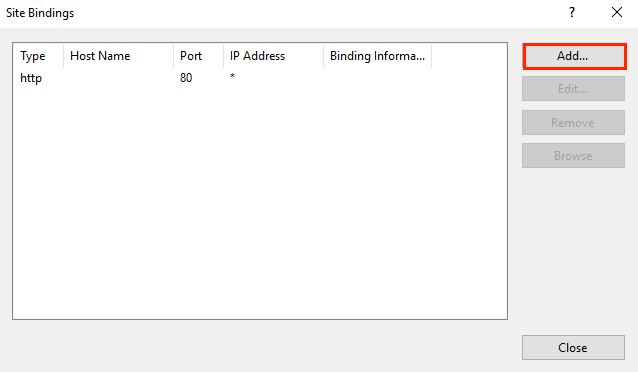
Dans le Reliures du site window, cliquez sur Ajouter.
-
Dans le Ajouter des liens de site window, faire ce qui suit et puis cliquer sur OK:
Type: Dans la liste déroulante, sélectionnez https. Adresse IP: Dans la liste déroulante, sélectionnez l'adresse IP de la site ou select Tous non affectés. Port: Type port 443. Le port sur lequel le trafic est sécurisé par SSL est le port 443. Certificat SSL : Dans la liste déroulante, sélectionnez votre nouveau certificat SSL (p. ex., votredomaine.com). -
Votre premier certificat SSL est maintenant installé, et le site Web est configuré pour accepter des connexions sécurisées.
Installer des certificats SSL supplémentaires
Pour installer et attribuer chaque certificat SSL supplémentaire, répétez les étapes ci-dessous, au besoin.
-
Sur le serveur où vous avez créé le CSR, enregistrez le fichier .cer du certificat SSL (p. ex., votre domaine com.cer) que DigiCert vous a envoyé.
-
Dans le FenêtresMenu start, type Gestionnaire des services d'information sur Internet (SII) et ouvrez-le.
-
- les frais de voyage et de voyage;Gestionnaire des services d'information sur Internet (SII), dans le ConnexionsArbre de menus (partie gauche), localisez et cliquez sur le nom du serveur.
-
Sur le nom du serveur SommairePage (panneau central), dans le panneau central;IISSection , double-cliquez sur Certificats de serveur.
-
Sur le Certificats de serveurPage (panneau central), dans le panneau central;Actions menu (panneau droit), cliquez sur le Remplir la demande de certificat et l'héliport;Lien .
-
Dans le Demande de certificat complète wizard, sur le Spécifier la réponse de l'autorité de certification page, faire ce qui suit et ensuite cliquer sur OK:
Nom du fichier contenant le Cliquez sur le … box et parcourir et sélectionner le fichier .cer réponse de l'autorité compétente: (p. ex., votre domaine com.cer) que DigiCert vous a envoyé. Nom amical: Saisissez un nom amical pour le certificat. Le nom amical ne fait pas partie du certificat; il sert plutôt à identifier le certificat. Nous vous recommandons d'ajouter DigiCert et la date d'expiration à la fin de votre nom amical, par exemple : votresite-digicert-(date d'expiration). Ces renseignements aident à identifier l'émetteur et la date d'expiration de chaque certificat. Il permet également de distinguer plusieurs certificats avec le même nom de domaine. Sélectionnez un magasin de certificat Dans la liste déroulante, sélectionnez Hébergement Web. pour le nouveau certificat: -
Maintenant que vous avez installé avec succès votre certificat SSL, vous devez attribuer le certificat au site approprié.
-
- les frais de voyage et de voyage;Gestionnaire des services d'information sur Internet (SII), dans le ConnexionsArbre de menus (partie gauche), élargissez le nom du serveur sur lequel le certificat a été installé. Puis, étendez-vous et ajoutez-le.Sites et cliquez sur le site que vous souhaitez utiliser le certificat SSL pour sécuriser.
-
Sur le site Web et le site Web;SommairePage , dans le Actions menu (plage de droite), sous Modifier le site, cliquez sur le les liaisons et les hélicos;Lien .
-
Dans le Reliures du site window, cliquez sur Ajouter.
-
Dans le Ajouter des liens de site window, faire ce qui suit et puis cliquer sur OK:
Type: Dans la liste déroulante, sélectionnez https. Adresse IP: Dans la liste déroulante, sélectionnez l'adresse IP de la site ou select Tous non affectés. Port: Type port 443. Le port sur lequel le trafic est sécurisé par SSL est le port 443. Nom de l'hôte : Saisissez le nom de l'hôte que vous voulez sécuriser. Serveur requis Après avoir entré le nom de l'hôte, cochez cette case. Indication du nom: Ceci est nécessaire pour tous les certificats/sites supplémentaires, après avoir installé le premier certificat et sécurisé le site principal. Certificat SSL : Dans la liste déroulante, sélectionnez un certificat SSL supplémentaire (p. ex., votredomaine2.com). -
Vous avez installé avec succès un autre certificat SSL et configuré le site Web pour accepter les connexions sécurisées.
Dites-nous ce qui doit rester debout.
Une courte conversation avec un ingénieur. Pas de guillemet, pas de queue de rappel.