नॉलेजबेस · सर्वर डेडिकेटेड और VPS
CSR बनाएं और SSL सर्टिफिकेट इंस्टॉल करें - Windows Server: IIS 10+
अंतिम अपडेट 2024-03-27
अपना सर्टिफ़िकेट साइनिंग रिक्वेस्ट (CSR) बनाने के लिए IIS 10 का उपयोग करने और फिर अपने Windows Server 2016 पर SSL सर्टिफ़िकेट इंस्टॉल करने के लिए इस पेज पर दिए गए निर्देशों का पालन करें।
1. IIS 10: Windows Server 2016 पर अपना CSR कैसे बनाएँ
CSR बनाने के लिए IIS 10 का उपयोग
-
इसमें Windows स्टार्ट मेन्यू में टाइप करें Internet Information Services (IIS) Manager और उसे खोलें।
-
मेंInternet Information Services (IIS) Manager में, Connections मेन्यू ट्री (बायाँ पैनल) में सर्वर का नाम ढूँढें और उस पर क्लिक करें।
-
सर्वर के नाम वाले Home पेज (मध्य पैनल) में, IIS सेक्शन में, डबल-क्लिक करें सर्वर सर्टिफिकेट.
-
सर्वर सर्टिफिकेट पेज (मध्य पैनल) में, Actions मेन्यू (दाएँ पैनल) में Create Certificate Request… लिंक पर क्लिक करें।
-
इसमें Request Certificate विज़ार्ड में Distinguished Name Properties पेज पर नीचे दी गई जानकारी भरें और फिर Next:
Common name: पूरा डोमेन नाम (FQDN) लिखें (उदाहरण के लिए, www.example.com). Organization: अपनी कंपनी का कानूनी रूप से पंजीकृत नाम लिखें (उदाहरण के लिए, YourCompany, Inc.). Organizational unit: संगठन के भीतर आपके विभाग का नाम। अक्सर यह प्रविष्टि "IT", "Web Security", के रूप में दी जाती है या खाली छोड़ दी जाती है। City/locality: उस शहर का नाम लिखें जहाँ आपकी कंपनी कानूनी रूप से स्थित है। State/province: उस राज्य/प्रांत का नाम लिखें जहाँ आपकी कंपनी कानूनी रूप से स्थित है। Country: ड्रॉप-डाउन सूची में से वह देश चुनें जहाँ आपकी कंपनी कानूनी रूप से स्थित है। -
Cryptographic Service Provider Properties पेज पर नीचे दी गई जानकारी भरें और फिर क्लिक करें Next.
Cryptographic ड्रॉप-डाउन सूची में चुनें Microsoft RSA SChannel Cryptographic Provider, service provider: जब तक आपके पास कोई विशिष्ट क्रिप्टोग्राफिक प्रोवाइडर न हो। Bit length: ड्रॉप-डाउन सूची में चुनें 2048, जब तक आपके पास कोई विशेष कारण न हो बड़ी बिट लंबाई चुनने के लिए। -
File Name पेज पर, इसके अंतर्गत Specify a file name for the certificate request, क्लिक करें … बॉक्स पर क्लिक करके वह स्थान चुनें जहाँ आप अपना CSR सेव करना चाहते हैं।
नोट: आपने जो फ़ाइल नाम चुना है और जिस स्थान पर आपने अपनी csr.txt फ़ाइल सेव की है, उसे याद रखें। यदि आप किसी स्थान को चुने बिना केवल फ़ाइल नाम दर्ज करते हैं, तो आपका CSR C:\Windows\System32 में सेव हो जाएगा।
-
काम पूरा होने पर क्लिक करें Finish.
-
फ़ाइल खोलने के लिए किसी टेक्स्ट एडिटर (जैसे Notepad) का उपयोग करें। फिर टेक्स्ट कॉपी करें, जिसमें ये शामिल हों -----BEGIN NEW CERTIFICATE REQUEST----- और -----END NEW CERTIFICATE REQUEST----- टैग, और उसे DigiCert के ऑर्डर फ़ॉर्म में पेस्ट करें।
अपना SSL सर्टिफिकेट ऑर्डर करने के लिए तैयार हैं
-
Indichosts.net से अपना SSL सर्टिफिकेट मिलने के बाद, आप उसे इंस्टॉल कर सकते हैं।
2. IIS 10: Windows Server पर अपना SSL सर्टिफिकेट कैसे इंस्टॉल और कॉन्फ़िगर करें
हमारे द्वारा आपके SSL सर्टिफिकेट को वेरिफाई करने और जारी करने के बाद, आपको उसे उसी Windows 2016 सर्वर पर इंस्टॉल करना होगा जिस पर CSR जनरेट किया गया था। इसके बाद, आपको सर्वर को उसका उपयोग करने के लिए कॉन्फ़िगर करना होगा।
- (एकल सर्टिफिकेट) अपना SSL सर्टिफिकेट कैसे इंस्टॉल और कॉन्फ़िगर करें
- (एकाधिक सर्टिफिकेट) SNI का उपयोग करके अपने SSL सर्टिफिकेट कैसे इंस्टॉल और कॉन्फ़िगर करें
(एकल सर्टिफिकेट) अपना SSL सर्टिफिकेट कैसे इंस्टॉल करें और सर्वर को उसका उपयोग करने के लिए कैसे कॉन्फ़िगर करें
SSL सर्टिफिकेट इंस्टॉल करें
-
-
जिस सर्वर पर आपने CSR बनाया था, उस पर SSL सर्टिफिकेट की .cer फ़ाइल सेव करें (जैसे, your_domain_com.cer) जो DigiCert ने आपको भेजी है।
-
इसमें Windows स्टार्ट मेन्यू में टाइप करें Internet Information Services (IIS) Manager और उसे खोलें।
-
मेंInternet Information Services (IIS) Manager में, Connections मेन्यू ट्री (बाएं पैनल) में, सर्वर का नाम ढूंढें और उस पर क्लिक करें।
-
सर्वर के नाम वाले Home पेज (मध्य पैनल) में, IIS सेक्शन में, डबल-क्लिक करें सर्वर सर्टिफिकेट.
-
सर्वर सर्टिफिकेट पेज (मध्य पैनल) में, Actions मेन्यू (दाएँ पैनल) में Complete Certificate Request… लिंक पर क्लिक करें।
-
इसमें Complete Certificate Request विज़ार्ड में Specify Certificate Authority Response पेज पर निम्नलिखित करें और फिर क्लिक करें OK:
वह फ़ाइल नाम जिसमें क्लिक करें … बॉक्स पर क्लिक करें, फिर .cer फ़ाइल को ब्राउज़ करके चुनें सर्टिफिकेट अथॉरिटी का रिस्पॉन्स हो: (जैसे, your_domain_com.cer) जो DigiCert ने आपको भेजी है। Friendly name: सर्टिफिकेट के लिए कोई आसान सा नाम (फ्रेंडली नेम) लिखें। फ्रेंडली नेम सर्टिफिकेट का हिस्सा नहीं होता; इसका उपयोग केवल सर्टिफिकेट की पहचान के लिए किया जाता है। हम सुझाव देते हैं कि आप अपने फ्रेंडली नेम के अंत में DigiCert और समाप्ति तिथि जोड़ें, उदाहरण के लिए: yoursite-digicert-(expiration date). यह जानकारी प्रत्येक सर्टिफिकेट के जारीकर्ता और समाप्ति तिथि की पहचान करने में मदद करती है। साथ ही, यह एक ही डोमेन नाम वाले कई सर्टिफिकेट में अंतर करने में भी सहायक होती है। सर्टिफिकेट स्टोर चुनें ड्रॉप-डाउन सूची में चुनें cPanel होस्टिंग. नए सर्टिफिकेट के लिए: -
अब जब आपने अपना SSL सर्टिफिकेट सफलतापूर्वक इंस्टॉल कर लिया है, तो आपको इस सर्टिफिकेट को उपयुक्त साइट को असाइन करना होगा।
-
SSL सर्टिफिकेट असाइन करें
-
मेंInternet Information Services (IIS) Manager में, Connections मेन्यू ट्री (बायाँ पैनल) में, उस सर्वर का नाम विस्तृत करें जिस पर सर्टिफिकेट इंस्टॉल किया गया था। फिर विस्तृत करें Sites और उस साइट पर क्लिक करें जिसे आप SSL सर्टिफिकेट से सुरक्षित करना चाहते हैं।
-
वेबसाइट Home पेज पर, Actions मेन्यू (दायाँ पैनल) में, Edit Site, क्लिक करें Bindings… लिंक पर क्लिक करें।
-
इसमें Site Bindings विंडो में, क्लिक करें Add.
-
इसमें Add Site Bindings विंडो में, निम्नलिखित करें और फिर क्लिक करें OK:
Type: ड्रॉप-डाउन सूची में चुनें https. IP address: ड्रॉप-डाउन सूची में से साइट का IP एड्रेस चुनें या चुनें All Unassigned. Port: पोर्ट टाइप करें 443। जिस पोर्ट पर ट्रैफ़िक SSL द्वारा सुरक्षित रहता है, वह पोर्ट 443 है। SSL सर्टिफ़िकेट: ड्रॉप-डाउन सूची में से अपना नया SSL सर्टिफ़िकेट चुनें (उदाहरण के लिए, yourdomain.com). -
आपका SSL सर्टिफ़िकेट अब इंस्टॉल हो चुका है, और वेबसाइट सुरक्षित कनेक्शन स्वीकार करने के लिए कॉन्फ़िगर हो गई है।
(एकाधिक सर्टिफ़िकेट) SNI का उपयोग करके अपने SSL सर्टिफ़िकेट कैसे इंस्टॉल करें और सर्वर को उन्हें उपयोग करने के लिए कैसे कॉन्फ़िगर करें
इस निर्देश में बताया गया है कि एकाधिक SSL सर्टिफ़िकेट कैसे इंस्टॉल करें और SNI की मदद से उन्हें कैसे असाइन करें। यह प्रक्रिया दो भागों में बँटी है:
-
अपना पहला SSL सर्टिफ़िकेट इंस्टॉल और कॉन्फ़िगर करना
-
सभी अतिरिक्त सर्टिफ़िकेट इंस्टॉल और कॉन्फ़िगर करना
पहला SSL सर्टिफ़िकेट इंस्टॉल करें
निर्देशों का यह पहला सेट केवल एक बार, पहले SSL सर्टिफ़िकेट के लिए ही करें।
-
जिस सर्वर पर आपने CSR बनाया था, उस पर SSL सर्टिफिकेट की .cer फ़ाइल सेव करें (जैसे, your_domain_com.cer) जो DigiCert ने आपको भेजी है।
-
इसमें Windows स्टार्ट मेन्यू में टाइप करें Internet Information Services (IIS) Manager और उसे खोलें।
-
मेंInternet Information Services (IIS) Manager में, Connections मेन्यू ट्री (बाएं पैनल) में, सर्वर का नाम ढूंढें और उस पर क्लिक करें।
-
सर्वर के नाम वाले Home पेज (मध्य पैनल) में, IIS सेक्शन में, डबल-क्लिक करें सर्वर सर्टिफिकेट.
-
सर्वर सर्टिफिकेट पेज (मध्य पैनल) में, Actions मेन्यू (दाएँ पैनल) में Complete Certificate Request… लिंक पर क्लिक करें।
-
इसमें Complete Certificate Request विज़ार्ड में Specify Certificate Authority Response पेज पर निम्नलिखित करें और फिर क्लिक करें OK:
वह फ़ाइल नाम जिसमें क्लिक करें … बॉक्स पर क्लिक करें, फिर .cer फ़ाइल को ब्राउज़ करके चुनें सर्टिफिकेट अथॉरिटी का रिस्पॉन्स हो: (जैसे, your_domain_com.cer) जो DigiCert ने आपको भेजी है। Friendly name: सर्टिफिकेट के लिए कोई आसान सा नाम (फ्रेंडली नेम) लिखें। फ्रेंडली नेम सर्टिफिकेट का हिस्सा नहीं होता; इसका उपयोग केवल सर्टिफिकेट की पहचान के लिए किया जाता है। हम सुझाव देते हैं कि आप अपने फ्रेंडली नेम के अंत में DigiCert और समाप्ति तिथि जोड़ें, उदाहरण के लिए: yoursite-digicert-(expiration date). यह जानकारी प्रत्येक सर्टिफिकेट के जारीकर्ता और समाप्ति तिथि की पहचान करने में मदद करती है। साथ ही, यह एक ही डोमेन नाम वाले कई सर्टिफिकेट में अंतर करने में भी सहायक होती है। सर्टिफिकेट स्टोर चुनें ड्रॉप-डाउन सूची में चुनें cPanel होस्टिंग. नए सर्टिफिकेट के लिए: -
अब जब आपने अपना SSL सर्टिफिकेट सफलतापूर्वक इंस्टॉल कर लिया है, तो आपको इस सर्टिफिकेट को उपयुक्त साइट को असाइन करना होगा।
-
मेंInternet Information Services (IIS) Manager में, Connections मेन्यू ट्री (बायाँ पैनल) में, उस सर्वर का नाम विस्तृत करें जिस पर सर्टिफिकेट इंस्टॉल किया गया था। फिर विस्तृत करें Sites और उस साइट पर क्लिक करें जिसे आप SSL सर्टिफिकेट से सुरक्षित करना चाहते हैं।
-
वेबसाइट Home पेज पर, Actions मेन्यू (दायाँ पैनल) में, Edit Site, क्लिक करें Bindings… लिंक पर क्लिक करें।
-
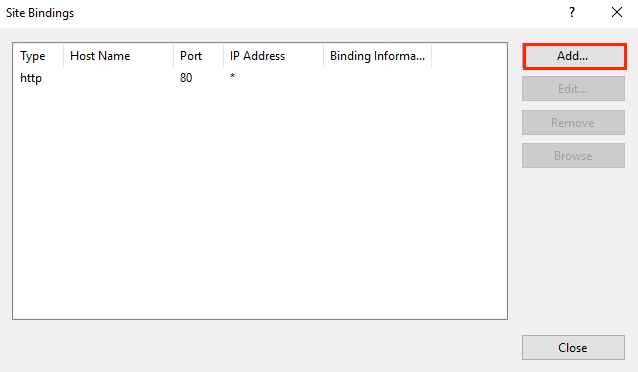
इसमें Site Bindings विंडो में, क्लिक करें Add.
-
इसमें Add Site Bindings विंडो में, निम्नलिखित करें और फिर क्लिक करें OK:
Type: ड्रॉप-डाउन सूची में चुनें https. IP address: ड्रॉप-डाउन सूची में से साइट का IP एड्रेस चुनें या चुनें All Unassigned. Port: पोर्ट टाइप करें 443। जिस पोर्ट पर ट्रैफ़िक SSL द्वारा सुरक्षित रहता है, वह पोर्ट 443 है। SSL सर्टिफ़िकेट: ड्रॉप-डाउन सूची में से अपना नया SSL सर्टिफ़िकेट चुनें (उदाहरण के लिए, yourdomain.com). -
आपका पहला SSL सर्टिफ़िकेट अब इंस्टॉल हो चुका है, और वेबसाइट सुरक्षित कनेक्शन स्वीकार करने के लिए कॉन्फ़िगर हो गई है।
अतिरिक्त SSL सर्टिफ़िकेट इंस्टॉल करें
प्रत्येक अतिरिक्त SSL सर्टिफ़िकेट को इंस्टॉल और असाइन करने के लिए, आवश्यकतानुसार नीचे दिए गए चरणों को दोहराएँ।
-
जिस सर्वर पर आपने CSR बनाया था, उस पर SSL सर्टिफिकेट की .cer फ़ाइल सेव करें (जैसे, your_domain_com.cer) जो DigiCert ने आपको भेजी है।
-
इसमें Windows स्टार्ट मेन्यू में टाइप करें Internet Information Services (IIS) Manager और उसे खोलें।
-
मेंInternet Information Services (IIS) Manager में, Connections मेन्यू ट्री (बाएं पैनल) में, सर्वर का नाम ढूंढें और उस पर क्लिक करें।
-
सर्वर के नाम वाले Home पेज (मध्य पैनल) में, IIS सेक्शन में, डबल-क्लिक करें सर्वर सर्टिफिकेट.
-
सर्वर सर्टिफिकेट पेज (मध्य पैनल) में, Actions मेन्यू (दाएँ पैनल) में Complete Certificate Request… लिंक पर क्लिक करें।
-
इसमें Complete Certificate Request विज़ार्ड में Specify Certificate Authority Response पेज पर निम्नलिखित करें और फिर क्लिक करें OK:
वह फ़ाइल नाम जिसमें क्लिक करें … बॉक्स पर क्लिक करें, फिर .cer फ़ाइल को ब्राउज़ करके चुनें सर्टिफिकेट अथॉरिटी का रिस्पॉन्स हो: (जैसे, your_domain_com.cer) जो DigiCert ने आपको भेजी है। Friendly name: सर्टिफिकेट के लिए कोई आसान सा नाम (फ्रेंडली नेम) लिखें। फ्रेंडली नेम सर्टिफिकेट का हिस्सा नहीं होता; इसका उपयोग केवल सर्टिफिकेट की पहचान के लिए किया जाता है। हम सुझाव देते हैं कि आप अपने फ्रेंडली नेम के अंत में DigiCert और समाप्ति तिथि जोड़ें, उदाहरण के लिए: yoursite-digicert-(expiration date). यह जानकारी प्रत्येक सर्टिफिकेट के जारीकर्ता और समाप्ति तिथि की पहचान करने में मदद करती है। साथ ही, यह एक ही डोमेन नाम वाले कई सर्टिफिकेट में अंतर करने में भी सहायक होती है। सर्टिफिकेट स्टोर चुनें ड्रॉप-डाउन सूची में चुनें cPanel होस्टिंग. नए सर्टिफिकेट के लिए: -
अब जब आपने अपना SSL सर्टिफिकेट सफलतापूर्वक इंस्टॉल कर लिया है, तो आपको इस सर्टिफिकेट को उपयुक्त साइट को असाइन करना होगा।
-
मेंInternet Information Services (IIS) Manager में, Connections मेन्यू ट्री (बायाँ पैनल) में, उस सर्वर का नाम विस्तृत करें जिस पर सर्टिफिकेट इंस्टॉल किया गया था। फिर विस्तृत करें Sites और उस साइट पर क्लिक करें जिसे आप SSL सर्टिफिकेट से सुरक्षित करना चाहते हैं।
-
वेबसाइट Home पेज पर, Actions मेन्यू (दायाँ पैनल) में, Edit Site, क्लिक करें Bindings… लिंक पर क्लिक करें।
-
इसमें Site Bindings विंडो में, क्लिक करें Add.
-
इसमें Add Site Bindings विंडो में, निम्नलिखित करें और फिर क्लिक करें OK:
Type: ड्रॉप-डाउन सूची में चुनें https. IP address: ड्रॉप-डाउन सूची में से साइट का IP एड्रेस चुनें या चुनें All Unassigned. Port: पोर्ट टाइप करें 443। जिस पोर्ट पर ट्रैफ़िक SSL द्वारा सुरक्षित रहता है, वह पोर्ट 443 है। होस्ट नाम: वह होस्ट नाम टाइप करें जिसे आप सुरक्षित करना चाहते हैं। सर्वर आवश्यक होस्ट नाम दर्ज करने के बाद, इस बॉक्स पर टिक करें। नाम संकेत (Name Indication): पहला सर्टिफ़िकेट इंस्टॉल करने और प्राथमिक साइट को सुरक्षित करने के बाद, सभी अतिरिक्त सर्टिफ़िकेट/साइटों के लिए यह आवश्यक है। SSL सर्टिफ़िकेट: ड्रॉप-डाउन सूची में से कोई अतिरिक्त SSL सर्टिफ़िकेट चुनें (उदाहरण के लिए, yourdomain2.com). -
आपने एक और SSL सर्टिफ़िकेट सफलतापूर्वक इंस्टॉल कर लिया है और वेबसाइट को सुरक्षित कनेक्शन स्वीकार करने के लिए कॉन्फ़िगर कर दिया है।
Tell us what you need
Compare available plans or describe your workload so we can discuss a suitable starting point.