KENNTNISSE
Historisches E-Mail-Backup: "E-Mail-Archiv" - cPanels domänenmäßiges historisches E-Mail-Backup
Letzte Aktualisierung 2025-07-01
Übersicht:
E-Mail-Archivierung ermöglicht es Ihnen, eingehende, ausgehende und Mailinglistennachrichten für eine bestimmte Zeit zu speichern. Das System speichert die Nachrichten im Mail-Verzeichnis im Home-Verzeichnis des Benutzers. Jeden Tag generiert das System ein neues Verzeichnis mit dem Archivtyp “YYYY-MM-DD” Format, das alle angegebenen Archivtypen ’s Nachrichten enthält.
Anmerkungen:
Standard-Mail-Archivierungskonfiguration
Um eine Standard-Archivierungskonfiguration für alle Ihre Domains zu aktivieren, führen Sie die folgenden Schritte aus:
1 Zugang zum cpanel-Konto.
2- Klicken Sie auf E-Mail-Archiv.
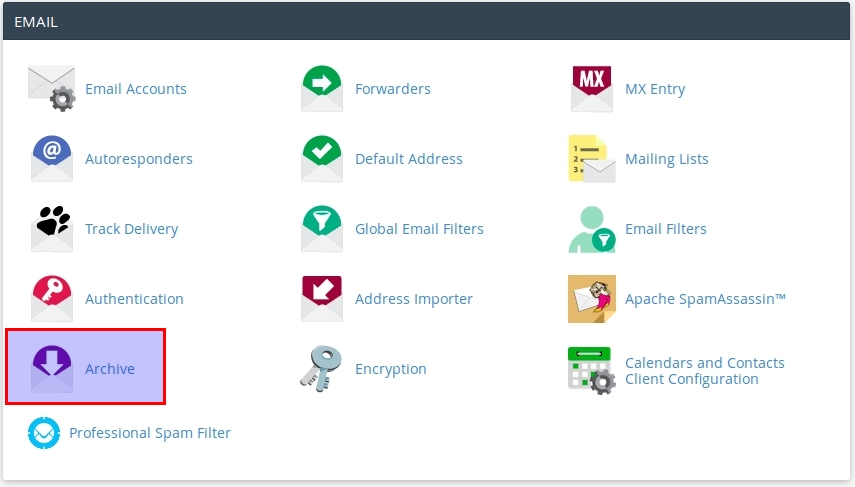
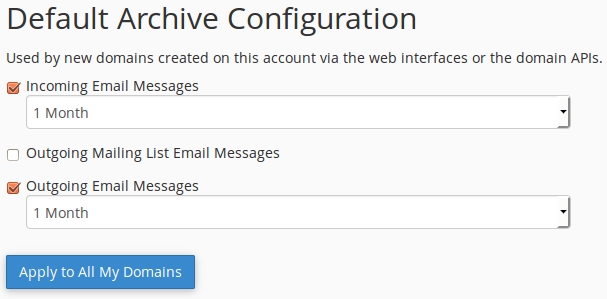
3 Wählen Sie den gewünschten Archivtyp aus.
4- Wählen Sie die Zeitdauer, in der das System Nachrichten im Archiv behält. Die Benutzeroberfläche zeigt eine Nachricht an, dass die E-Mail-Archivierungsfunktion aktiviert ist.
5- Klicken Sie auf Alle meine Domains bewerben, um die Standardkonfiguration auf alle Ihre Domains anzuwenden.
Download Archives:
Um die Archive auf Ihren lokalen Computer herunterzuladen, führen Sie die folgenden Schritte aus:
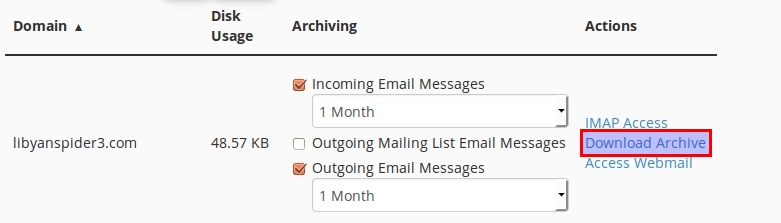
1- Klicken Sie auf die Option Download Archives neben der Domain, für die Sie Nachrichten anzeigen möchten.
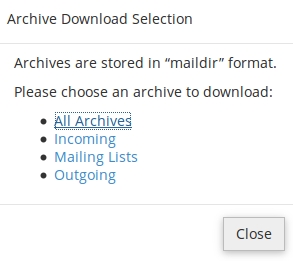
2- Wählen Sie aus den folgenden Optionen:
Alle Archive
Eingehende
Mailinglisten
Ausgehender
Das System lädt eine .zip-Datei, die die archivierten Nachrichten enthält, auf Ihren lokalen Computer herunter.
Webmail zugreifen:
1- Klicken Sie auf den Access Webmail-Link, um archivierte Nachrichten über Webmail anzuzeigen.
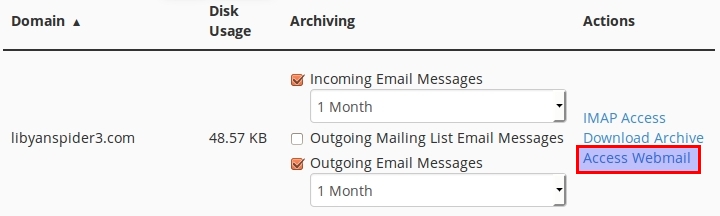
2. Wählen Sie aus, welche Webmail-Programme Sie verwenden möchten, um Ihre archivierten E-Mails anzuzeigen.
3- Jeden Tag wird ein Unterordner mit “YYYY-MM-DD” Format unter Archivordner erstellt. Sie können alten Unterordner anzeigen, wenn er nicht in Webmail wie unten angezeigt wird:
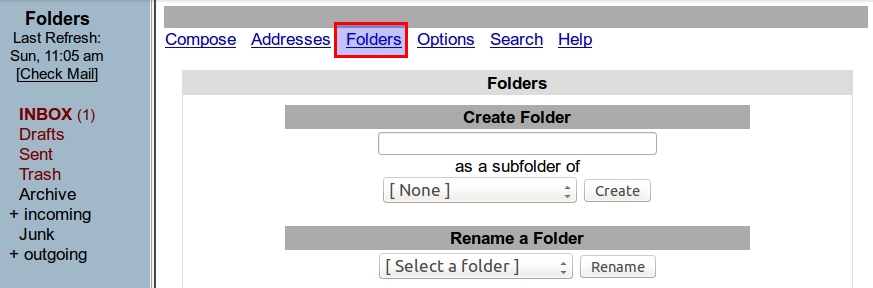
Mit Squiremail:
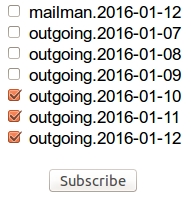
Klicken Sie auf Ordner und überprüfen Sie den Wunsch-Unterordner und klicken Sie auf Abonnieren und aktualisieren Sie dann die Seite.
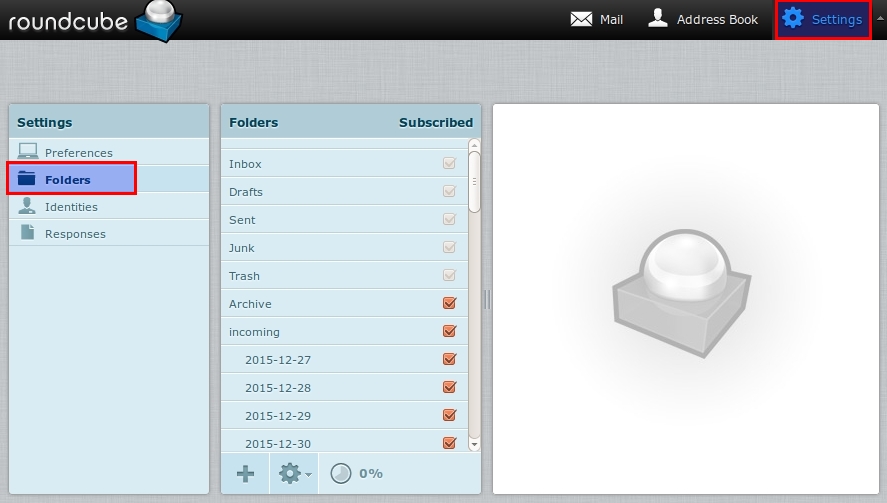
Mit Roundcube.
Klicken Sie auf Einstellungen > Ordner und überprüfen Sie den Wunsch-Unterordner und aktualisieren Sie dann die Seite.
Mit Horde.
Klicken Sie auf Ordner Aktion > Alle Postfächer anzeigen.
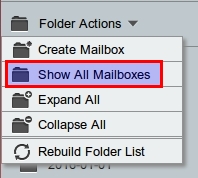
Klicken Sie mit der rechten Maustaste auf den Wunsch-Unterordner und klicken Sie auf Abonnieren.

E-Mail-Archivierung ermöglicht es Ihnen, eingehende, ausgehende und Mailinglistennachrichten für eine bestimmte Zeit zu speichern. Das System speichert die Nachrichten im Mail-Verzeichnis im Home-Verzeichnis des Benutzers. Jeden Tag generiert das System ein neues Verzeichnis mit dem Archivtyp “YYYY-MM-DD” Format, das alle angegebenen Archivtypen ’s Nachrichten enthält.
Anmerkungen:
- Das E-Mail-Archiv ist für die gesamte Domain und nicht für ein bestimmtes Konto festgelegt.
- Sie können archivierte E-Mails nur über einen Webbrowser über die WebMail-Schnittstelle (RoundCube) anzeigen.
- Forwarders – Mit E-Mail-Weiterleitung können Sie Kopien aller Ihrer archivierten Nachrichten an jede andere E-Mail-Adresse über Webmail-Schnittstelle senden.
- Die E-Mail-Archivierung verbraucht eine große Menge an Speicherplatz, den das System zum Archivieren von Nachrichten verwendet und der sich entsprechend der Speicherdauer von E-Mails erhöht.
Das System archiviert keine Nachrichten, die Sie erhalten, bevor Sie die E-Mail-Archivierungsfunktion aktivieren.
Standard-Mail-Archivierungskonfiguration
Um eine Standard-Archivierungskonfiguration für alle Ihre Domains zu aktivieren, führen Sie die folgenden Schritte aus:
1 Zugang zum cpanel-Konto.
2- Klicken Sie auf E-Mail-Archiv.
3 Wählen Sie den gewünschten Archivtyp aus.
4- Wählen Sie die Zeitdauer, in der das System Nachrichten im Archiv behält. Die Benutzeroberfläche zeigt eine Nachricht an, dass die E-Mail-Archivierungsfunktion aktiviert ist.
5- Klicken Sie auf Alle meine Domains bewerben, um die Standardkonfiguration auf alle Ihre Domains anzuwenden.
Download Archives:
Um die Archive auf Ihren lokalen Computer herunterzuladen, führen Sie die folgenden Schritte aus:
1- Klicken Sie auf die Option Download Archives neben der Domain, für die Sie Nachrichten anzeigen möchten.
2- Wählen Sie aus den folgenden Optionen:
Alle Archive
Eingehende
Mailinglisten
Ausgehender
Das System lädt eine .zip-Datei, die die archivierten Nachrichten enthält, auf Ihren lokalen Computer herunter.
Webmail zugreifen:
1- Klicken Sie auf den Access Webmail-Link, um archivierte Nachrichten über Webmail anzuzeigen.
2. Wählen Sie aus, welche Webmail-Programme Sie verwenden möchten, um Ihre archivierten E-Mails anzuzeigen.
3- Jeden Tag wird ein Unterordner mit “YYYY-MM-DD” Format unter Archivordner erstellt. Sie können alten Unterordner anzeigen, wenn er nicht in Webmail wie unten angezeigt wird:
Mit Squiremail:
Klicken Sie auf Ordner und überprüfen Sie den Wunsch-Unterordner und klicken Sie auf Abonnieren und aktualisieren Sie dann die Seite.
Mit Roundcube.
Klicken Sie auf Einstellungen > Ordner und überprüfen Sie den Wunsch-Unterordner und aktualisieren Sie dann die Seite.
Mit Horde.
Klicken Sie auf Ordner Aktion > Alle Postfächer anzeigen.
Klicken Sie mit der rechten Maustaste auf den Wunsch-Unterordner und klicken Sie auf Abonnieren.
Sagen Sie uns, was aufbleiben muss.
Ein kurzes Gespräch mit einem Ingenieur. Kein quote-bot, keine callback-warteschlange.