EL CONOCIDO EL AUMENTO
Respaldo histórico de correo electrónico : "Email Archive" - copia de seguridad de correo electrónico histórica de cPanel
Última actualización 2025-07-01
Sinopsis:
El archivo de correo electrónico le permite guardar mensajes entrantes, salientes y de lista de correo por una cantidad de tiempo especificada. El sistema almacena los mensajes en el directorio de correo en el directorio de usuario bordesquo;s. Cada día, el sistema genera un nuevo directorio con el tipo de archivo “YYYY-MM-DD curvardquo; formato que contiene todos los mensajes de tipo de archivo especificados.
Notas:
Configuración de archivo de correos predeterminado
Para habilitar una configuración de archivo predeterminada para todos sus dominios, realice los siguientes pasos:
1- Acceso a la cuenta de cpanel.
2- Haga clic en Archivo de correo electrónico.
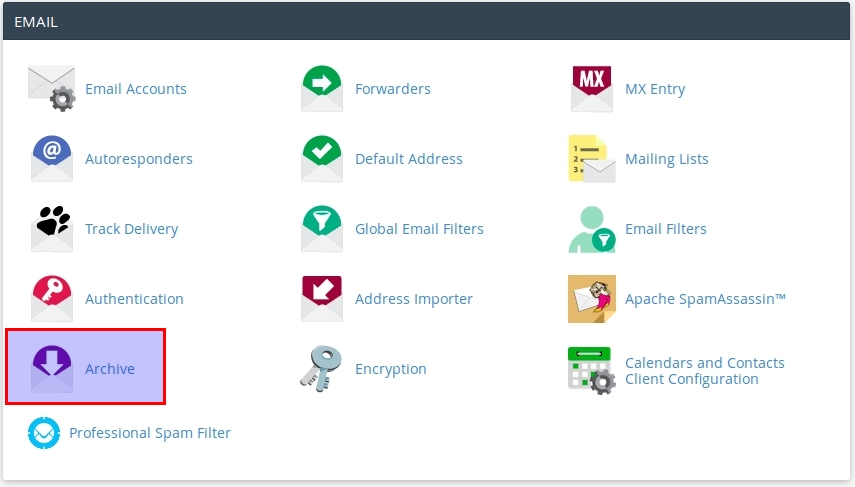
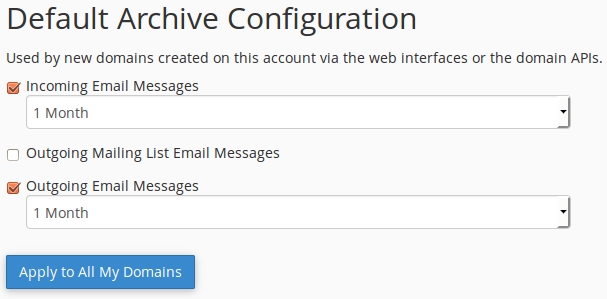
3- Seleccione el tipo de archivo deseado.
4- Seleccione la duración del tiempo para que el sistema retenga mensajes en el archivo. La interfaz mostrará un mensaje que la función de archivo de correo electrónico está habilitada.
5- Haga clic en Aplicar a todos mis dominios para aplicar la configuración predeterminada a todos sus dominios.
Descargar Archivos:
Para descargar los archivos a su computadora local, realice los siguientes pasos:
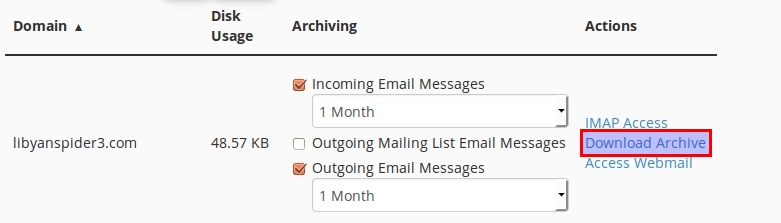
1- Haga clic en la opción Archivos de descarga junto al dominio para el cual desea ver mensajes.
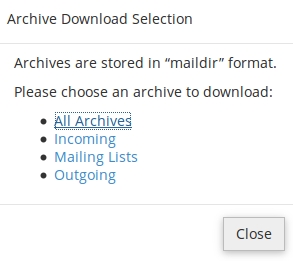
2- Seleccione de las siguientes opciones:
Todos los archivos
Entrando
Listas de correo
Saliendo
El sistema descarga un archivo .zip que contiene los mensajes archivados a su computadora local.
Acceso Webmail:
1- Haga clic en el enlace de Access Webmail para ver los mensajes archivados a través de Webmail.
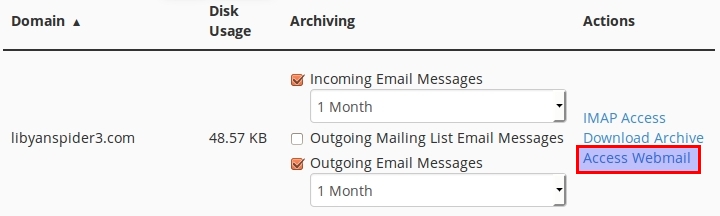
2- Seleccione qué programas de correo electrónico desea utilizar para ver sus correos electrónicos archivados.
3- Cada día se creará un subcarpeta con "ldquo;YYY-MM-DD curvardquo; formato bajo carpeta Archivo. puede mostrar el subcarpeta viejo si no se aparece en el correo web como abajo:
Usando Squiremail:
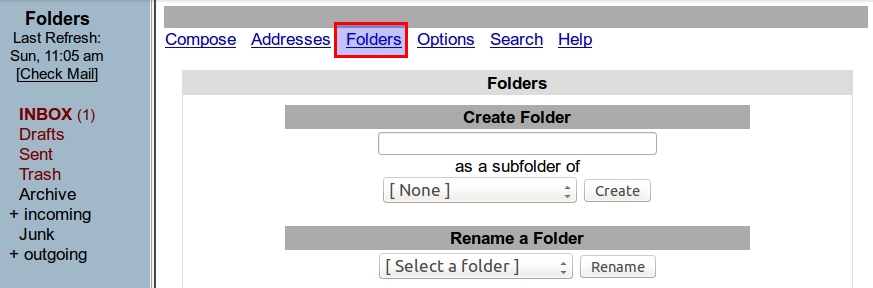
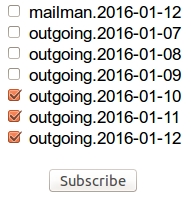
Haga clic en Carpetas y verifique el subcarpeta del deseo y haga clic en Suscribirse y luego refrescar la página.
Usando Roundcube.
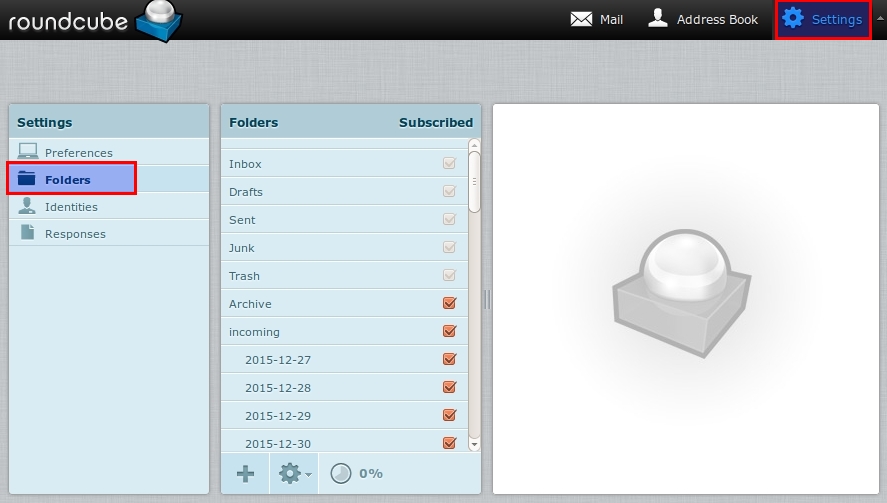
Haga clic en Configuración √ Carpetas y comprobar el subcarpeta de deseo luego refresca la página.
Usando a Horde.
Click Folder Action ó Show All Mailboxes.
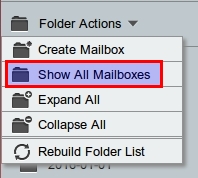
Haga clic derecho en el subcarpeta de deseo y haga clic en Suscribir.

El archivo de correo electrónico le permite guardar mensajes entrantes, salientes y de lista de correo por una cantidad de tiempo especificada. El sistema almacena los mensajes en el directorio de correo en el directorio de usuario bordesquo;s. Cada día, el sistema genera un nuevo directorio con el tipo de archivo “YYYY-MM-DD curvardquo; formato que contiene todos los mensajes de tipo de archivo especificados.
Notas:
- El Archivo de correo electrónico se establece para todo el dominio y no para una cuenta específica.
- Sólo puede ver correos electrónicos archivados a través de un navegador web usando la interfaz WebMail (RoundCube).
- Forwarders – usando el reenvío de correo electrónico puede enviar copias de todos sus mensajes archivados a cualquier otra dirección de correo electrónico a través de la interfaz de correo electrónico .
- El archivo de correo electrónico consume una gran cantidad de espacio en disco que el sistema utiliza para archivar mensajes y que aumenta de acuerdo con la duración del tiempo que almacena correo.
El sistema no archiva mensajes que recibe antes de habilitar la función de archivo de correo electrónico.
Configuración de archivo de correos predeterminado
Para habilitar una configuración de archivo predeterminada para todos sus dominios, realice los siguientes pasos:
1- Acceso a la cuenta de cpanel.
2- Haga clic en Archivo de correo electrónico.
3- Seleccione el tipo de archivo deseado.
4- Seleccione la duración del tiempo para que el sistema retenga mensajes en el archivo. La interfaz mostrará un mensaje que la función de archivo de correo electrónico está habilitada.
5- Haga clic en Aplicar a todos mis dominios para aplicar la configuración predeterminada a todos sus dominios.
Descargar Archivos:
Para descargar los archivos a su computadora local, realice los siguientes pasos:
1- Haga clic en la opción Archivos de descarga junto al dominio para el cual desea ver mensajes.
2- Seleccione de las siguientes opciones:
Todos los archivos
Entrando
Listas de correo
Saliendo
El sistema descarga un archivo .zip que contiene los mensajes archivados a su computadora local.
Acceso Webmail:
1- Haga clic en el enlace de Access Webmail para ver los mensajes archivados a través de Webmail.
2- Seleccione qué programas de correo electrónico desea utilizar para ver sus correos electrónicos archivados.
3- Cada día se creará un subcarpeta con "ldquo;YYY-MM-DD curvardquo; formato bajo carpeta Archivo. puede mostrar el subcarpeta viejo si no se aparece en el correo web como abajo:
Usando Squiremail:
Haga clic en Carpetas y verifique el subcarpeta del deseo y haga clic en Suscribirse y luego refrescar la página.
Usando Roundcube.
Haga clic en Configuración √ Carpetas y comprobar el subcarpeta de deseo luego refresca la página.
Usando a Horde.
Click Folder Action ó Show All Mailboxes.
Haga clic derecho en el subcarpeta de deseo y haga clic en Suscribir.
Díganos qué tiene que estar levantado.
Una breve conversación con un ingeniero. Sin cita-bot, sin cola de callback.