ज्ञात आधार · ईमेल
ऐतिहासिक ईमेल बैकअपः "ईमेल आर्काइव"-cPanel का डोमेन-वार ऐतिहासिक ईमेल बैकअप
अंतिम बार अद्यतन किया गया 2025-07-01
सारांशः
ईमेल अभिलेखन आपको आने वाले, बाहर जाने वाले और डाक सूची संदेशों को एक निर्दिष्ट समय के लिए सहेजने की अनुमति देता है। सिस्टम संदेशों को उपयोगकर्ता की गृह निर्देशिका में मेल निर्देशिका में संग्रहीत करता है। हर दिन, सिस्टम संग्रह प्रकार “ YYYY-mm-DD ” प्रारूप के साथ एक नई निर्देशिका उत्पन्न करता है जिसमें सभी निर्दिष्ट संग्रह प्रकार ’ के संदेश शामिल होते हैं।
टिप्पणियाँः
पूर्वनिर्धारित डाक अभिलेखन विन्यास
अपने सभी डोमेन के लिए एक डिफ़ॉल्ट संग्रह विन्यास को सक्षम करने के लिए, निम्नलिखित चरणों का पालन करें।
1-cpanel खाते तक पहुँच।
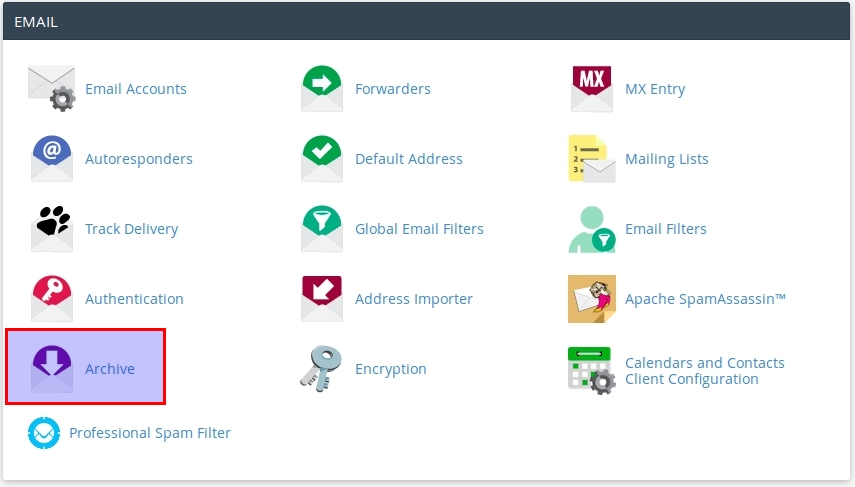
2-ईमेल आर्काइव पर क्लिक करें।
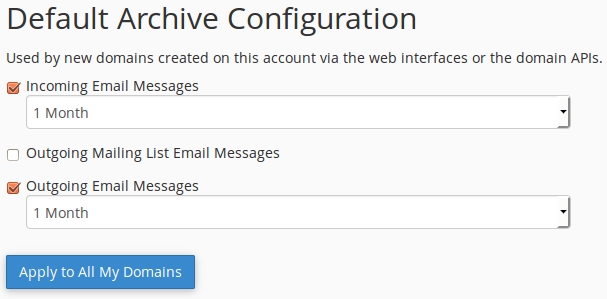
3-वांछित संग्रह प्रकार का चयन करें।
4-संग्रह में संदेशों को बनाए रखने के लिए प्रणाली के लिए समय का चयन करें। इंटरफेस एक संदेश प्रदर्शित करेगा कि ईमेल संग्रह सुविधा सक्षम है।
5-अपने सभी डोमेन पर डिफ़ॉल्ट विन्यास लागू करने के लिए सभी मेरे डोमेन पर लागू करें पर क्लिक करें।
अभिलेखागार डाउनलोड करेंः
अपने स्थानीय कंप्यूटर पर अभिलेखों को डाउनलोड करने के लिए, निम्नलिखित चरणों का पालन करेंः
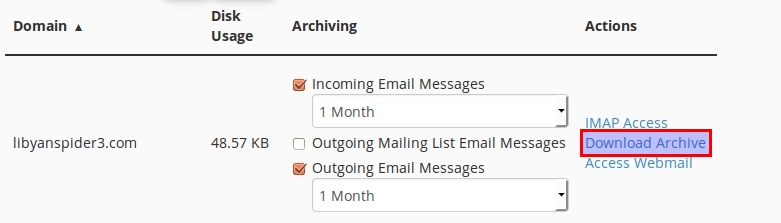
1-जिस डोमेन के लिए आप संदेश देखना चाहते हैं, उसके बगल में डाउनलोड आर्काइव्स विकल्प पर क्लिक करें।
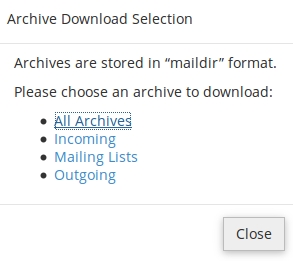
2-निम्नलिखित विकल्पों में से चुनें।
सभी अभिलेखागार
आ रहा है।
डाक सूचियाँ
बाहर जाना
सिस्टम एक. ज़िप फ़ाइल डाउनलोड करता है जिसमें आपके स्थानीय कंप्यूटर पर संग्रहीत संदेश होते हैं।
वेबमेल तक पहुँचः
1-वेबमेल के माध्यम से संग्रहीत संदेशों को देखने के लिए एक्सेस वेबमेल लिंक पर क्लिक करें।
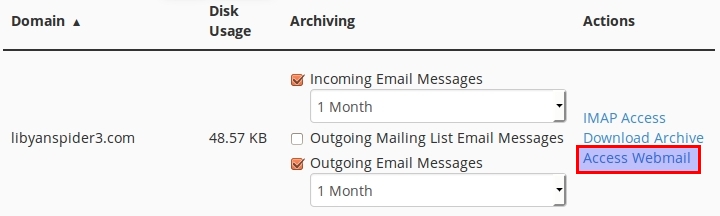
2-चुनें कि आप अपने संग्रहीत ईमेलों को देखने के लिए किन वेबमेल कार्यक्रमों का उपयोग करना चाहते हैं।
3-हर दिन आर्काइव फ़ोल्डर के तहत “ YYYY-mm-DD ” प्रारूप के साथ एक उपफ़ोल्डर बनाया जाएगा. यदि आप वेबमेल में नीचे के रूप में दिखाई नहीं देते हैं तो आप पुराने उपफ़ोल्डर को प्रदर्शित कर सकते हैंः
स्क्वायरमेल का उपयोगः
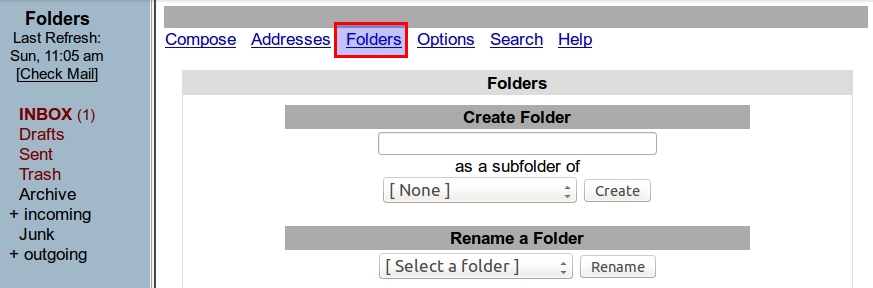
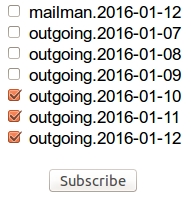
फ़ोल्डर पर क्लिक करें और इच्छा उपफ़ोल्डर की जाँच करें और सदस्यता पर क्लिक करें फिर पृष्ठ को ताज़ा करें।
राउंडक्यूब का उपयोग करना।
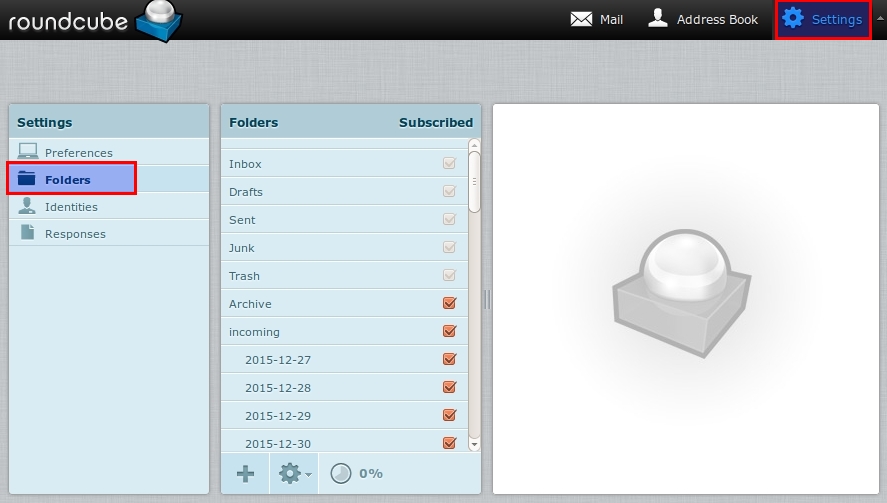
सेटिंग्स> फ़ोल्डर पर क्लिक करें और इच्छा उपफ़ोल्डर की जाँच करें और फिर पृष्ठ को ताज़ा करें।
हॉर्डे का उपयोग करना।
फ़ोल्डर एक्शन पर क्लिक करें> सभी मेलबॉक्स दिखाएँ।
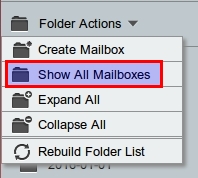
इच्छा उपफोल्डर पर राइट क्लिक करें और सदस्यता पर क्लिक करें।

ईमेल अभिलेखन आपको आने वाले, बाहर जाने वाले और डाक सूची संदेशों को एक निर्दिष्ट समय के लिए सहेजने की अनुमति देता है। सिस्टम संदेशों को उपयोगकर्ता की गृह निर्देशिका में मेल निर्देशिका में संग्रहीत करता है। हर दिन, सिस्टम संग्रह प्रकार “ YYYY-mm-DD ” प्रारूप के साथ एक नई निर्देशिका उत्पन्न करता है जिसमें सभी निर्दिष्ट संग्रह प्रकार ’ के संदेश शामिल होते हैं।
टिप्पणियाँः
- ईमेल आर्काइव पूरे डोमेन के लिए सेट किया गया है न कि किसी विशिष्ट खाते के लिए।
- आप केवल वेबमेल इंटरफेस (राउंडक्यूब) का उपयोग करके वेब ब्राउज़र के माध्यम से संग्रहीत ईमेल देख सकते हैं।
- अग्रेषक ई-मेल अग्रेषक का उपयोग करके आप अपने सभी संग्रहीत संदेशों की प्रतियां वेबमेल इंटरफेस के माध्यम से किसी भी अन्य ईमेल पते पर भेज सकते हैं।
- ईमेल अभिलेखन बड़ी मात्रा में डिस्क स्थान की खपत करता है जिसका उपयोग सिस्टम संदेशों को संग्रहीत करने के लिए करता है और जो आपके द्वारा मेल को संग्रहीत करने के समय के अनुसार बढ़ता है।
ईमेल अभिलेखन सुविधा को सक्षम करने से पहले सिस्टम आपको प्राप्त होने वाले संदेशों को संग्रहीत नहीं करता है।
पूर्वनिर्धारित डाक अभिलेखन विन्यास
अपने सभी डोमेन के लिए एक डिफ़ॉल्ट संग्रह विन्यास को सक्षम करने के लिए, निम्नलिखित चरणों का पालन करें।
1-cpanel खाते तक पहुँच।
2-ईमेल आर्काइव पर क्लिक करें।
3-वांछित संग्रह प्रकार का चयन करें।
4-संग्रह में संदेशों को बनाए रखने के लिए प्रणाली के लिए समय का चयन करें। इंटरफेस एक संदेश प्रदर्शित करेगा कि ईमेल संग्रह सुविधा सक्षम है।
5-अपने सभी डोमेन पर डिफ़ॉल्ट विन्यास लागू करने के लिए सभी मेरे डोमेन पर लागू करें पर क्लिक करें।
अभिलेखागार डाउनलोड करेंः
अपने स्थानीय कंप्यूटर पर अभिलेखों को डाउनलोड करने के लिए, निम्नलिखित चरणों का पालन करेंः
1-जिस डोमेन के लिए आप संदेश देखना चाहते हैं, उसके बगल में डाउनलोड आर्काइव्स विकल्प पर क्लिक करें।
2-निम्नलिखित विकल्पों में से चुनें।
सभी अभिलेखागार
आ रहा है।
डाक सूचियाँ
बाहर जाना
सिस्टम एक. ज़िप फ़ाइल डाउनलोड करता है जिसमें आपके स्थानीय कंप्यूटर पर संग्रहीत संदेश होते हैं।
वेबमेल तक पहुँचः
1-वेबमेल के माध्यम से संग्रहीत संदेशों को देखने के लिए एक्सेस वेबमेल लिंक पर क्लिक करें।
2-चुनें कि आप अपने संग्रहीत ईमेलों को देखने के लिए किन वेबमेल कार्यक्रमों का उपयोग करना चाहते हैं।
3-हर दिन आर्काइव फ़ोल्डर के तहत “ YYYY-mm-DD ” प्रारूप के साथ एक उपफ़ोल्डर बनाया जाएगा. यदि आप वेबमेल में नीचे के रूप में दिखाई नहीं देते हैं तो आप पुराने उपफ़ोल्डर को प्रदर्शित कर सकते हैंः
स्क्वायरमेल का उपयोगः
फ़ोल्डर पर क्लिक करें और इच्छा उपफ़ोल्डर की जाँच करें और सदस्यता पर क्लिक करें फिर पृष्ठ को ताज़ा करें।
राउंडक्यूब का उपयोग करना।
सेटिंग्स> फ़ोल्डर पर क्लिक करें और इच्छा उपफ़ोल्डर की जाँच करें और फिर पृष्ठ को ताज़ा करें।
हॉर्डे का उपयोग करना।
फ़ोल्डर एक्शन पर क्लिक करें> सभी मेलबॉक्स दिखाएँ।
इच्छा उपफोल्डर पर राइट क्लिक करें और सदस्यता पर क्लिक करें।
हमें बताएँ कि क्या रहना है।
एक इंजीनियर के साथ एक छोटी सी बातचीत। कोई उद्धरण-बॉट नहीं, कोई कॉलबैक कतार नहीं।