SAVOIRS · EMAIL
Sauvegarde de courriel historique : "Email Archive" - sauvegarde de courriel historique dans le domaine de cPanel
Dernière mise à jour 2025-07-01
Aperçu général:
L'archivage par courriel vous permet d'enregistrer les messages entrants, sortants et de liste de diffusion pour une durée spécifiée. Le système stocke les messages dans le répertoire de messagerie dans le répertoire d'accueil de l'utilisateur. Chaque jour, le système génère un nouveau répertoire avec le format “YYY-MM-JJ” qui contient tous les messages de type’ d'archive spécifiés.
Remarques:
Configuration d'archivage des courriels par défaut
Pour activer une configuration d'archivage par défaut pour tous vos domaines, effectuez les étapes suivantes :
1- Accès au compte cpanel.
2- Cliquez sur l'archive de courriel.
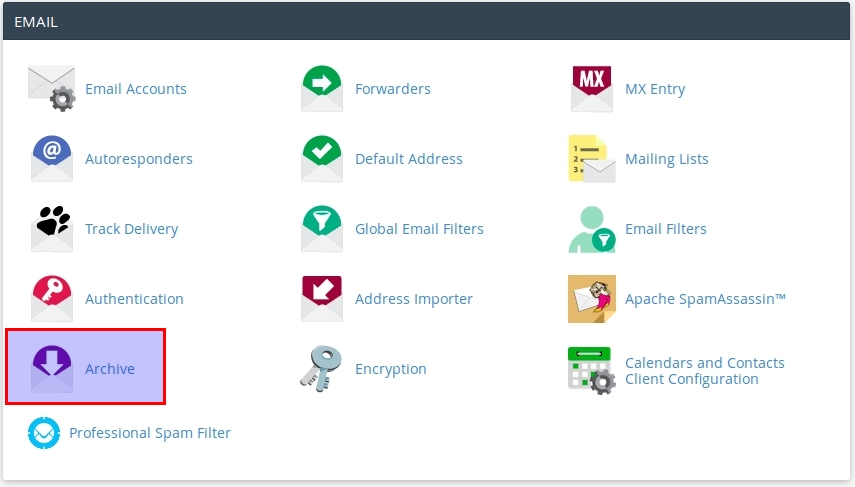
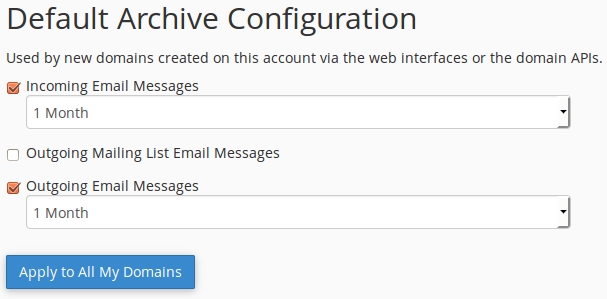
3- Sélectionnez le type d'archive souhaité.
4- Sélectionnez la durée de conservation des messages dans l'archive. L'interface affichera un message que la fonction d'archivage de courriel est activée.
5- Cliquez sur Appliquer à tous mes domaines pour appliquer la configuration par défaut à tous vos domaines.
Télécharger les archives:
Pour télécharger les archives sur votre ordinateur local, effectuez les étapes suivantes :
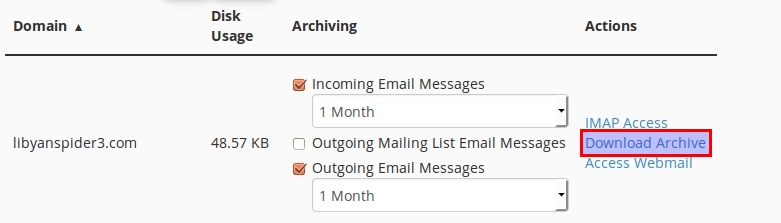
1- Cliquez sur l'option Télécharger les archives à côté du domaine pour lequel vous souhaitez afficher les messages.
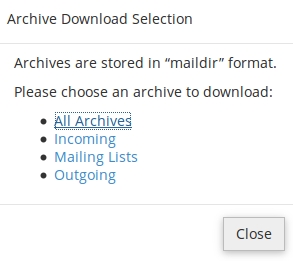
2- Sélectionnez les options suivantes :
Toutes les archives
Arrivée
Listes d'envoi
Sortie
Le système télécharge un fichier .zip qui contient les messages archivés sur votre ordinateur local.
Accès au courriel Web :
1- Cliquez sur le lien Accès Webmail pour afficher les messages archivés par Webmail.
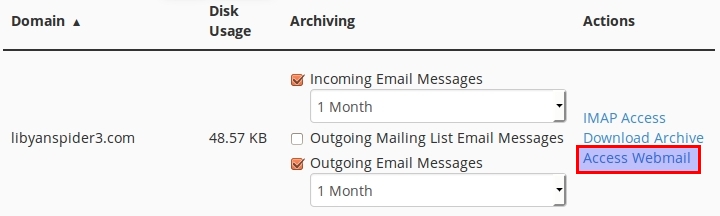
2- Sélectionnez les programmes de messagerie Web que vous souhaitez utiliser pour afficher vos courriels archivés.
3- Chaque jour, un sous-dossier sera créé avec le format “YYY-MM-JJ” sous le dossier Archive. Vous pouvez afficher un ancien sous-dossier si n'est pas apparu dans le webmail comme ci-dessous:
Utilisation de Squiremail :
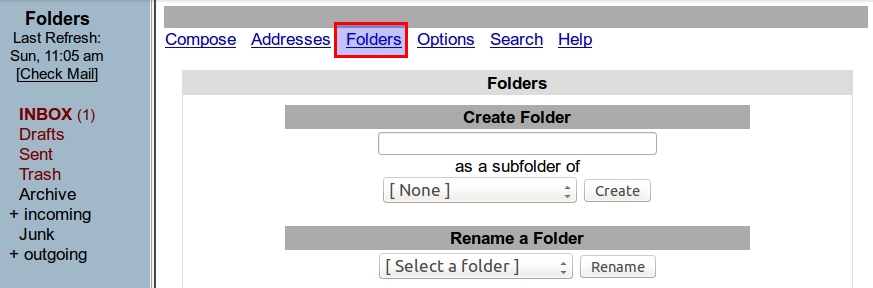
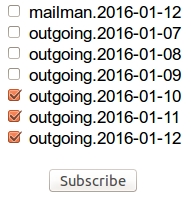
Cliquez sur Dossiers et vérifiez le sous-dossier de désir et cliquez sur S'abonner puis rafraîchir la page.
Avec Roundcube.
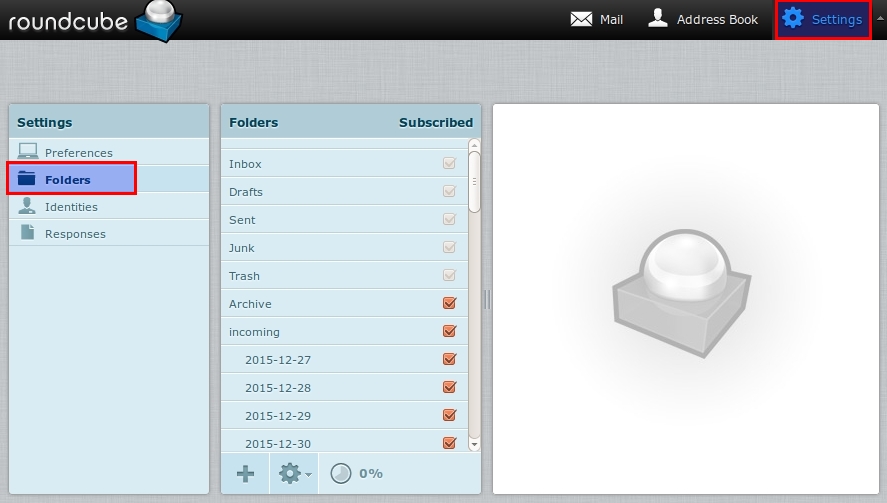
Cliquez sur Paramètres > Dossiers et vérifier le sous-dossier de désir puis rafraîchir la page.
Avec Horde.
Cliquez sur Action dossier > Afficher toutes les boîtes aux lettres.
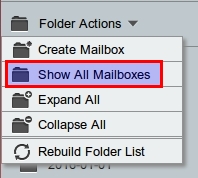
Cliquez droit sur le sous-dossier de désir et cliquez sur S'abonner.

L'archivage par courriel vous permet d'enregistrer les messages entrants, sortants et de liste de diffusion pour une durée spécifiée. Le système stocke les messages dans le répertoire de messagerie dans le répertoire d'accueil de l'utilisateur. Chaque jour, le système génère un nouveau répertoire avec le format “YYY-MM-JJ” qui contient tous les messages de type’ d'archive spécifiés.
Remarques:
- Archive de courriel est défini pour l'ensemble du domaine et non pour un compte spécifique.
- Vous ne pouvez voir les courriels archivés que par l'intermédiaire d'un navigateur Web à l'aide de l'interface WebMail (RoundCube).
- Transmetteurs – à l'aide d'un transitaire de courrier électronique, vous pouvez envoyer des copies de tous vos messages archivés à n'importe quelle autre adresse courriel via l'interface de messagerie web .
- L'archivage des courriels consomme une grande quantité d'espace disque que le système utilise pour archiver les messages et qui augmente en fonction de la durée de conservation du courrier.
Le système n'archive pas les messages que vous recevez avant d'activer la fonction d'archivage de courriel.
Configuration d'archivage des courriels par défaut
Pour activer une configuration d'archivage par défaut pour tous vos domaines, effectuez les étapes suivantes :
1- Accès au compte cpanel.
2- Cliquez sur l'archive de courriel.
3- Sélectionnez le type d'archive souhaité.
4- Sélectionnez la durée de conservation des messages dans l'archive. L'interface affichera un message que la fonction d'archivage de courriel est activée.
5- Cliquez sur Appliquer à tous mes domaines pour appliquer la configuration par défaut à tous vos domaines.
Télécharger les archives:
Pour télécharger les archives sur votre ordinateur local, effectuez les étapes suivantes :
1- Cliquez sur l'option Télécharger les archives à côté du domaine pour lequel vous souhaitez afficher les messages.
2- Sélectionnez les options suivantes :
Toutes les archives
Arrivée
Listes d'envoi
Sortie
Le système télécharge un fichier .zip qui contient les messages archivés sur votre ordinateur local.
Accès au courriel Web :
1- Cliquez sur le lien Accès Webmail pour afficher les messages archivés par Webmail.
2- Sélectionnez les programmes de messagerie Web que vous souhaitez utiliser pour afficher vos courriels archivés.
3- Chaque jour, un sous-dossier sera créé avec le format “YYY-MM-JJ” sous le dossier Archive. Vous pouvez afficher un ancien sous-dossier si n'est pas apparu dans le webmail comme ci-dessous:
Utilisation de Squiremail :
Cliquez sur Dossiers et vérifiez le sous-dossier de désir et cliquez sur S'abonner puis rafraîchir la page.
Avec Roundcube.
Cliquez sur Paramètres > Dossiers et vérifier le sous-dossier de désir puis rafraîchir la page.
Avec Horde.
Cliquez sur Action dossier > Afficher toutes les boîtes aux lettres.
Cliquez droit sur le sous-dossier de désir et cliquez sur S'abonner.
Dites-nous ce qui doit rester debout.
Une courte conversation avec un ingénieur. Pas de guillemet, pas de queue de rappel.