Wissensdatenbank · Skripte & Programme
So klonen Sie Ihre Website mit dem WordPress Toolkit von cPanel
Zuletzt aktualisiert am 2022-12-04
Die Bearbeitung einer produktiven WordPress-Website gleicht der Autopflege während der Fahrt auf der Autobahn. Sie könnten pünktlich und in bestem Zustand am Ziel ankommen. Es kann aber auch alles gründlich schiefgehen—und wenn Sie es oft genug tun, wird Ihnen irgendwann das Glück ausgehen.
Wenn ein Unternehmen auf seine WordPress-Website oder seinen WooCommerce-Shop angewiesen ist, lohnt sich das Risiko einer Bearbeitung der Live-Installation schlicht nicht. WordPress-Staging-Websites, auch Entwicklungs- oder Testwebsites genannt, sind die sichere Alternative.
In diesem Artikel erläutern wir, was Sie über WordPress-Staging-Websites wissen müssen, warum Sie sie nutzen sollten und wie das WP Toolkit (WPT) von cPanel es Ihnen leicht macht, eine Staging-Website bereitzustellen und Änderungen mit der Produktivwebsite zu synchronisieren.
Was ist eine WordPress-Staging-Website?
Eine Staging-Website ist eine geklonte Kopie einer Produktivwebsite. Sie enthält dieselben Daten und Dateien, ist jedoch nicht öffentlich zugänglich und wird in der Regel auf einer anderen Subdomain gehostet. Änderungen, die Sie an einer Staging-Website vornehmen, werden nur dann auf die Produktivwebsite übertragen, wenn Sie dies wünschen. Da es sich um einen Klon in derselben Umgebung handelt, verhält sie sich genau wie die Produktivwebsite und ist damit das ideale Testumfeld.
Früher war das Erstellen einer Staging- oder Entwicklungswebsite kompliziert und zeitaufwendig. Sie mussten Daten aus der Produktivdatenbank exportieren, eine neue Datenbank anlegen, die Daten importieren, die Dateien kopieren, die Website neu konfigurieren und eine Staging-Subdomain einrichten. Anschließend mussten Sie den Vorgang umkehren, um die Änderungen in die Produktivumgebung zu übernehmen.
Diese Komplexität ist der Grund, warum viele WordPress-Nutzer keine Staging-Websites verwenden und sich stattdessen auf den riskanten Drahtseilakt einlassen, eine stark besuchte Live-Website direkt zu bearbeiten. Wenn Sie WordPress-Websites jedoch auf einem Server hosten, der von cPanel & WHM verwaltet wird, genügen für den gesamten Vorgang nur wenige Klicks.
Warum benötigen Sie eine Staging-Website?
Es gibt viele Situationen, in denen es sinnvoll ist, eine WordPress-Staging-Website bereitzustellen, um Änderungen zu testen, bevor Sie sie übernehmen. Idealerweise wird jede Änderung, die über das Veröffentlichen eines Beitrags hinausgeht, gründlich getestet, bevor sie live geht.
Anwendungsfälle für Staging-Websites sind unter anderem:
- Neue Landingpages testen, um sicherzustellen, dass alle Komponenten wie erwartet funktionieren, bevor potenzielle Kunden sie besuchen.
- Updates auf Kompatibilitätsprobleme testen, obwohl WP Toolkit dies für Sie automatisieren kann, und zwar mit Smart Update.
- Ein neues Theme erstellen oder Ihr aktuelles Theme bearbeiten.
- Den Code der Website bearbeiten, um neue Funktionen hinzuzufügen.
Staging-Websites sind auch dann nützlich, wenn Entwickler und Designer an Ihrer Website arbeiten sollen, Sie ihnen aber keinen Zugriff auf die Produktivinstallation geben möchten.
So richten Sie eine WordPress-Staging-Website ein
Wir zeigen Ihnen Schritt für Schritt, wie Sie eine Staging-Website erstellen und Änderungen anschließend wieder in die Produktivumgebung übertragen. Dazu verwenden wir die Klon- und Staging-Funktionen in WordPress Toolkit Deluxe.
Wählen Sie WordPress Toolkit im Hauptmenü von cPanel und erweitern Sie die Detailansicht der Website, die Sie bearbeiten möchten.
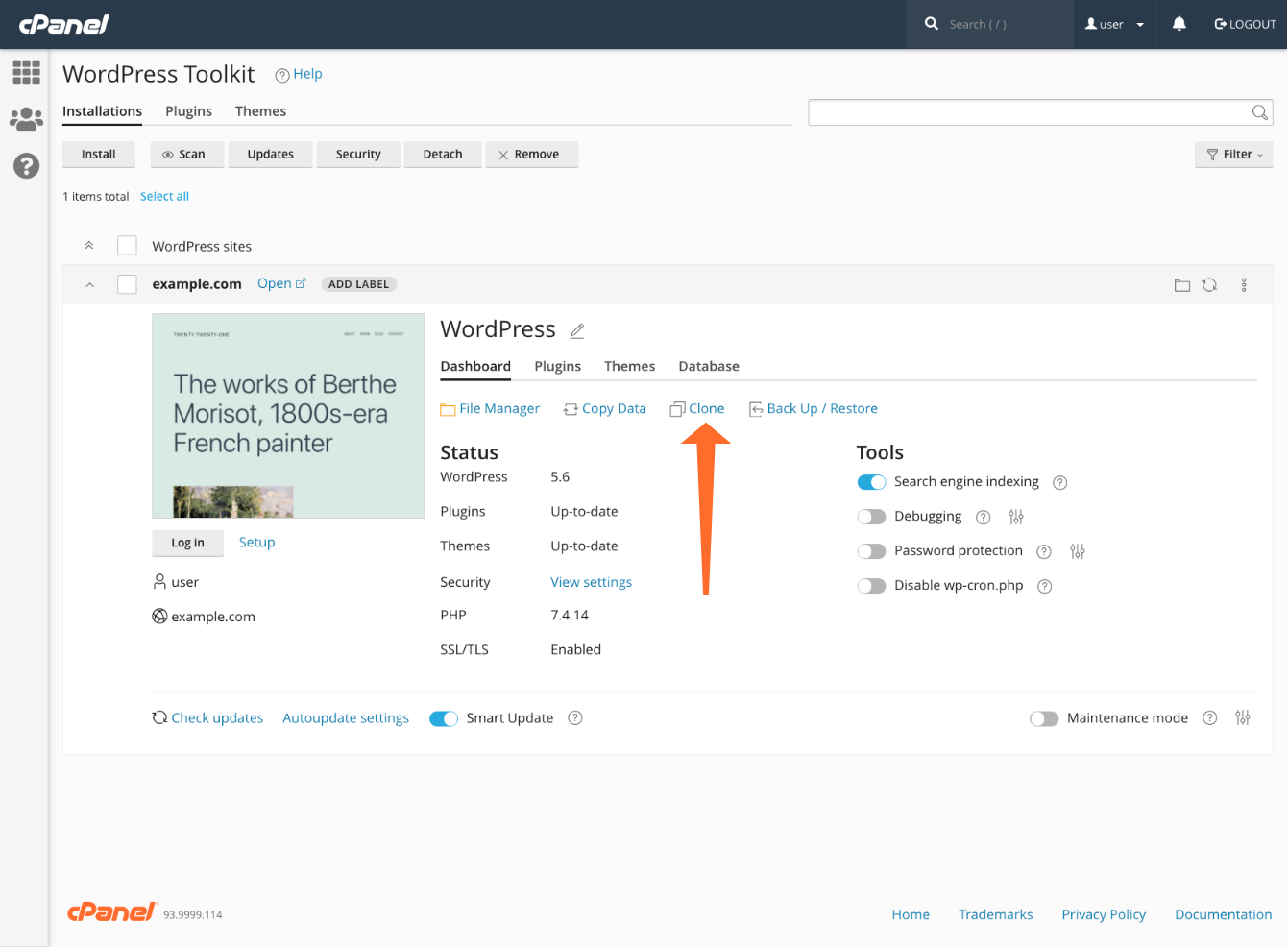
Klicken Sie auf das Feld Klonen in der Dashboard-Ansicht. In der Oberfläche Klonen können Sie die Subdomain und den Pfad der Staging-Website auswählen. Die Subdomain kann eine bereits vorhandene Domain sein oder vom Toolkit neu angelegt werden. Bei Bedarf können Sie auch den Datenbanknamen ändern.
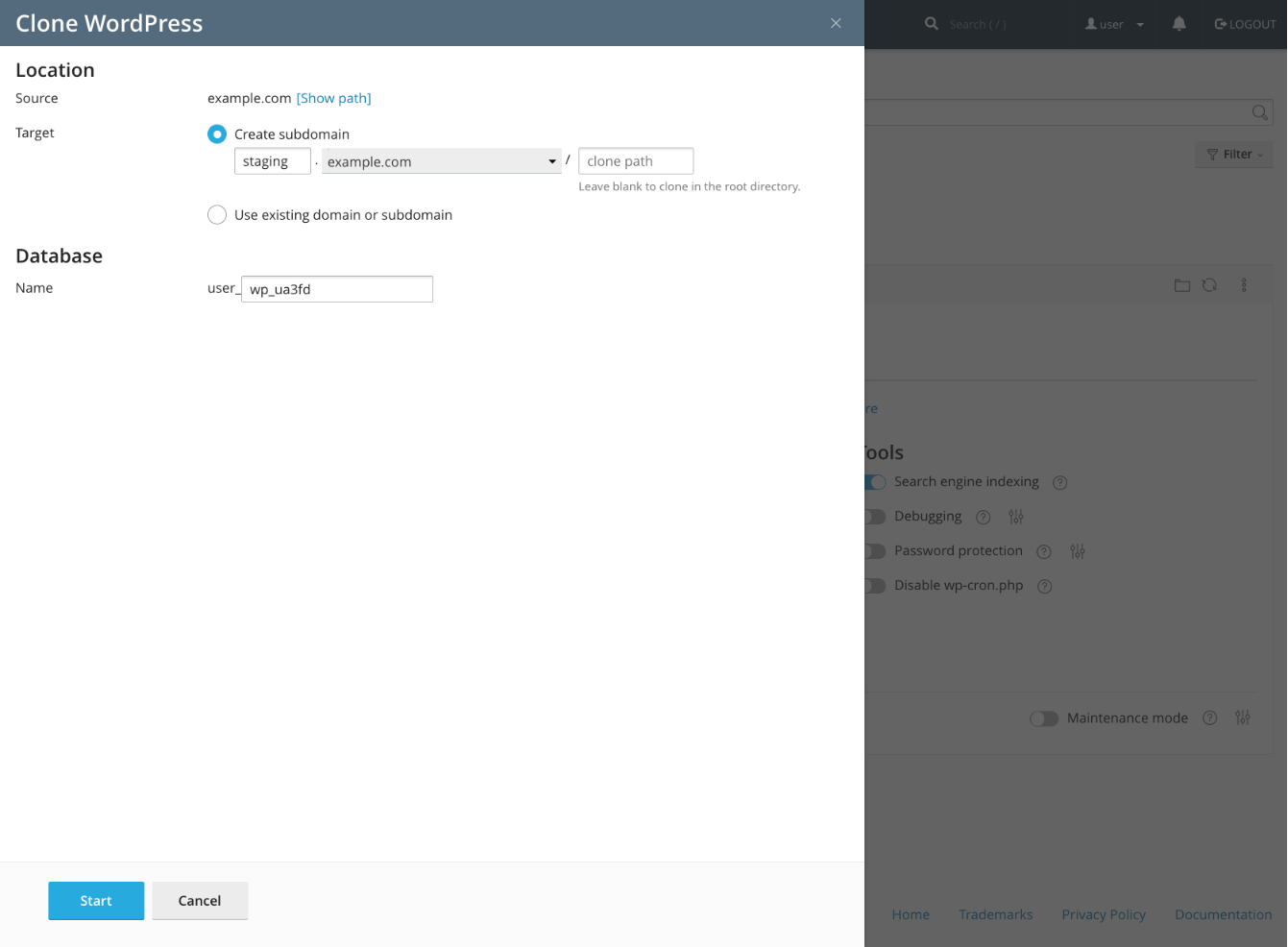
Das war es schon! Das Toolkit erstellt nun die Staging-Website und die Subdomain. Sie finden die neue Website in der WPT-Hauptoberfläche neben Ihren anderen Websites.
Damit sich Staging-Websites leichter von Live-Websites unterscheiden lassen, verwenden Sie die Labels von WPT. Klicken Sie auf Label hinzufügen und wählen Sie im Dropdown-Menü eine passende Option aus.
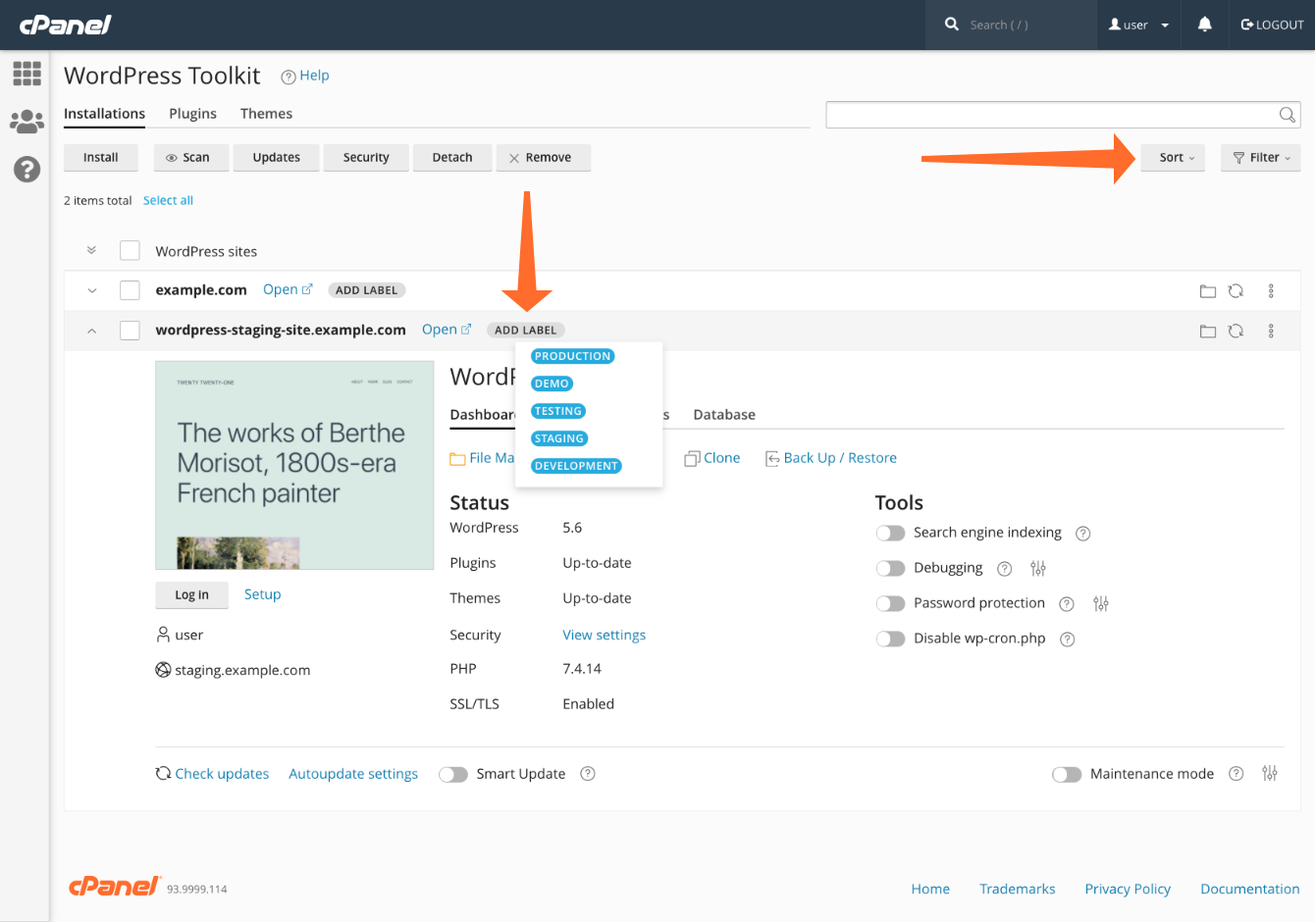
Sobald die Websites mit Labels versehen sind, können Sie sie mit den Funktionen Sortieren und Filtern Dropdown-Menüs oben rechts in der Benutzeroberfläche.
Änderungen der Staging-Website in die Produktivumgebung übernehmen
Sobald Sie eine neue Funktion oder ein neues Design entwickelt und getestet haben, ist es an der Zeit, die Änderungen auf die Produktionswebsite zu übertragen. Dazu müssen die Datenbank und die Dateien der Staging-Website kopiert werden. Das war früher ein aufwendiger und fehleranfälliger Vorgang, lässt sich mit dem WP Toolkit jedoch in weniger als einer Minute sicher durchführen.
Klicken Sie auf das Feld Daten kopieren Tool im WPT-Dashboard der Staging-Website.
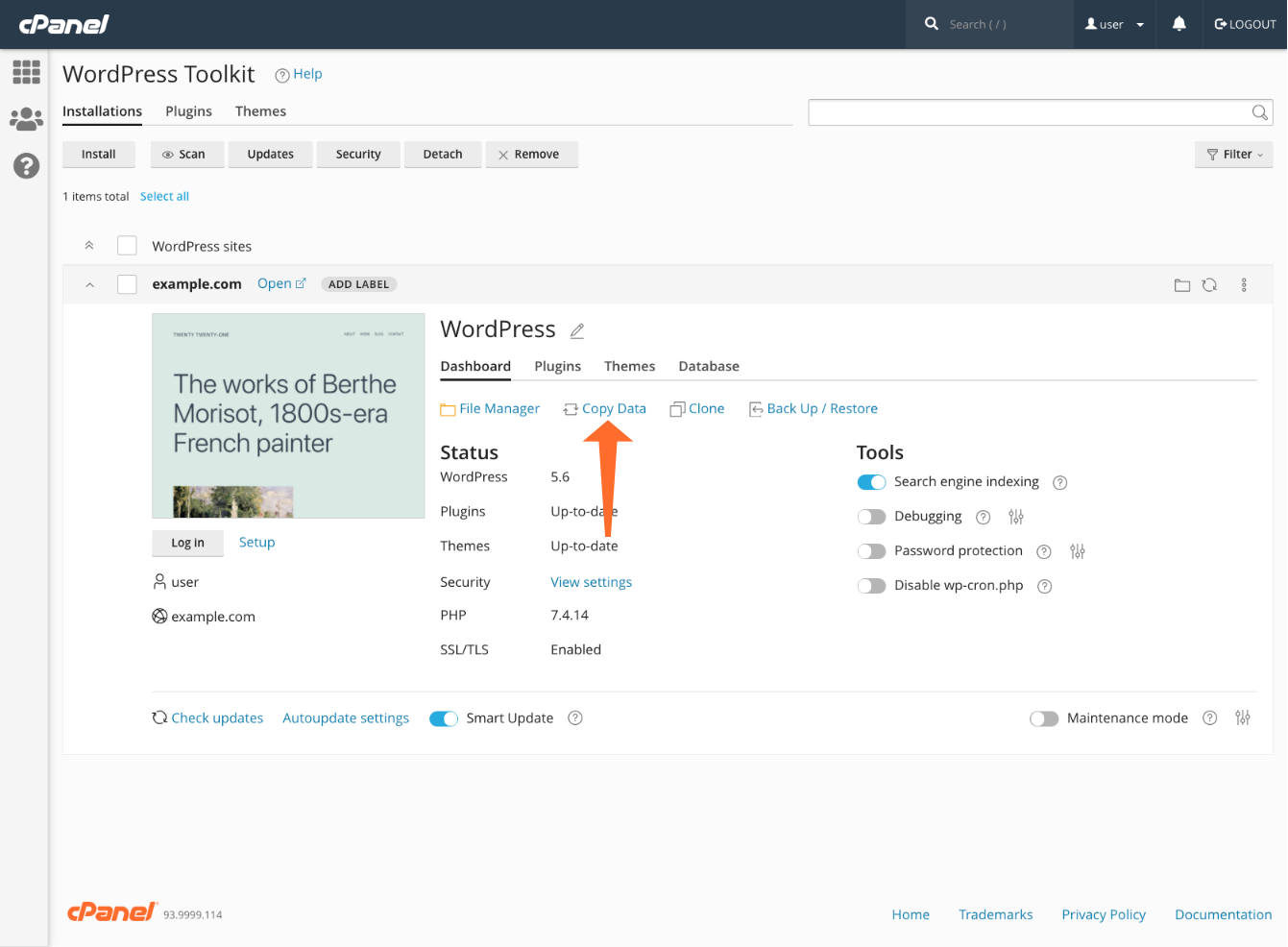
Im Bereich Daten kopieren Wählen Sie in der Oberfläche die Produktionswebsite im Dropdown-Menü Ziel aus. Sie können detailliert steuern, welche Bestandteile der Website übertragen werden. Sie können die Dateien, die Datenbank sowie einzelne Datenbanktabellen kopieren. Außerdem können Sie festlegen, ob Dateien in der Produktionsumgebung überschrieben und gelöscht werden sollen, wenn sie auf der Staging-Website bearbeitet oder entfernt wurden.
In unserem Beispielbild kopieren wir alles außer den Beitrags- und Benutzertabellen der Datenbank sowie den zugehörigen Metadatentabellen. So können wir die WordPress-Instanzen synchronisieren, ohne Beiträge und Benutzer zu überschreiben oder zu löschen, die nach der Erstellung der Staging-Website angelegt wurden.
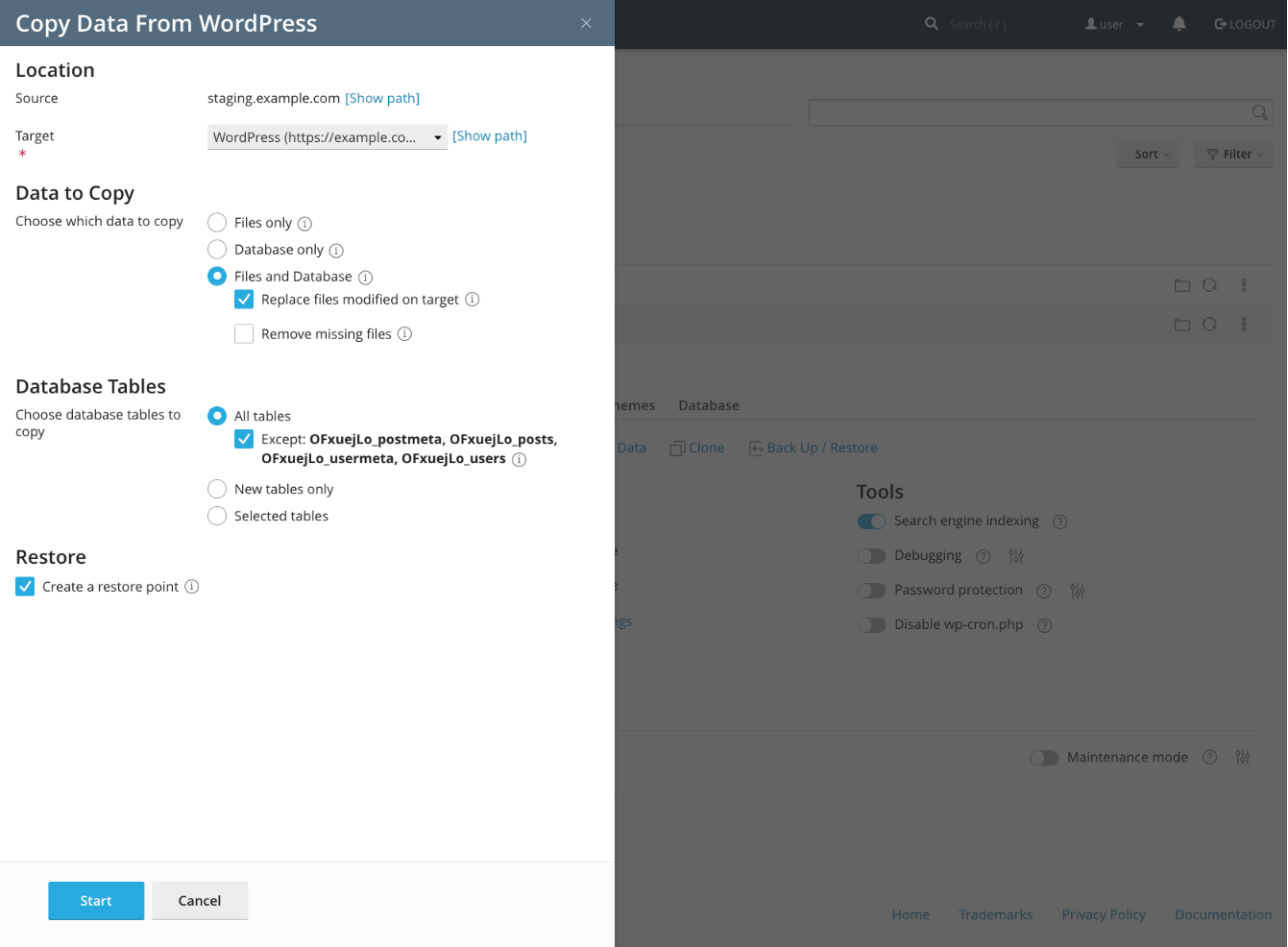
Da das Kopieren ein destruktiver Vorgang sein kann, erstellt WPT automatisch einen Wiederherstellungspunkt, damit Sie bei Problemen schnell zum vorherigen Stand zurückkehren können.
Die Klon- und Kopierfunktionen des WordPress Toolkit ermöglichen gemeinsam eine schnelle und einfach zu bedienende Bereitstellung von Staging-Websites. Sie können in Sekunden eine Staging-Website erstellen und Änderungen ebenso einfach in die Produktion übertragen.
Tell us what you need
Compare available plans or describe your workload so we can discuss a suitable starting point.