नॉलेजबेस · स्क्रिप्ट और प्रोग्राम
cPanel के WordPress Toolkit से अपनी वेबसाइट का क्लोन कैसे बनाएँ?
अंतिम अपडेट 2022-12-04
प्रोडक्शन WordPress साइट को एडिट करना वैसा ही है जैसे फ़्रीवे पर चलती कार की डिटेलिंग करना। आप शायद समय पर और अच्छी हालत में अपनी मंज़िल पर पहुँच जाएँ। लेकिन यह भी हो सकता है कि सब कुछ बुरी तरह बिगड़ जाए—और अगर आप ऐसा अक्सर करते हैं, तो एक न एक दिन आपकी किस्मत साथ छोड़ देगी।
यदि किसी व्यवसाय की निर्भरता उसकी WordPress साइट या WooCommerce स्टोर पर है, तो लाइव प्रोडक्शन इंस्टॉलेशन को सीधे एडिट करना जोखिम के लायक नहीं है। WordPress स्टेजिंग साइट, जिन्हें डेवलपमेंट साइट या टेस्टिंग साइट भी कहा जाता है, एक सुरक्षित विकल्प हैं।
इस लेख में हम बताते हैं कि WordPress स्टेजिंग साइट के बारे में आपको क्या जानना चाहिए, आपको उनका उपयोग क्यों करना चाहिए, और cPanel का WP Toolkit (WPT) स्टेजिंग साइट बनाना और बदलावों को वापस प्रोडक्शन साइट पर सिंक करना कैसे आसान बनाता है।
WordPress स्टेजिंग साइट क्या है?
स्टेजिंग साइट प्रोडक्शन साइट की एक क्लोन की हुई कॉपी होती है। इसमें वही डेटा और फ़ाइलें होती हैं, लेकिन यह आम लोगों के लिए उपलब्ध नहीं होती, और आमतौर पर किसी अलग सबडोमेन पर होस्ट की जाती है। स्टेजिंग साइट पर आप जो भी बदलाव करते हैं, वे प्रोडक्शन साइट पर तब तक नहीं जाते जब तक आप ऐसा न चाहें। चूँकि यह उसी वातावरण में होस्ट किया गया क्लोन है, इसलिए यह बिल्कुल प्रोडक्शन साइट की तरह काम करती है, जिससे यह परीक्षण के लिए आदर्श जगह बन जाती है।
पहले स्टेजिंग या डेवलपमेंट साइट बनाना जटिल और समय लेने वाला काम था। आपको प्रोडक्शन डेटाबेस से डेटा एक्सपोर्ट करना पड़ता था, नया डेटाबेस बनाना पड़ता था, डेटा इम्पोर्ट करना पड़ता था, फ़ाइलें कॉपी करनी पड़ती थीं, साइट को दोबारा कॉन्फ़िगर करना पड़ता था, और स्टेजिंग सबडोमेन सेट करना पड़ता था। फिर बदलावों को प्रोडक्शन पर लागू करने के लिए आपको यही प्रक्रिया उलटी दिशा में दोहरानी पड़ती थी।
इसी जटिलता के कारण कई WordPress उपयोगकर्ता स्टेजिंग साइट का इस्तेमाल नहीं करते और व्यस्त लाइव साइट को सीधे एडिट करने का जोखिम भरा रास्ता चुनते हैं। हालाँकि, यदि आप अपनी WordPress साइट cPanel & WHM द्वारा प्रबंधित सर्वर पर होस्ट करते हैं, तो पूरी प्रक्रिया केवल कुछ क्लिक में पूरी हो जाती है।
आपको स्टेजिंग साइट की आवश्यकता क्यों है?
ऐसी कई स्थितियाँ हैं जहाँ बदलावों को लागू करने से पहले उनका परीक्षण करने के लिए WordPress स्टेजिंग साइट बनाना अच्छा विचार होता है। आदर्श रूप से, पोस्ट प्रकाशित करने से अधिक जटिल किसी भी बदलाव को लाइव करने से पहले अच्छी तरह परखा जाना चाहिए।
स्टेजिंग साइट के उपयोग के कुछ उदाहरण:
- संभावित ग्राहकों के आने से पहले नए लैंडिंग पेज की जाँच करना, ताकि हर कंपोनेंट अपेक्षा के अनुसार काम करे।
- अपडेट की संगतता संबंधी समस्याओं की जाँच करना, हालाँकि WP Toolkit इसे आपके लिए स्वचालित रूप से कर सकता है Smart Update.
- नई थीम बनाना या अपनी मौजूदा थीम में बदलाव करना।
- नई सुविधा जोड़ने के लिए साइट के कोड में बदलाव करना।
स्टेजिंग साइट तब भी उपयोगी होती हैं, जब आप डेवलपर और डिज़ाइनरों को अपनी साइट पर काम करने देना चाहते हैं, लेकिन उन्हें प्रोडक्शन इंस्टॉलेशन का एक्सेस नहीं देना चाहते।
WordPress स्टेजिंग साइट कैसे सेट करें
हम आपको स्टेजिंग साइट बनाने और बदलावों को वापस प्रोडक्शन पर डिप्लॉय करने की प्रक्रिया चरण-दर-चरण बताएँगे। हम इसमें क्लोन और स्टेजिंग सुविधाओं का उपयोग करेंगे, जो यहाँ उपलब्ध हैं: WordPress Toolkit Deluxe.
चुनें WordPress Toolkit cPanel के मुख्य पेज मेनू से चुनें और जिस साइट पर आप काम करना चाहते हैं, उसका विस्तृत व्यू खोलें।
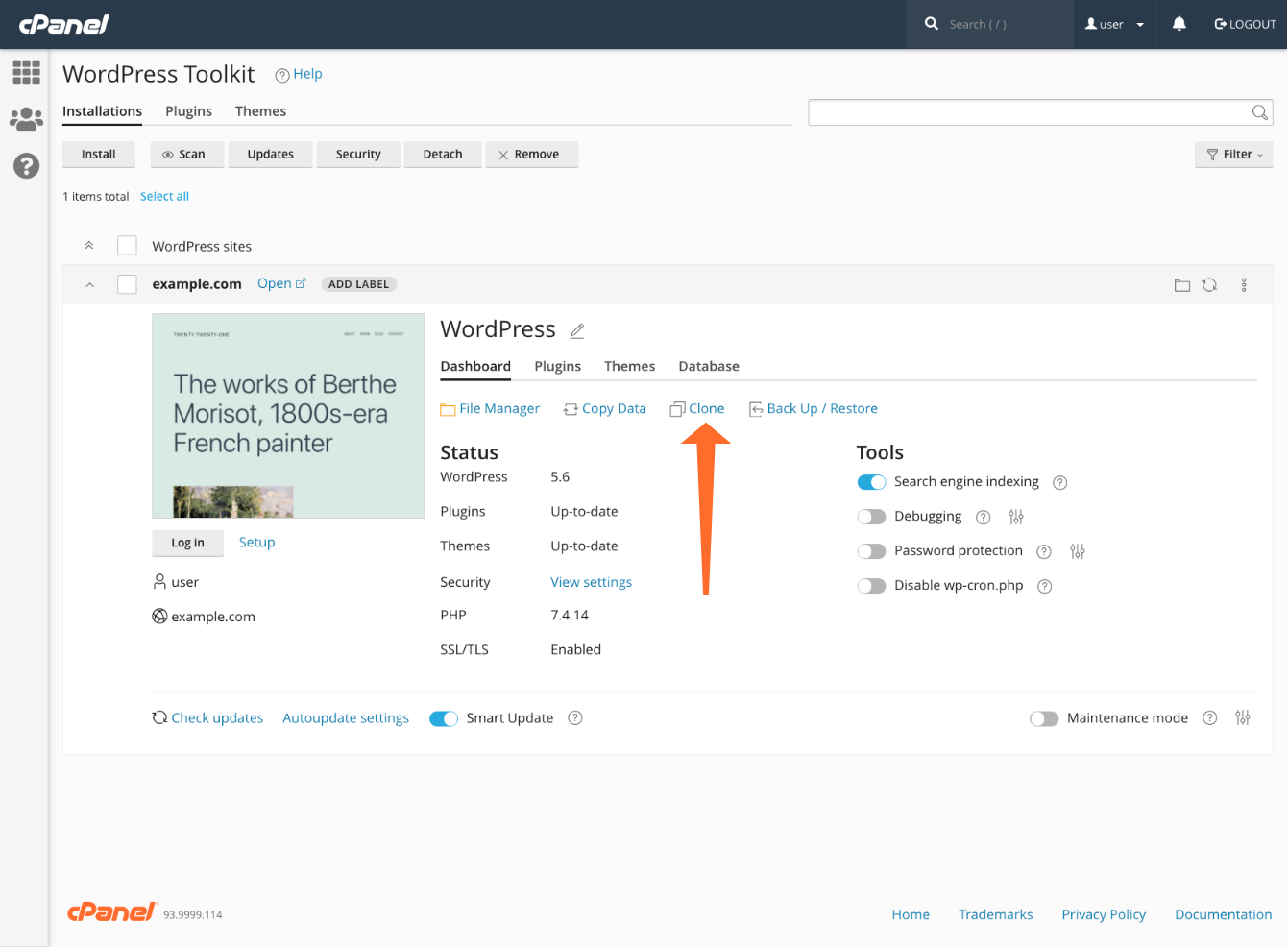
क्लिक करें Clone टूल, डैशबोर्ड व्यू में। इसके Clone इंटरफ़ेस में आप स्टेजिंग साइट का सबडोमेन और पाथ चुन सकते हैं। सबडोमेन कोई पहले से मौजूद डोमेन हो सकता है, या Toolkit नया बना सकता है। ज़रूरत होने पर आप डेटाबेस का नाम भी बदल सकते हैं।
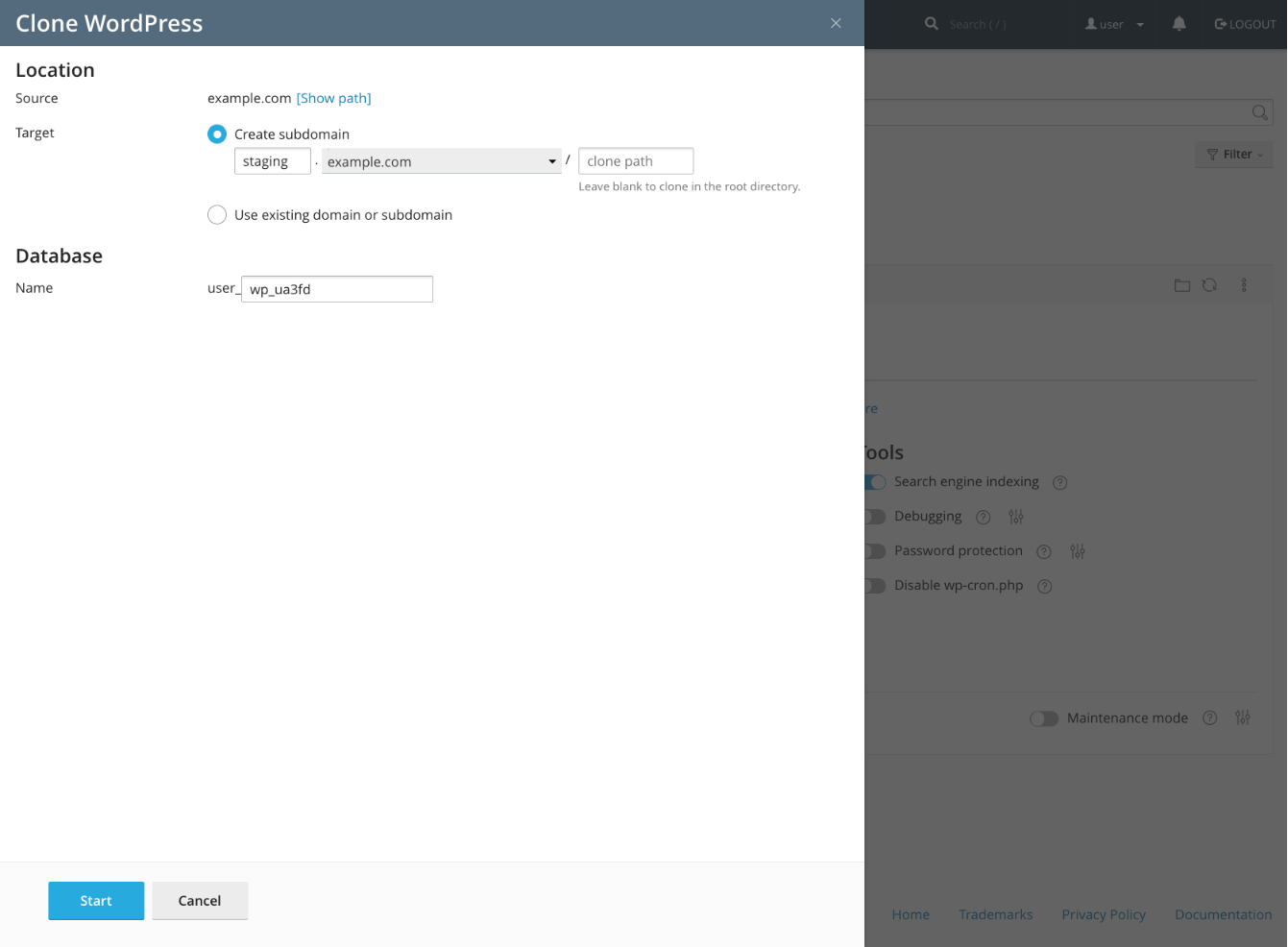
बस इतना ही! अब Toolkit स्टेजिंग साइट और सबडोमेन बना देगा। आप नई साइट को मुख्य WPT इंटरफ़ेस में अपनी अन्य साइट के साथ देख सकते हैं।
स्टेजिंग साइट को लाइव साइट से आसानी से अलग पहचानने के लिए WPT के लेबल का उपयोग करें। क्लिक करें Add Label और ड्रॉपडाउन मेनू से उपयुक्त विकल्प चुनें।
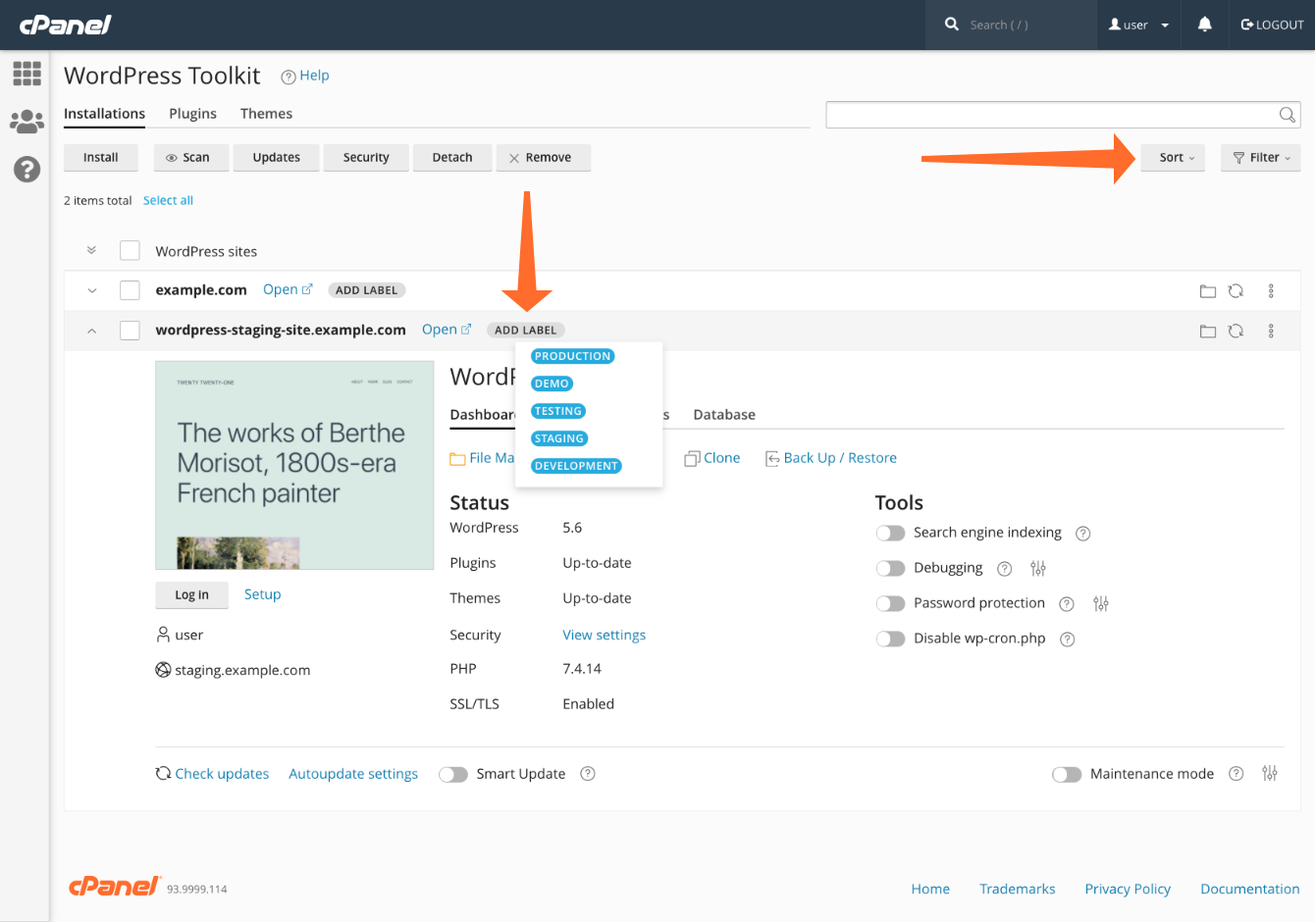
साइट पर लेबल लगने के बाद, आप इनका उपयोग करके उन्हें सॉर्ट और फ़िल्टर कर सकते हैं: Sort और Filter इंटरफ़ेस के ऊपरी दाएँ कोने में दिए गए ड्रॉपडाउन।
स्टेजिंग वेबसाइट के बदलावों को प्रोडक्शन पर कमिट करें
जब आप कोई नया फ़ीचर या डिज़ाइन तैयार करके उसका परीक्षण कर लें, तो अगला चरण इन बदलावों को प्रोडक्शन वेबसाइट पर भेजना है। इसके लिए स्टेजिंग वेबसाइट का डेटाबेस और फ़ाइलें कॉपी करनी होती हैं। पहले यह एक जटिल प्रक्रिया थी जिसमें गलतियों की संभावना रहती थी, लेकिन WP Toolkit के साथ इसे एक मिनट से भी कम समय में सुरक्षित रूप से किया जा सकता है।
क्लिक करें Copy Dataटूल, स्टेजिंग वेबसाइट के WPT डैशबोर्ड में उपलब्ध है।
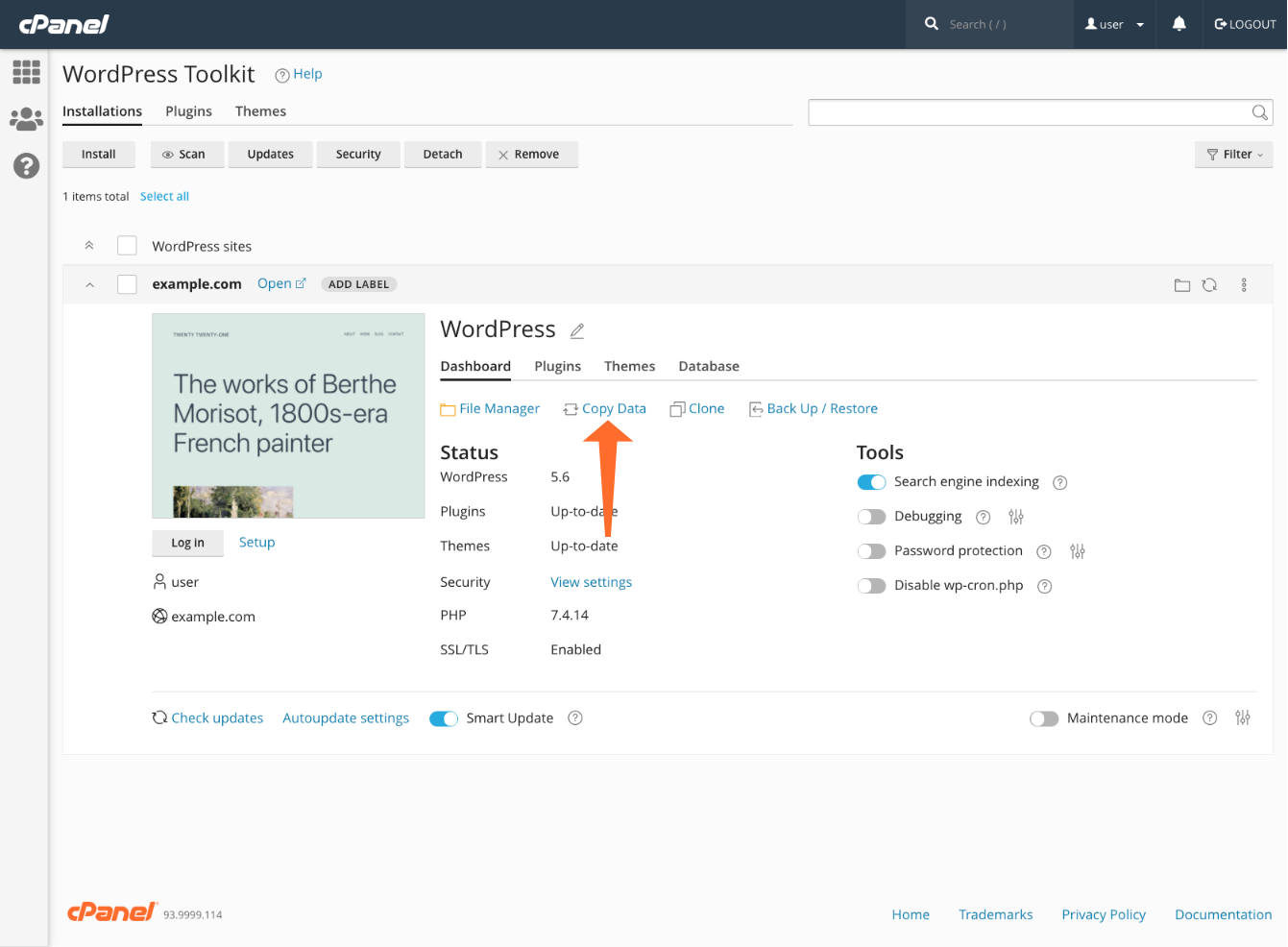
इसमें Copy Dataइंटरफ़ेस में, इस ड्रॉपडाउन मेनू से प्रोडक्शन वेबसाइट चुनें:Targetड्रॉपडाउन मेनू। आपके पास यह तय करने का पूरा नियंत्रण होता है कि वेबसाइट के कौन-से हिस्से ट्रांसफ़र किए जाएँ। आप फ़ाइलें, डेटाबेस और डेटाबेस की विशिष्ट टेबल कॉपी कर सकते हैं। आप यह भी चुन सकते हैं कि यदि स्टेजिंग वेबसाइट पर प्रोडक्शन फ़ाइलें बदली या हटाई गई हों, तो उन्हें ओवरराइट और डिलीट किया जाए या नहीं।
हमारे उदाहरण वाली इमेज में हम डेटाबेस की पोस्ट और यूज़र टेबल तथा उनसे जुड़ी मेटाडेटा टेबल को छोड़कर बाकी सब कुछ कॉपी कर रहे हैं। इससे स्टेजिंग वेबसाइट बनाने के बाद तैयार की गई पोस्ट और यूज़र को ओवरराइट या डिलीट किए बिना हम WordPress इंस्टेंस को सिंक्रनाइज़ कर पाते हैं।
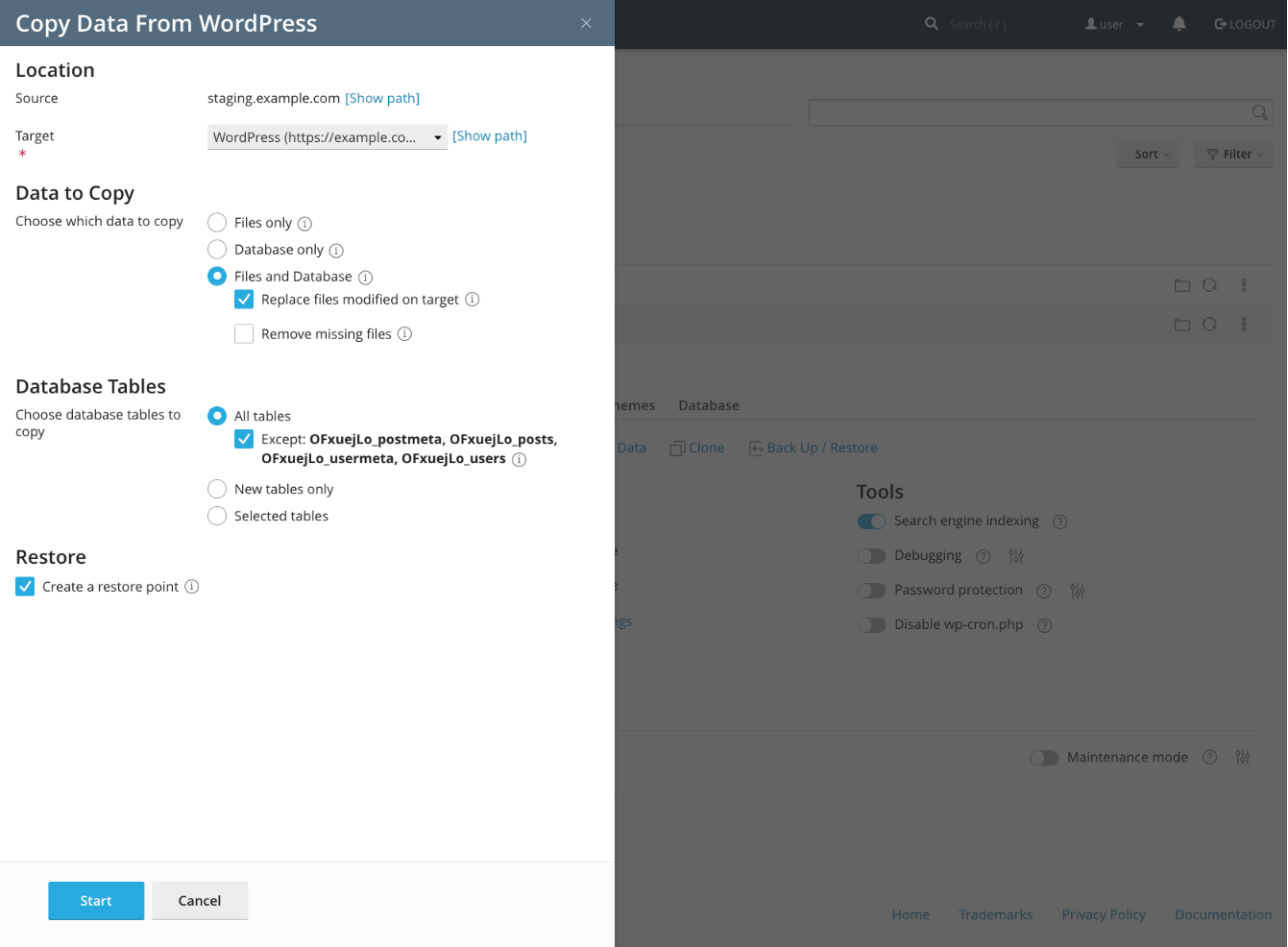
कॉपी करना डेटा को नुकसान पहुँचा सकने वाली प्रक्रिया हो सकती है, इसलिए WPT अपने आप एक रिस्टोर पॉइंट बना देता है, ताकि कुछ गड़बड़ होने पर आप तुरंत पहले की स्थिति में लौट सकें।
WordPress Toolkit के क्लोन और कॉपी फ़ीचर मिलकर स्टेजिंग वेबसाइट की तैनाती को तेज़ और आसान बनाते हैं। आप कुछ ही सेकंड में स्टेजिंग वेबसाइट बना सकते हैं और उतनी ही आसानी से बदलावों को प्रोडक्शन पर भेज सकते हैं।
Tell us what you need
Compare available plans or describe your workload so we can discuss a suitable starting point.