Base de connaissances · Scripts et programmes
Comment cloner votre site web avec le WordPress Toolkit de cPanel ?
Dernière mise à jour : 2022-12-04
Modifier un site WordPress en production revient à faire le détail de votre voiture pendant qu’elle roule sur l’autoroute. Vous pourriez arrive at your destination on time and looking good. Then again, it could all go horribly wrong—and if you do it often enough, your luck will run out eventually.
If a business depends on its WordPress site or WooCommerce store, editing the live production installation is simply not worth the risk. WordPress staging sites, also called development sites or testing sites, are the safe alternative.
Dans cet article, nous expliquons ce que vous devez savoir sur les sites de préproduction WordPress, pourquoi les utiliser, et comment le WP Toolkit (WPT) de cPanel facilite le déploiement d’un site de préproduction et la synchronisation des modifications vers le site de production.
What Is a WordPress Staging Site?
Un site de préproduction est une copie clonée d’un site de production. Il contient les mêmes données et les mêmes fichiers, mais il n’est pas accessible au public et il est généralement hébergé sur un sous-domaine distinct. Les modifications que vous apportez à un site de préproduction ne sont pas transférées vers le site de production, sauf si vous le souhaitez. Comme il s’agit d’un clone hébergé dans le même environnement, il se comporte exactement comme le site de production, ce qui en fait le terrain d’essai idéal.
Autrefois, la création d’un site de préproduction ou de développement était compliquée et chronophage. Il fallait exporter les données de la base de données de production, créer une nouvelle base de données, importer les données, copier les fichiers, reconfigurer le site et configurer un sous-domaine de préproduction. Il fallait ensuite effectuer le processus inverse pour déployer les modifications en production.
Cette complexité explique pourquoi de nombreux utilisateurs de WordPress n’utilisent pas de sites de préproduction et préfèrent prendre le risque de modifier un site en ligne très fréquenté, comme un funambule sans filet. Cependant, si vous hébergez vos sites WordPress sur un serveur géré par cPanel & WHM, l’ensemble du processus ne demande que quelques clics.
Why Do You Need a Staging Site?
Il existe de nombreuses situations où il est judicieux de déployer un site de préproduction WordPress pour tester les modifications avant de les valider. Idéalement, toute modification plus complexe que la publication d’un article doit être testée de manière approfondie avant sa mise en ligne.
Use cases for staging sites include:
- Tester de nouvelles pages d'atterrissage afin de vous assurer que chaque composant fonctionne comme prévu avant la visite de vos clients potentiels.
- Tester les mises à jour pour détecter d'éventuels problèmes de compatibilité, même si WP Toolkit peut automatiser cette opération grâce à Smart Update.
- Créer un nouveau thème ou modifier votre thème actuel.
- Modifier le code du site pour ajouter de nouvelles fonctionnalités.
Les sites de préproduction sont également utiles lorsque vous souhaitez permettre à des développeurs et à des designers de travailler sur votre site sans leur donner accès à l'installation de production.
Comment créer un site de préproduction WordPress
Nous allons vous guider pas à pas dans la création d'un site de préproduction, puis dans le déploiement des modifications en production. Nous utiliserons les fonctions de clonage et de préproduction de WordPress Toolkit Deluxe.
Sélectionnez WordPress Toolkit dans le menu de la page principale de cPanel, puis développez la vue détaillée du site avec lequel vous souhaitez travailler.
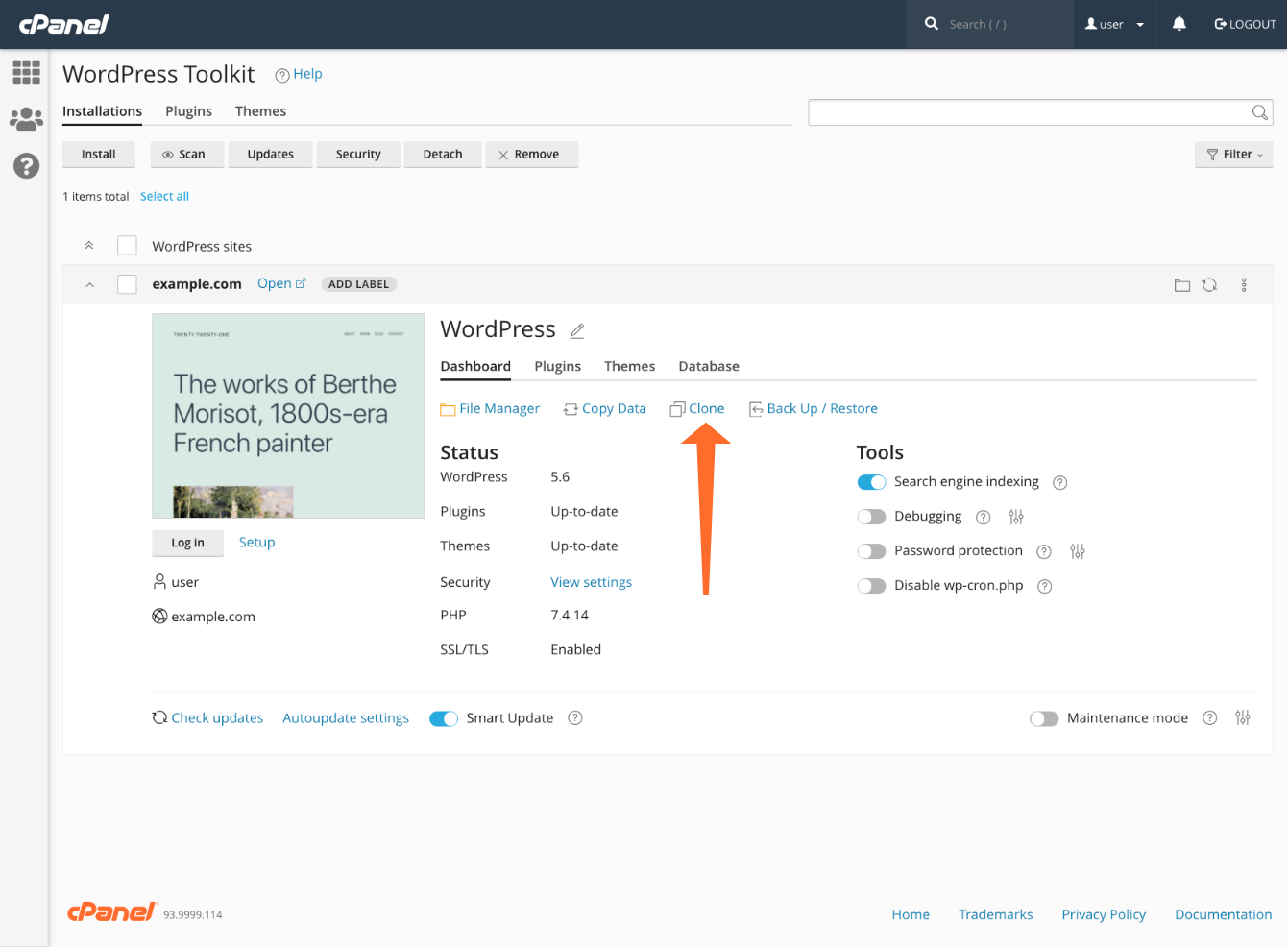
Cliquez sur la zone Cloner dans la vue du tableau de bord. Dans l'interface Cloner vous pouvez choisir le sous-domaine et le chemin du site de préproduction. Le sous-domaine peut être un domaine existant, ou le Toolkit peut en créer un nouveau. Si nécessaire, vous pouvez également modifier le nom de la base de données.
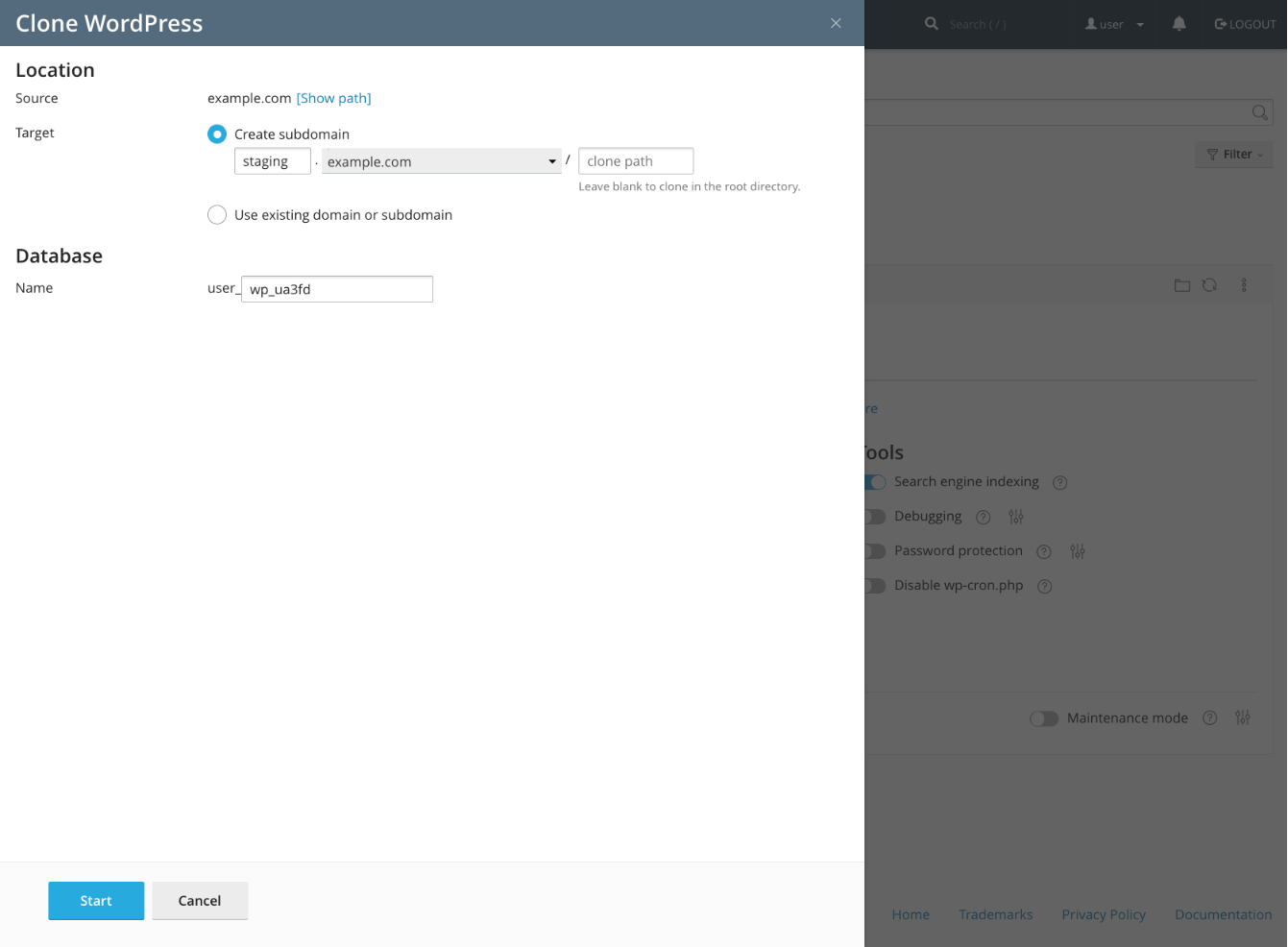
Et voilà ! Le Toolkit va maintenant créer le site de préproduction et le sous-domaine. Vous pouvez accéder au nouveau site dans l'interface principale de WPT, parmi vos autres sites.
Pour distinguer plus facilement les sites de préproduction des sites en ligne, utilisez les étiquettes de WPT. Cliquez sur Ajouter une étiquette puis choisissez l'option appropriée dans le menu déroulant.
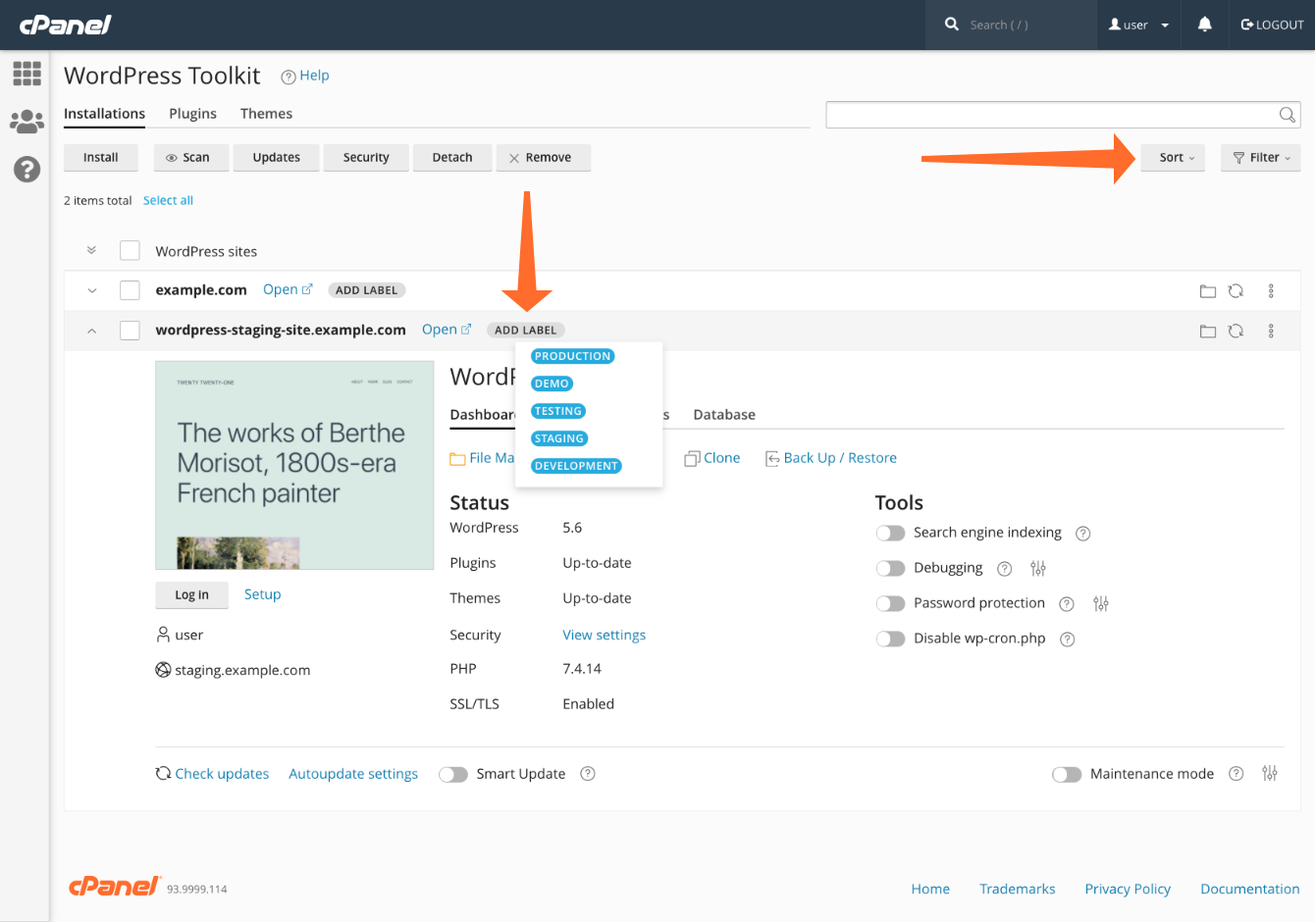
Une fois les sites étiquetés, vous pouvez les trier et les filtrer à l'aide des options Trier et Filtrer menus déroulants situés en haut à droite de l'interface.
Valider les modifications du site de préproduction en production
Une fois que vous avez développé et testé une nouvelle fonctionnalité ou un nouveau design, il est temps de transférer les modifications vers le site de production. Pour cela, il faut copier la base de données et les fichiers du site de préproduction. Ce processus était autrefois complexe et sujet aux erreurs, mais il peut désormais être réalisé en toute sécurité en moins d'une minute grâce à WP Toolkit.
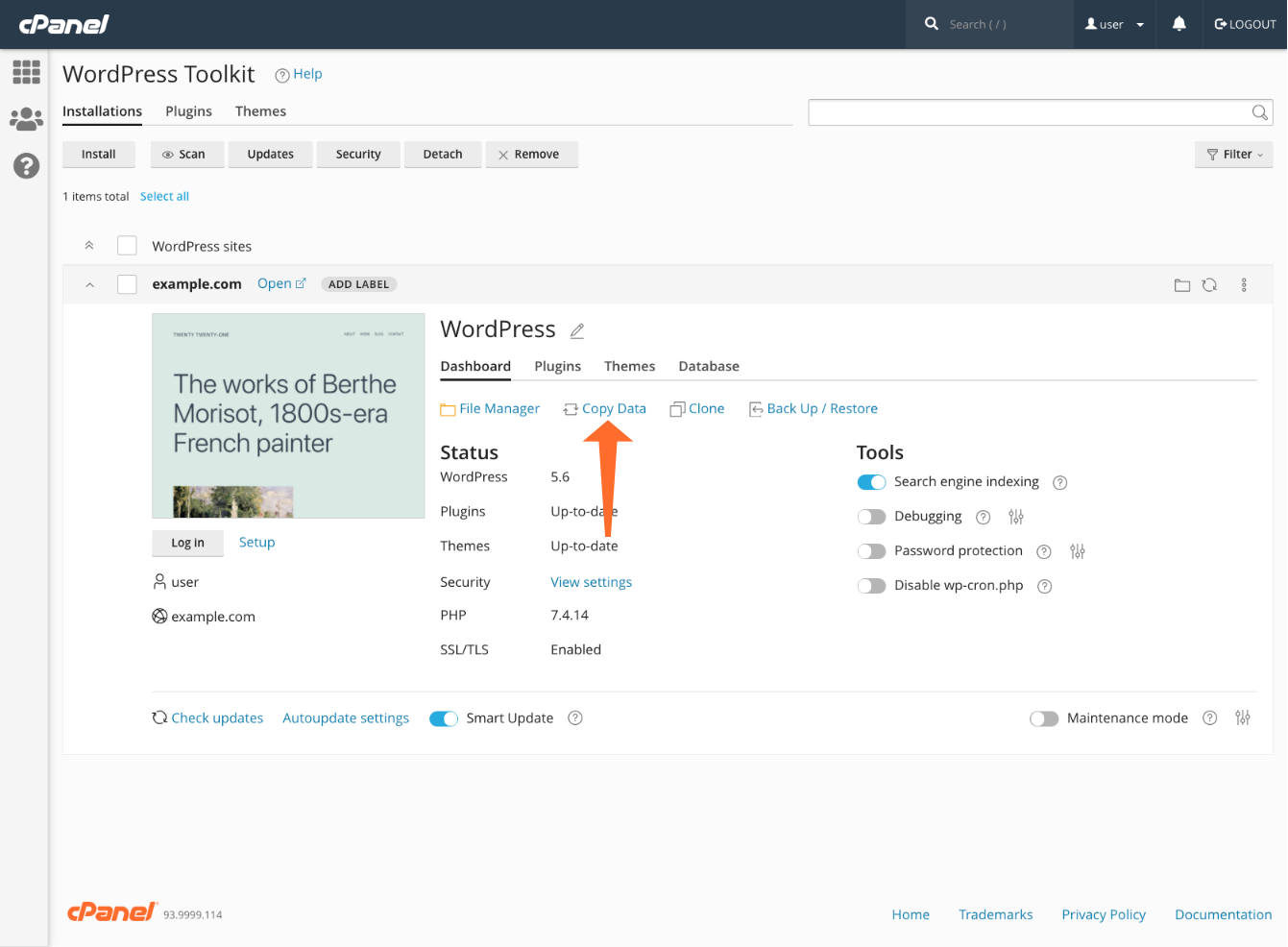
Cliquez sur la zone Copier les données dans le tableau de bord WPT du site de préproduction.
Dans la section Copier les données sélectionnez le site de production dans le menu déroulant Cible Vous disposez d'un contrôle précis sur les éléments du site qui sont transférés. Vous pouvez copier les fichiers, la base de données et des tables précises de la base de données. Vous pouvez également choisir d'écraser et de supprimer les fichiers de production s'ils ont été modifiés ou supprimés sur le site de préproduction.
Dans notre image d'exemple, nous copions tout, sauf les tables des articles et des utilisateurs de la base de données ainsi que leurs tables de métadonnées associées. Cela nous permet de synchroniser les instances WordPress sans écraser ni supprimer les articles et les utilisateurs créés après la création du site de préproduction.
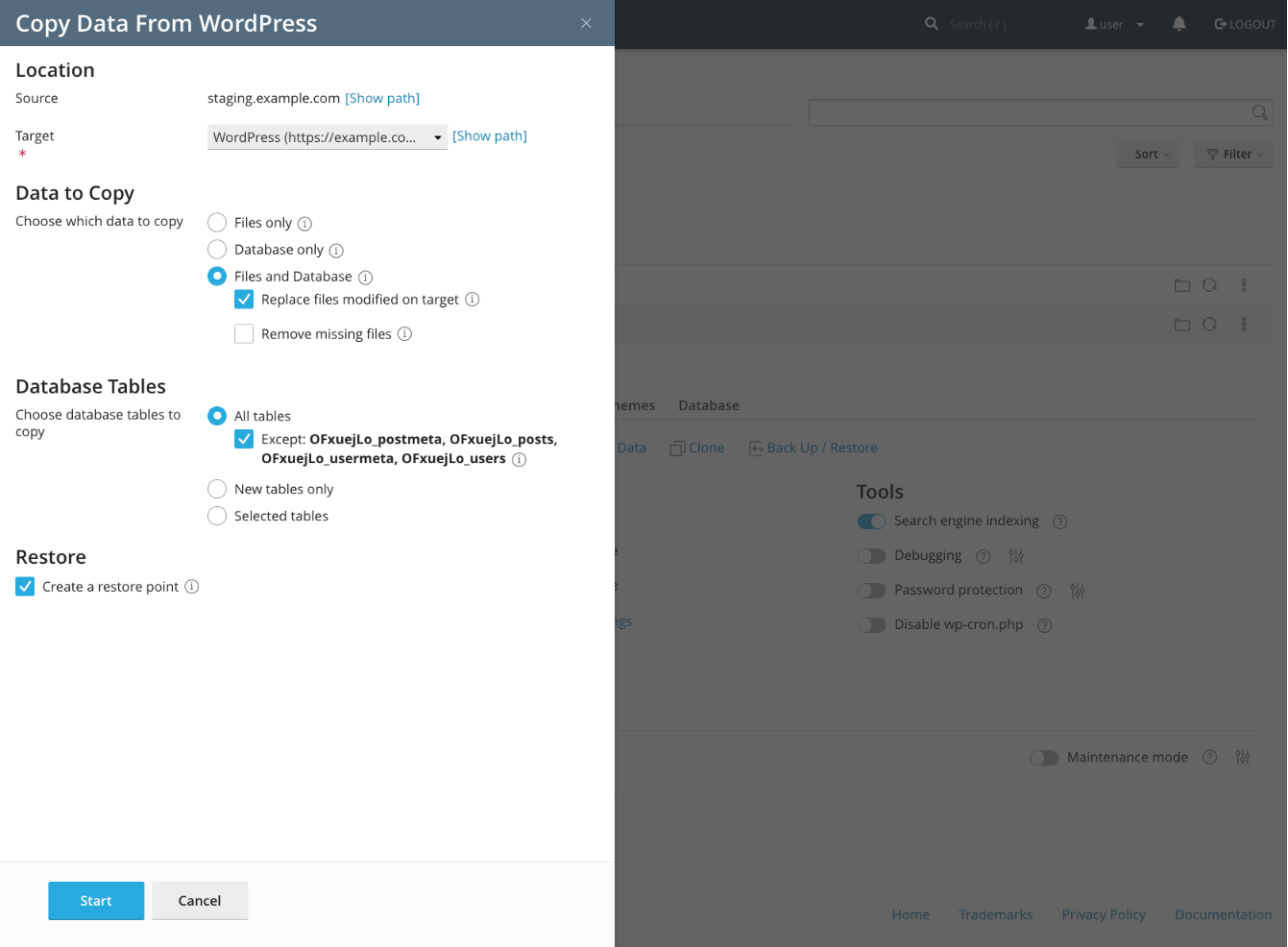
La copie pouvant constituer une opération destructive, WPT crée automatiquement un point de restauration afin que vous puissiez rapidement revenir en arrière en cas de problème.
Ensemble, les fonctions de clonage et de copie de WordPress Toolkit permettent un déploiement rapide et simple d'un site de préproduction. Vous pouvez créer un site de préproduction en quelques secondes et transférer les modifications en production tout aussi facilement.
Tell us what you need
Compare available plans or describe your workload so we can discuss a suitable starting point.