WISSENSTABEN · EMAIL WIE
Wie konfigurieren Sie E-Mails auf meinem Mac mit Apple Mail?
Zuletzt aktualisiert 2020-04-05
Apple Mail ist der Standard-E-Mail-Client, der mit jedem Mac mit OS X 10.0 oder höher geliefert wird. In diesem Handbuch erfahren Sie, wie Sie Ihre Apple Mail-Anwendung so konfigurieren, dass Sie auf E-Mails für Ihre Indichosts zugreifen können. Netzserver.
Dieser Artikel ist für Mail Version 8.1 auf Yosemite (OSX 10.10.X). Ihre Version von Apple Mail kann je nach Mac OSX-Version variieren.
Bevor Sie beginnen, stellen Sie sicher, dass Sie diese nützlich haben:
Dieser Artikel ist für Mail Version 8.1 auf Yosemite (OSX 10.10.X). Ihre Version von Apple Mail kann je nach Mac OSX-Version variieren.
Bevor Sie beginnen, stellen Sie sicher, dass Sie diese nützlich haben:
- Ihr Domainname: example.com
- Ihre E-Mail-Adresse: username@example.com
- Ihr E-Mail-Passwort.
- Ihre Zugriffsdomäne (Server-Hostname).
Fangen wir an!
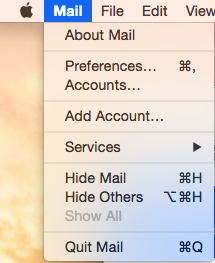
- Open Mail. Wenn Sie noch kein neues Konto hinzugefügt haben, werden Sie direkt zur Eingabeaufforderung Konto hinzufügen weitergeleitet. Wenn Sie ein zusätzliches Konto hinzufügen oder diese Eingabeaufforderung sonst nicht automatisch geladen wird, müssen Sie auswählen Konto hinzufügen aus dem Postsendung Menü.
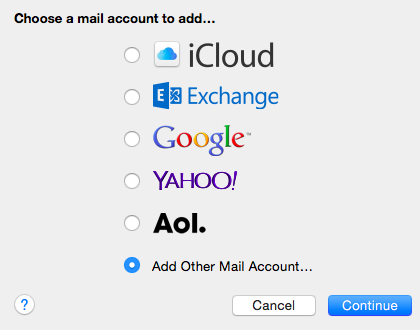
- Aus dem Konto hinzufügen prompt, auswählen Fügen Sie andere Mail-Konto hinzu ... und klicken Weiterfahren.
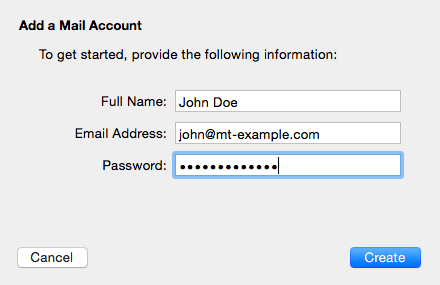
- Geben Sie Ihre E-Mail-Kontoinformationen ein.
- Vollständiger Name: Dein Name, wie du es gerne hättest.
- E-Mail-Adresse: Ihre vollständige E-Mail-Adresse.
- Kennwort: Das Passwort für Ihr E-Mail-Konto.
- Mail wird versuchen, den Mailserver zu kontaktieren. Die Standardsuche verwendet "autodiscover.example.com" - es sei denn, Sie haben diese Subdomain bereits erstellt und ein SSL-Zertifikat installiert, dies funktioniert nicht. Aber keine Sorge! Es ist völlig normal, dass dies geschieht, da die Server von Indic-Hosts standardmäßig keine Autodiscover-Einstellungen aktiviert haben.

Wenn eine Autodiscover-Einstellung nicht erfolgreich war, wird eine Meldung "Konto muss manuell konfiguriert werden" angezeigt. Klicken Sie auf Nächster Artikel Button zum manuellen Einrichten. - Geben Sie als nächstes Ihre eingehenden E-Mail-Serverinformationen ein.
- Kontoart: Wir empfehlen dringend, sich über IMAP zu verbinden.
- Mailserver: Ihr Server-Hostname.
- Benutzername: Ihre vollständige E-Mail-Adresse.
- Kennwort: Das Passwort für Ihr E-Mail-Konto.
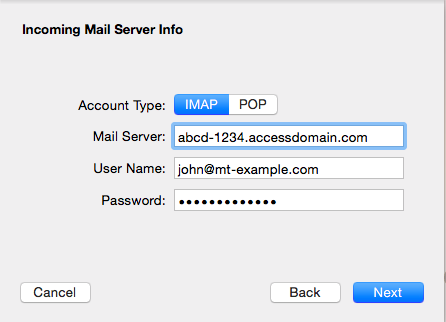
- Klicken Sie auf Nächster Artikel Knopf, um fortzufahren. Sie werden zu einem zweiten Bildschirm gebracht, um zusätzliche Details zu bestätigen.
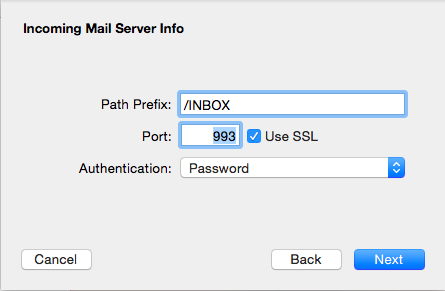
- Als nächstes konfigurieren wir den Outgoing Mail Server.
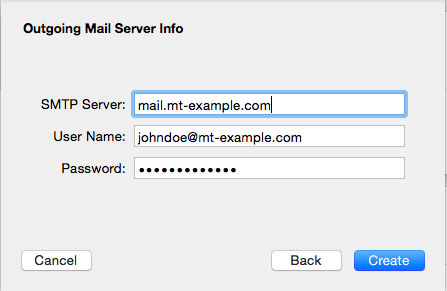
- SMTP-Server: Ihr Server-Hostname
- Benutzername: Ihre vollständige E-Mail-Adresse.
- Kennwort: Das Passwort, das Sie dem E-Mail-Konto zugewiesen haben.
- Klicken Sie auf Schaffen Knopf, wenn du bereit bist.
- Ihr E-Mail-Konto wurde erstellt, aber Sie sollten einige Schritte überprüfen, bevor Sie beginnen. Wählen Sie "Präferenzen" aus dem Mail-Menü und klicken Sie auf die Registerkarte "Konten" aus dem Präferenzenfenster.
- Wählen Sie Ihr neues Konto aus der linken Spalte.
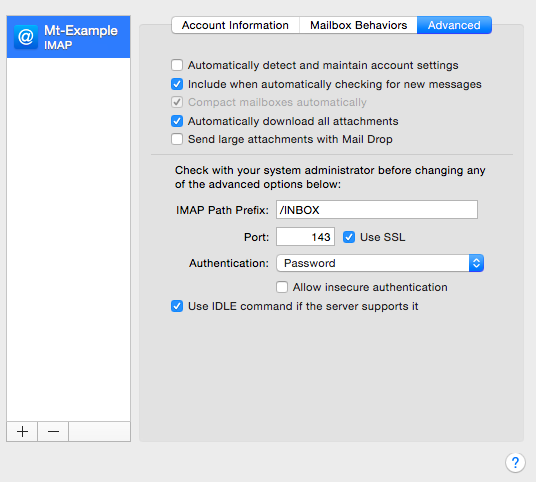
- Klicken Sie auf die Registerkarte "Erweitert" und deaktivieren Sie das Kontrollkästchen auf "Kontoeinstellungen automatisch erkennen und pflegen".
- Navigieren Sie zurück zum Tab "Kontoinformationen". Diesmal wählen SMTP Server Liste bearbeiten... aus dem Outgoing Mail Server (SMTP) Dropdown-Menü.

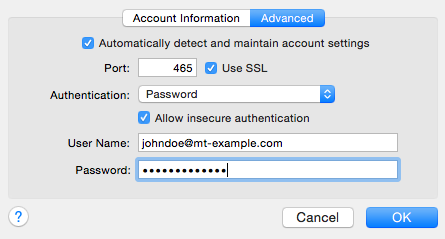
- Sie werden zur SMTP-Serverliste weitergeleitet. Klicken Sie auf Fortgeschrittene Tab und überprüfen Sie die folgenden Einstellungen:
- Stellen Sie sicher, dass das Feld "Kontoeinstellungen automatisch erkennen und pflegen" nicht aktiviert ist!
- Geben Sie Ihren gewünschten ausgehenden Postport ein. Da viele ISPs Port 25 (den standardmäßigen ausgehenden Mail-Port) blockieren, empfehlen wir dringend, Port 587 oder Port 465 zu verwenden, wenn SSL aktiviert ist.
- Wählen Sie "Password" aus dem Authentifizierung Dropdown-Menü, und stellen Sie sicher, dass das Feld "Unsichere Authentifizierung zulassen" aktiviert ist.
- Open Mail. Wenn Sie noch kein neues Konto hinzugefügt haben, werden Sie direkt zur Eingabeaufforderung Konto hinzufügen weitergeleitet. Wenn Sie ein zusätzliches Konto hinzufügen oder diese Eingabeaufforderung sonst nicht automatisch geladen wird, müssen Sie auswählen Konto hinzufügen aus dem Postsendung Menü.
Sagen Sie uns, was aufbleiben muss.
Ein kurzes Gespräch mit einem Ingenieur. Kein quote-bot, keine callback-warteschlange.