Saberlo · EMAIL Cómo
¿Cómo configurar el correo electrónico en mi Mac usando Apple Mail?
Última actualización 2020-04-05
Apple Mail es el cliente de correo electrónico predeterminado que viene con cada Mac usando OS X 10.0 o más tarde. Esta guía le mostrará cómo configurar su aplicación Apple Mail para acceder al correo electrónico para sus Indichosts. servidor neto.
Este artículo es para la versión 8.1 del correo sobre Yosemite (OSX 10.10.X). Su versión de Apple Mail puede variar dependiendo de la versión de Mac OSX que esté ejecutando.
Antes de empezar, asegúrate de tener estos útiles:
Este artículo es para la versión 8.1 del correo sobre Yosemite (OSX 10.10.X). Su versión de Apple Mail puede variar dependiendo de la versión de Mac OSX que esté ejecutando.
Antes de empezar, asegúrate de tener estos útiles:
- Su nombre de dominio: example.com
- Su dirección de correo electrónico: username@example.com
- Su contraseña de correo electrónico.
- Su dominio de acceso (nombre de host del servidor).
¡Empecemos!
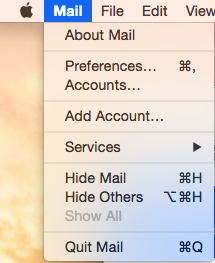
- Open Mail. Si aún no has añadido una nueva cuenta, te tomarán directamente el aviso de Add Account. Si está agregando una cuenta adicional, o este aviso no se carga automáticamente, necesitará seleccionar Add Account de la Correo menú.
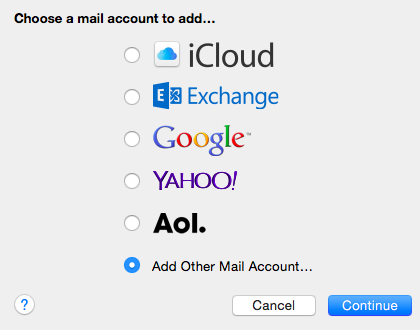
- De la Add Account prompt, select Añadir otra cuenta de correo... y haga clic Continuar.
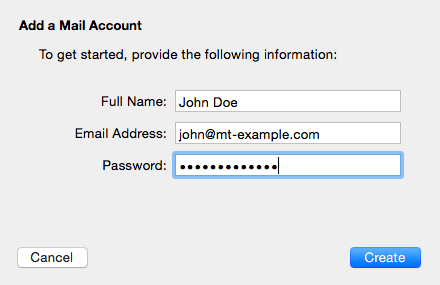
- Introduzca su información de la cuenta de correo electrónico.
- Nombre completo: Tu nombre como te gustaría que apareciera.
- Dirección de correo electrónico: Su dirección de correo electrónico completa.
- Contraseña: La contraseña para su cuenta de correo electrónico.
- Mail intentará contactar al servidor de correo. La búsqueda predeterminada utiliza "autodiscover.example.com" -- a menos que tenga este subdominio ya creado y un certificado SSL instalado, esto no funcionará. ¡Sin embargo, no te preocupes! Es totalmente normal que esto suceda, ya que los servidores de Indic-hosts no tienen configuraciones de autodescubrimiento activadas por defecto.

Cuando un ajuste de autodescubrimiento no ha tenido éxito, aparecerá un mensaje "Contable debe ser configurado manualmente". Haga clic en Siguiente botón para completar la configuración manualmente. - A continuación, introduzca su información del servidor de correo entrante.
- Tipo de cuenta: Recomendamos encarecidamente conectarse a través de IMAP.
- Servidor de correo: Su nombre de host servidor.
- Nombre del usuario: Su dirección de correo electrónico completa.
- Contraseña: La contraseña para su cuenta de correo electrónico.
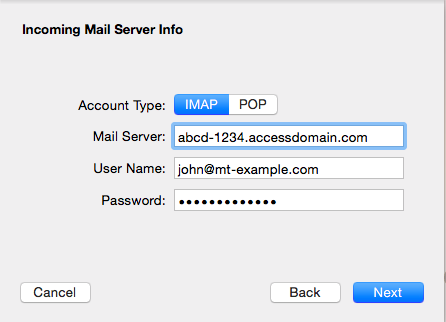
- Haga clic en Siguiente botón para proceder. Se le llevará a una segunda pantalla para confirmar detalles adicionales.
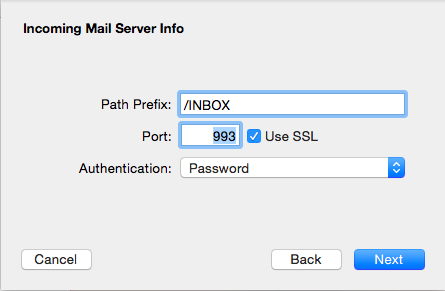
- A continuación, configuraremos el servidor de correos salientes.
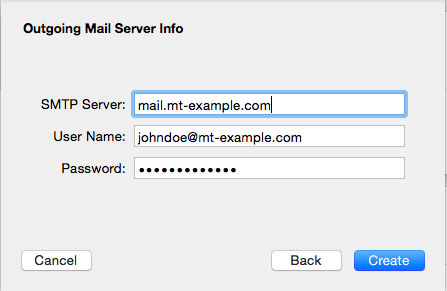
- SMTP Server: Su nombre de host servidor
- Nombre del usuario: Su dirección de correo electrónico completa.
- Contraseña: La contraseña que le ha asignado a la cuenta de correo electrónico.
- Haga clic en Crear botón cuando estés listo.
- Su cuenta de correo electrónico ha sido creada, pero querrá verificar unos pasos antes de empezar. Seleccione "Preferencias" en el menú Mail y haga clic en la pestaña "Contáctenos" de la ventana Preferencias.
- Seleccione su nueva cuenta de la columna izquierda.
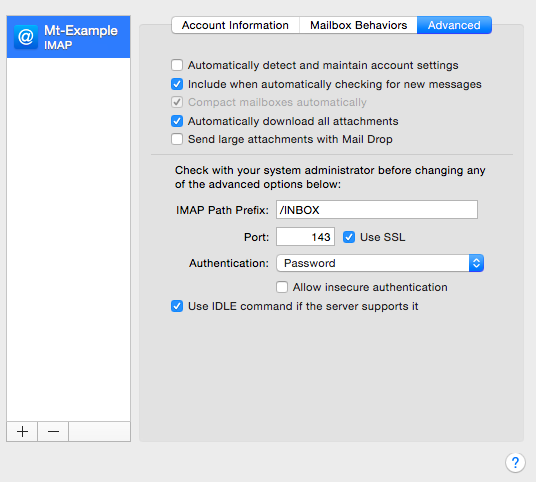
- Haga clic en la pestaña "Advanced" y desmarque la casilla para "Detectar y mantener automáticamente la configuración de la cuenta".
- Navegue de nuevo a la pestaña "Información de la cuenta". Esta vez, seleccione Editar lista de servidores SMTP... de la Menú desplegable del servidor de correo (SMTP).

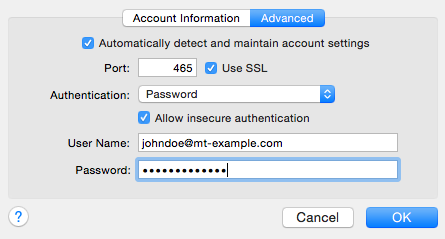
- Se le llevará a la lista de servidores SMTP. Haga clic en Avances ficha y verifique los siguientes ajustes:
- Asegúrese de que la caja para "Detectar y mantener automáticamente la configuración de la cuenta" no se comprueba!
- Introduzca su puerto de correo saliente deseado. Dado que muchos ISP bloquean el puerto 25 (el puerto de correo de salida predeterminado), sugerimos fuertemente utilizar el puerto 587, o el puerto 465 si SSL está habilitado.
- Seleccione "Password" de la Autenticación menú desplegable, y asegúrese de que la caja de "Permitir autenticación insegura" está comprobada.
- Open Mail. Si aún no has añadido una nueva cuenta, te tomarán directamente el aviso de Add Account. Si está agregando una cuenta adicional, o este aviso no se carga automáticamente, necesitará seleccionar Add Account de la Correo menú.
Díganos qué tiene que estar levantado.
Una breve conversación con un ingeniero. Sin cita-bot, sin cola de callback.