SAVOIR LES BASSES · ÉMAIL COMMENT ÊTRE
Comment configurer l'email sur mon Mac en utilisant Apple Mail ?
Dernière mise à jour 2020-04-05
Apple Mail est le client de messagerie par défaut qui vient avec chaque Mac en utilisant OS X 10.0 ou plus tard. Ce guide vous montrera comment configurer votre application Apple Mail pour accéder à l'email de vos hôtes Indic. serveur net.
Cet article est pour la version 8.1 du Mail sur Yosemite (OSX 10.10.X). Votre version d'Apple Mail peut varier selon la version de Mac OSX que vous utilisez.
Avant de commencer, assurez-vous de les avoir à portée de main :
Cet article est pour la version 8.1 du Mail sur Yosemite (OSX 10.10.X). Votre version d'Apple Mail peut varier selon la version de Mac OSX que vous utilisez.
Avant de commencer, assurez-vous de les avoir à portée de main :
- Votre nom de domaine : example.com
- Votre adresse électronique: username@example.com
- Votre mot de passe e-mail.
- Votre domaine d'accès (nom d'hôte du serveur).
Commençons !
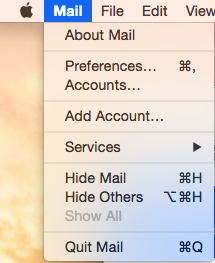
- Ouvrez le courrier. Si vous n'avez pas encore ajouté de compte, vous serez directement pris dans l'invite Ajouter un compte. Si vous ajoutez un compte supplémentaire, ou si cette invite ne se charge pas automatiquement, vous devrez sélectionner Ajouter un compte de la Courriel menu.
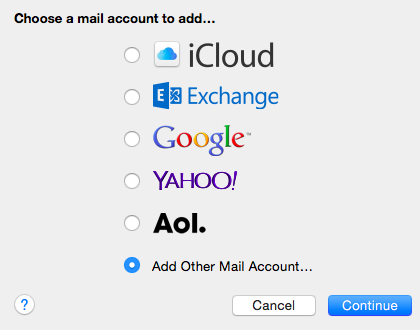
- De la Ajouter un compte cochez Ajouter un autre compte de courrier... et cliquez sur Continuer.
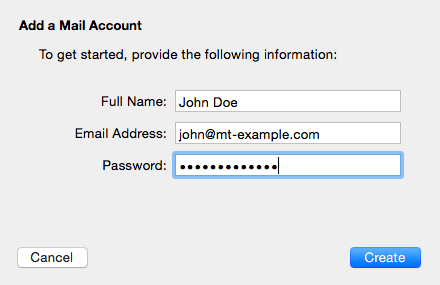
- Entrez les informations de votre compte de messagerie.
- Nom complet : Votre nom comme vous voulez qu'il apparaisse.
- Adresse électronique : Votre adresse e-mail complète.
- Mot de passe : Le mot de passe de votre compte email.
- Le courrier tentera de contacter le serveur de courrier. La recherche par défaut utilise "autodécouvre.example.com" -- sauf si vous avez déjà créé ce sous-domaine et qu'un certificat SSL est installé, cela ne fonctionnera pas. Mais ne vous inquiétez pas ! Il est tout à fait normal que cela se produise, puisque les serveurs Indic-hosts ne disposent pas de paramètres autodécouverts activés par défaut.

Lorsqu'un réglage de découverte automatique n'a pas été réussi, un message "Compte doit être configuré manuellement" apparaîtra. Cliquez sur le Suivant bouton pour terminer la configuration manuellement. - Ensuite, entrez les informations de votre serveur de messagerie entrant.
- Type de compte : Nous recommandons fortement de se connecter via IMAP.
- Serveur de courrier & #160;: Votre nom d'hôte du serveur.
- Nom d'utilisateur & #160;: Votre adresse e-mail complète.
- Mot de passe : Le mot de passe de votre compte email.
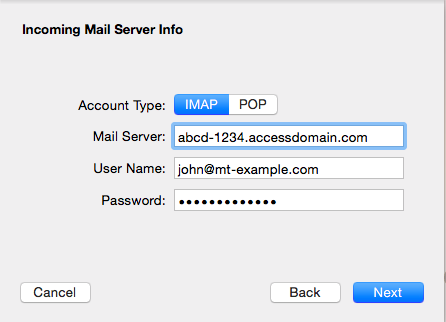
- Cliquez sur le Suivant bouton pour procéder. Vous serez amené à un deuxième écran pour confirmer des détails supplémentaires.
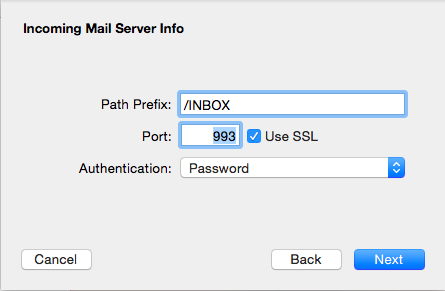
- Ensuite, nous allons configurer le serveur de courrier sortant.
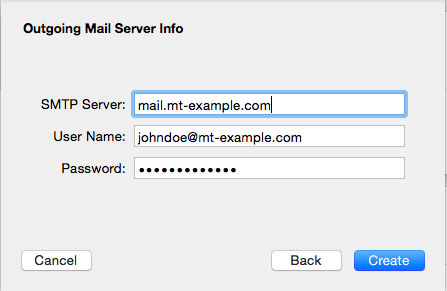
- Serveur SMTP : Votre nom d'hôte du serveur
- Nom d'utilisateur & #160;: Votre adresse e-mail complète.
- Mot de passe : Le mot de passe que vous avez attribué au compte de messagerie.
- Cliquez sur le Créer bouton quand vous êtes prêt.
- Votre compte e-mail a été créé, mais vous voudrez vérifier quelques étapes avant de commencer. Sélectionnez « Préférences » dans le menu Mail, puis cliquez sur l'onglet « Comptes » de la fenêtre Préférences.
- Sélectionnez votre nouveau compte dans la colonne de gauche.
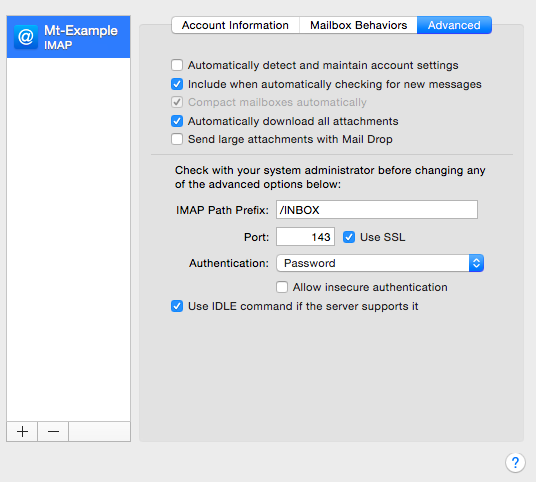
- Cliquez sur l'onglet « Avancé » et décochez la case « Détecter et maintenir automatiquement les paramètres de compte ».
- Retournez à l'onglet « Informations sur le compte ». Cette fois, sélectionnez Modifier la liste des serveurs SMTP... de la Menu déroulant du serveur de courrier sortant (SMTP).

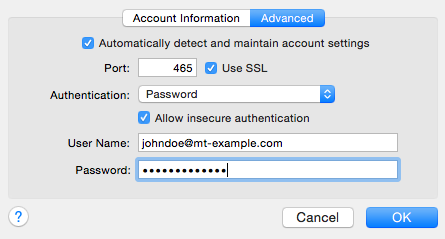
- Vous serez amené à la liste des serveurs SMTP. Cliquez sur le Avancé onglet et vérifier les paramètres suivants:
- Assurez-vous que la case « Détecter et maintenir automatiquement les paramètres de compte » n'est pas cochée !
- Entrez votre port de courrier sortant souhaité. Puisque de nombreux FAI bloquent le port 25 (le port de courrier sortant par défaut), nous suggérons fortement d'utiliser le port 587 ou le port 465 si SSL est activé.
- Sélectionnez « Mot de passe » dans la Authentification menu déroulant, et assurez-vous que la case « Autoriser l'authentification non sécurisée » est cochée.
- Ouvrez le courrier. Si vous n'avez pas encore ajouté de compte, vous serez directement pris dans l'invite Ajouter un compte. Si vous ajoutez un compte supplémentaire, ou si cette invite ne se charge pas automatiquement, vous devrez sélectionner Ajouter un compte de la Courriel menu.
Dites-nous ce qui doit rester debout.
Une courte conversation avec un ingénieur. Pas de guillemet, pas de queue de rappel.