नॉलेजबेस · ईमेल कैसे करें
Apple Mail का उपयोग करके अपने Mac पर ईमेल कैसे कॉन्फ़िगर करें?
अंतिम अपडेट 2020-04-05
Apple Mail वह डिफ़ॉल्ट ईमेल क्लाइंट है जो OS X 10.0 या उसके बाद के संस्करण वाले हर Mac के साथ आता है। यह गाइड आपको बताएगी कि अपने Indichosts.net सर्वर के ईमेल तक पहुँचने के लिए अपना Apple Mail एप्लिकेशन कैसे कॉन्फ़िगर करें।
यह लेख Yosemite (OSX 10.10.X) पर Mail के संस्करण 8.1 के लिए है। आपके Mac OSX के संस्करण के अनुसार आपके Apple Mail का संस्करण अलग हो सकता है।
शुरू करने से पहले, ये जानकारियाँ अपने पास तैयार रखें:
यह लेख Yosemite (OSX 10.10.X) पर Mail के संस्करण 8.1 के लिए है। आपके Mac OSX के संस्करण के अनुसार आपके Apple Mail का संस्करण अलग हो सकता है।
शुरू करने से पहले, ये जानकारियाँ अपने पास तैयार रखें:
- आपका डोमेन नाम: example.com
- आपका ईमेल पता: username@example.com
- आपके ईमेल का पासवर्ड।
- आपका एक्सेस डोमेन (सर्वर होस्टनेम)।
आइए शुरू करें!
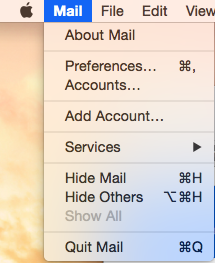
- Mail खोलें। यदि आपने अभी तक कोई नया अकाउंट नहीं जोड़ा है, तो आप सीधे Add Account प्रॉम्प्ट पर पहुँच जाएँगे। यदि आप कोई अतिरिक्त अकाउंट जोड़ रहे हैं, या यह प्रॉम्प्ट अपने आप लोड नहीं होता, तो आपको चुनना होगा Add Account यहाँ से Mail मेन्यू।
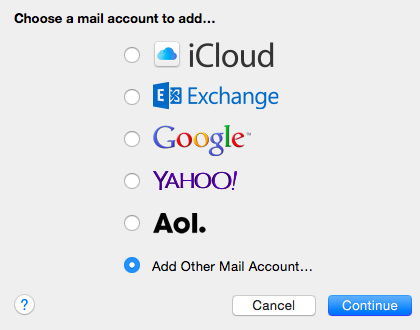
- यहाँ से Add Account प्रॉम्प्ट में चुनें अन्य मेल अकाउंट जोड़ें... और क्लिक करें जारी रखें.
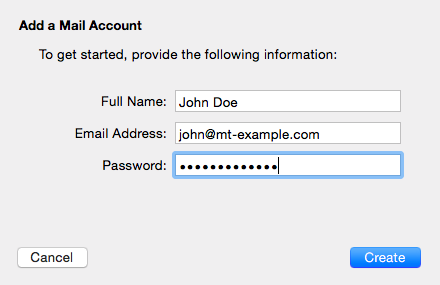
- अपने ईमेल अकाउंट की जानकारी दर्ज करें।
- पूरा नाम: आपका नाम, जैसा आप उसे दिखाना चाहते हैं।
- ईमेल पता: आपका पूरा ईमेल पता।
- पासवर्ड: आपके ईमेल अकाउंट का पासवर्ड।
- मेल ऐप मेल सर्वर से संपर्क करने का प्रयास करेगा। डिफ़ॉल्ट खोज "autodiscover.example.com" का उपयोग करती है -- जब तक आपने यह सबडोमेन पहले से नहीं बनाया है और उस पर SSL सर्टिफिकेट इंस्टॉल नहीं है, यह काम नहीं करेगा। लेकिन चिंता न करें! ऐसा होना बिल्कुल सामान्य है, क्योंकि Indic-hosts के सर्वर पर autodiscover सेटिंग डिफ़ॉल्ट रूप से सक्षम नहीं होती हैं।

जब autodiscover सेटिंग सफल नहीं होती, तब "Account must be manually configured" संदेश दिखाई देता है। मैन्युअल रूप से सेटअप पूरा करने के लिए Next बटन पर क्लिक करें। - इसके बाद, अपने इनकमिंग मेल सर्वर की जानकारी दर्ज करें।
- अकाउंट प्रकार: हम IMAP के माध्यम से कनेक्ट करने की दृढ़ता से अनुशंसा करते हैं।
- मेल सर्वर: आपके सर्वर का होस्टनेम.
- यूज़र नाम: आपका पूरा ईमेल पता।
- पासवर्ड: आपके ईमेल अकाउंट का पासवर्ड।
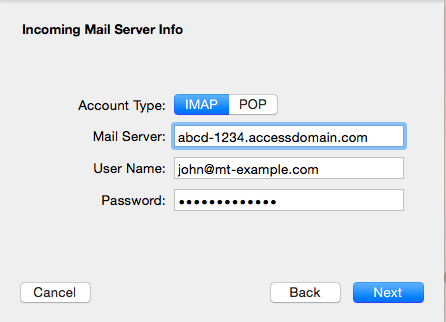
- क्लिक करें Next बटन पर क्लिक करके आगे बढ़ें। अतिरिक्त जानकारी की पुष्टि के लिए आप दूसरी स्क्रीन पर पहुँच जाएंगे।
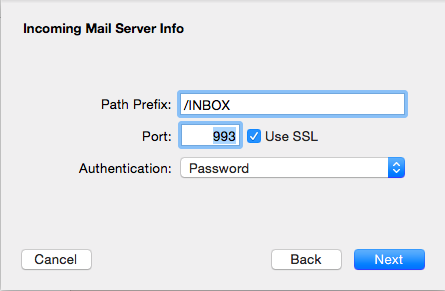
- इसके बाद, हम आउटगोइंग मेल सर्वर को कॉन्फ़िगर करेंगे।
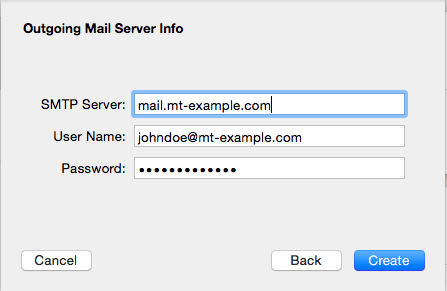
- SMTP सर्वर: आपके सर्वर का होस्टनेम
- यूज़र नाम: आपका पूरा ईमेल पता।
- पासवर्ड: वह पासवर्ड जो आपने ईमेल अकाउंट के लिए सेट किया है।
- क्लिक करें Create बटन पर क्लिक करें।
- आपका ईमेल अकाउंट बना दिया गया है, लेकिन शुरू करने से पहले आपको कुछ चरणों की जाँच करनी होगी। Mail मेनू से "Preferences" चुनें, और Preferences विंडो में "Accounts" टैब पर क्लिक करें।
- बाईं ओर के कॉलम से अपना नया अकाउंट चुनें।
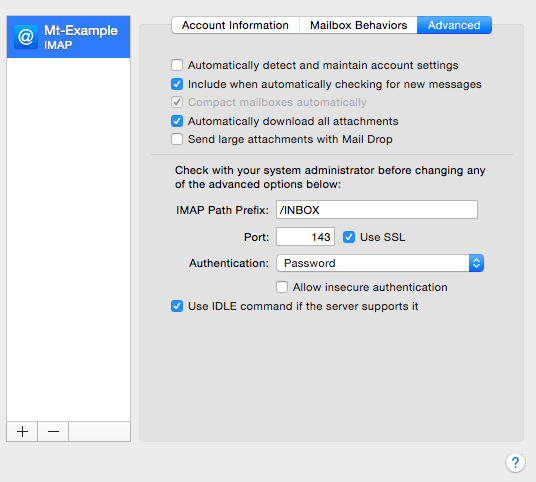
- "Advanced" टैब पर क्लिक करें और "Automatically detect and maintain account settings" का चेकबॉक्स अनचेक करें।
- वापस "Account Information" टैब पर जाएँ। इस बार चुनें Edit SMTP Server List... यहाँ से Outgoing Mail Server (SMTP) ड्रॉप-डाउन मेनू।

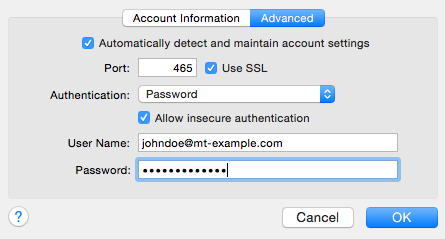
- आप SMTP सर्वर सूची पर पहुँच जाएँगे। क्लिक करें Advanced टैब पर जाएँ और निम्नलिखित सेटिंग्स की जाँच करें:
- सुनिश्चित करें कि "Automatically detect and maintain account settings" का चेकबॉक्स चेक न किया हो!
- अपना पसंदीदा आउटगोइंग मेल पोर्ट दर्ज करें। चूँकि कई ISP पोर्ट 25 (डिफ़ॉल्ट आउटगोइंग मेल पोर्ट) को ब्लॉक कर देते हैं, इसलिए हम पोर्ट 587 का उपयोग करने की दृढ़ता से सलाह देते हैं, या SSL सक्षम होने पर पोर्ट 465 का।
- इसमें से "Password" चुनें: ऑथेंटिकेशन ड्रॉप-डाउन मेनू, और सुनिश्चित करें कि "Allow insecure authentication" का चेकबॉक्स चेक किया हुआ है।
- Mail खोलें। यदि आपने अभी तक कोई नया अकाउंट नहीं जोड़ा है, तो आप सीधे Add Account प्रॉम्प्ट पर पहुँच जाएँगे। यदि आप कोई अतिरिक्त अकाउंट जोड़ रहे हैं, या यह प्रॉम्प्ट अपने आप लोड नहीं होता, तो आपको चुनना होगा Add Account यहाँ से Mail मेन्यू।
Tell us what you need
Compare available plans or describe your workload so we can discuss a suitable starting point.