Wissensdatenbank · E-Mail-Anleitungen
So zeigen Sie die E-Mail-Header einer Nachricht an
Zuletzt aktualisiert am 2020-04-02
Einleitung
Dies ist eine einfache Anleitung, wie Sie die vollständigen E-Mail-Header, auch lange Header oder Internet-Header genannt, einer E-Mail-Nachricht in verschiedenen E-Mail-Programmen lesen. Header enthalten Angaben wie Absender, Empfänger, Betreff, Sendezeitstempel, Empfangszeitstempel und vieles mehr. Sie sind bei der Fehlersuche bei häufigen Problemen sehr hilfreich, etwa beim Nachverfolgen von Spam, beim Korrigieren von Catch-all-Adressen und bei zurückgewiesenen Nachrichten.So zeigen Sie Header in E-Mail-Programmen von Drittanbietern an
Apple Mail
- Öffnen Sie Apple Mail.
- Doppelklicken Sie auf die E-Mail-Nachricht, um sie zu öffnen.
- Wählen Sie im oberen Menü „Darstellung“ und anschließend „Symbolleisten anpassen“.
- Ziehen Sie das Symbol „Full Headers“ bzw. „Long Headers“ in Ihre Symbolleiste und speichern Sie die Änderungen. Siehe Abbildung 1.
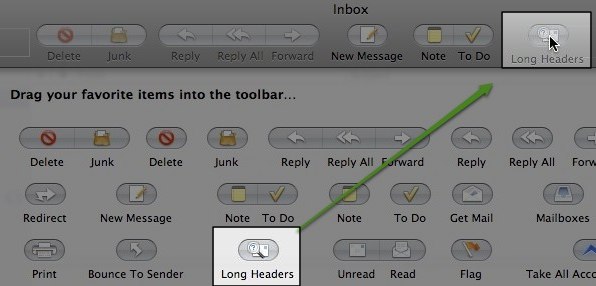
Abbildung 1. - Nun können Sie oben in der Symbolleiste auf „Full Headers“ bzw. „Long Headers“ klicken.
Outlook 2010
- Öffnen Sie Outlook 2010.
- Wählen Sie die E-Mail-Nachricht aus, deren Header Sie anzeigen möchten.
- Klicken Sie auf Datei, siehe Abbildung 2.
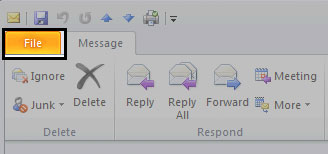
Abbildung 2. - Klicken Sie auf Eigenschaften wie in Abbildung 3.
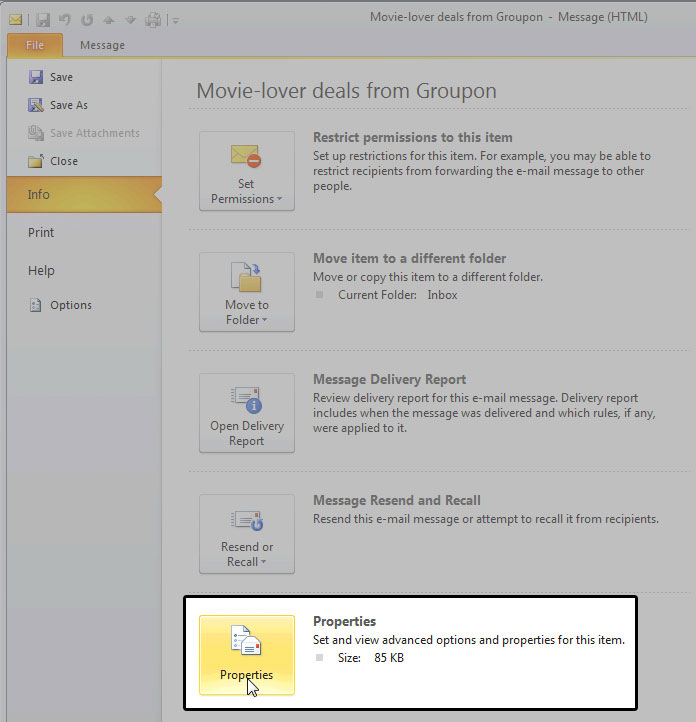
Abbildung 3. - Das neue Fenster enthält die Header. Siehe Abbildung 4.
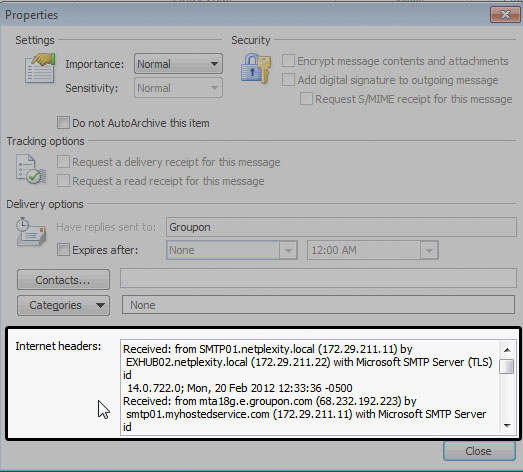
Abbildung 4.
Outlook 2007
- Öffnen Sie Outlook 2007.
- Öffnen Sie die E-Mail-Nachricht.
- Klicken Sie auf der Registerkarte „Nachricht“ in der Gruppe „Optionen“ auf das Symbol für den Dialogfeldstarter.
- Im Dialogfeld „Nachrichtenoptionen“ werden die Header im Feld „Internetheader“ angezeigt.
Outlook 2000, 2002 und 2003
- Öffnen Sie Outlook.
- Doppelklicken Sie auf die E-Mail-Nachricht, um sie in einem neuen Fenster zu öffnen.
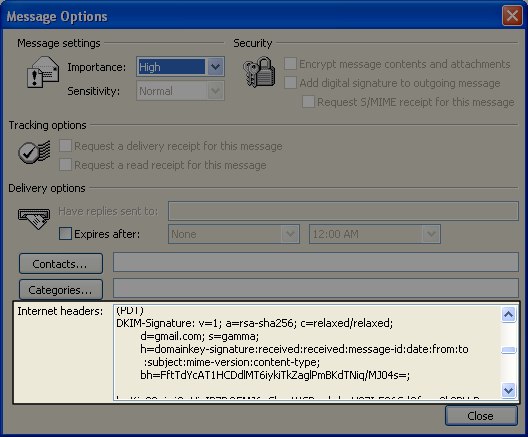
- Wählen Sie Ansicht > Optionen im Menü der Nachricht.
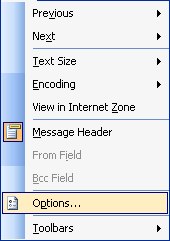
- Alle Headerzeilen werden unten im Dialogfeld unter „Internetheader“ angezeigt.
Outlook Express
- Öffnen Sie Outlook Express.
- Klicken Sie mit der rechten Maustaste auf die Nachricht und wählen Sie „Eigenschaften“.
- Wählen Sie die Registerkarte „Details“ und klicken Sie auf die Schaltfläche „Nachrichtenquelltext“.
Microsoft Entourage
- Öffnen Sie Entourage.
- Doppelklicken Sie auf die E-Mail-Nachricht, um sie zu öffnen.
- Wählen Sie im Menü „Ansicht“ und klicken Sie auf „Internetheader“.
- Möglicherweise müssen Sie mit der Maus die Linie unterhalb der Kopfzeile nach unten ziehen, damit die gesamte Kopfzeile sichtbar wird.
Mozilla Thunderbird
- Öffnen Sie Thunderbird.
- Doppelklicken Sie auf die E-Mail-Nachricht, um sie zu öffnen.
- Wählen Sie in der Menüleiste Ansicht > Kopfzeilen und anschließend Alle aus.
- Die Kopfzeilen sollten sofort angezeigt werden.
So zeigen Sie die Header in Webmail-Clients von Drittanbietern an
Gmail
- Melden Sie sich bei Gmail an.
- Öffnen Sie die Nachricht.
- Klicken Sie oben rechts im Nachrichtenbereich auf den Pfeil nach unten neben „Antworten“.
- Wählen Sie „Original anzeigen“.
- Die vollständigen Header werden in einem neuen Fenster angezeigt.
Yahoo
- Melden Sie sich bei Yahoo Webmail an.
- Öffnen Sie die Nachricht.
- Klicken Sie oben in Ihrer Nachricht auf „Vollständige Header“.
- Die vollständigen Header werden oberhalb des Nachrichtentextes angezeigt.
MSN Hotmail
- Melden Sie sich bei MSN Hotmail an.
- Öffnen Sie Ihren Posteingang.
- Bewegen Sie den Mauszeiger über die E-Mail, deren Header Sie anzeigen möchten (NICHT klicken).
- Klicken Sie mit der rechten Maustaste, um ein neues Menü mit Optionen aufzurufen.
- Wählen Sie die Option „Nachrichtenquelltext anzeigen“.
- Nun werden die vollständigen Header der E-Mail angezeigt, über der sich Ihr Mauszeiger befand.
Windows Live Hotmail
- Melden Sie sich bei Windows Live Hotmail an.
- Klicken Sie mit der rechten Maustaste auf die gewünschte Nachricht in der Liste.
- Wählen Sie im Menü „Quelltext anzeigen“ aus.
Tell us what you need
Compare available plans or describe your workload so we can discuss a suitable starting point.