SAVOIR LES BASSES · ÉMAIL COMMENT ÊTRE
Comment afficher les en-têtes d'email pour un message
Dernière mise à jour 2020-04-02
Présentation
Il s'agit d'une ressource simple sur la façon de lire les en-têtes d'email complets, aussi appelés en-têtes longs ou en-têtes d'Internet, à partir d'un message d'email dans divers clients d'email. Les en-têtes comprennent des détails tels que l'expéditeur, le destinataire, le sujet, l'envoi du timbre-temps, la réception des timbres-temps, et bien plus encore. Ils sont très utiles pour résoudre des problèmes communs, tels que le suivi des pourriels, corriger les attrape-touts et les messages rebondis.Comment afficher les en-têtes dans les applications de messagerie tierces
Apple Mail
- Ouvrez Apple Mail.
- Double-cliquez pour ouvrir le message.
- Choisissez « Visualiser » dans le menu supérieur et sélectionnez « Personnaliser les barres d'outils ».
- Faites glisser l'icône « En-têtes complets » ou « En-têtes longs » dans votre barre d'outils et enregistrez les modifications. Voir figure 1.
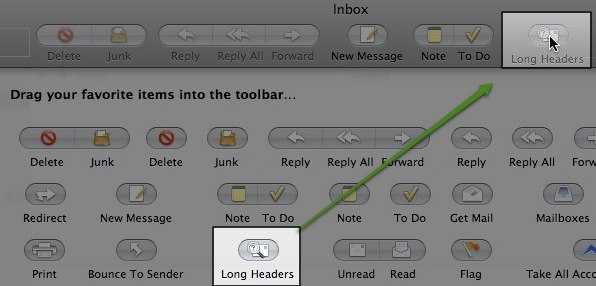
Graphique 1. - Maintenant, vous pouvez cliquer sur "En-têtes complets" ou "En-têtes longs" en haut de la barre d'outils.
Perspectives 2010
- Perspectives ouvertes 2010.
- Sélectionnez le message pour lequel vous souhaitez afficher les en-têtes.
- Cliquez sur FichierVoir figure 2.
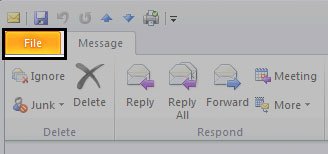
Graphique 2. - Cliquez sur Propriétés Comme dans la figure 3.
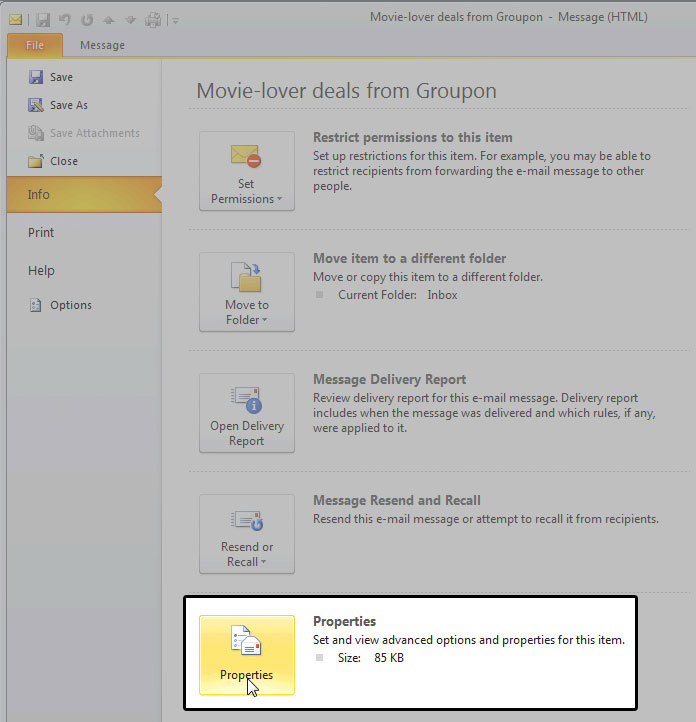
Graphique 3. - La nouvelle fenêtre contient les en-têtes. Voir figure 4.
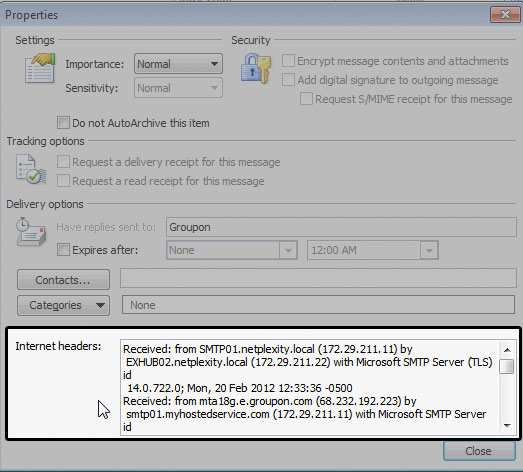
Graphique 4.
Perspectives 2007
- Perspectives ouvertes 2007.
- Ouvrez le message électronique.
- Dans l'onglet Message, dans le groupe Options, cliquez sur l'icône Lanceur de boîte de dialogue.
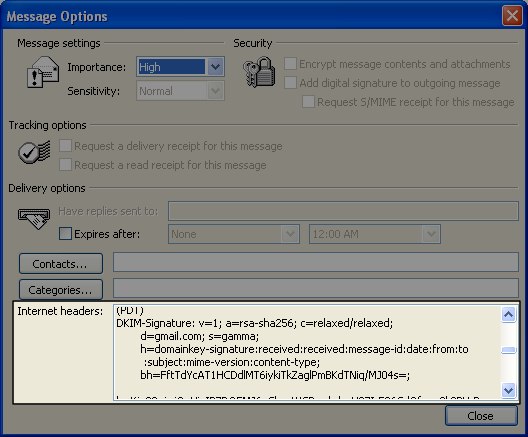
- Dans la boîte de dialogue Options de message, les en-têtes apparaissent dans la boîte de dialogue En-têtes Internet.
Perspectives 2000, 2002 et 2003
- Ouvrez Outlook.
- Double-cliquez pour ouvrir le message dans une nouvelle fenêtre.
- Sélectionner Affichage > Options à partir du menu du message.
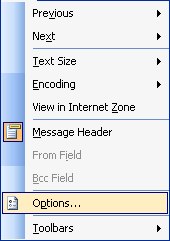
- Toutes les lignes d'en-tête apparaissent sous les En-têtes Internet au bas de la boîte de dialogue.
Outlook Express
- Ouvrez Outlook Express.
- Cliquez droit sur le message et sélectionnez Propriétés.
- Choisissez l'onglet Détails et sélectionnez le bouton Message Source.
Microsoft Entourage
- Ouvrez l'entourage.
- Double-cliquez pour ouvrir le message.
- Sélectionnez Affichage dans le menu et cliquez sur En-têtes Internet.
- Vous devrez peut-être utiliser votre souris pour tirer sur la ligne située sous l'en-tête afin que l'en-tête entier soit visible.
Oiseau-tonnerre de Mozilla
- Ouvre Thunderbird.
- Double-cliquez pour ouvrir le message.
- Dans la barre de menus, sélectionnez Affichage > Les en-têtes choisissent alors Tous.
- Les en-têtes doivent être immédiatement affichés.
Comment afficher les en-têtes dans des clients tiers de messagerie
Gmail
- Connectez-vous à Gmail.
- Ouvrez le message.
- Cliquez sur la flèche vers le bas à côté de Répondre, en haut à droite du panneau de message.
- Sélectionnez Afficher l'original.
- Les en-têtes complets apparaîtront dans une nouvelle fenêtre.
C'est quoi, ça ?
- Connectez-vous à Yahoo webmail.
- Ouvrez le message.
- Cliquez sur En-têtes complets en haut de votre message.
- Les en-têtes complets apparaîtront au-dessus du texte du message.
MSN Hotmail
- Connectez-vous à MSN Hotmail.
- Cliquez dans votre boîte de réception.
- Hover (ne PAS cliquer) sur l'e-mail pour lequel vous voulez voir les en-têtes.
- Cliquez avec le bouton droit pour obtenir un nouveau menu d'options.
- Choisissez l'option "Voir la source du message".
- Maintenant, les en-têtes complets pour l'email sur lequel vous planiez seront affichés.
Windows Live Hotmail
- Connectez-vous à Windows Live Hotmail.
- Cliquez sur le message désiré dans la liste avec le bouton droit de la souris.
- Sélectionnez Affichage source dans le menu.
Dites-nous ce qui doit rester debout.
Une courte conversation avec un ingénieur. Pas de guillemet, pas de queue de rappel.