नॉलेजबेस · ईमेल कैसे करें
किसी संदेश के ईमेल हेडर कैसे देखें
अंतिम अपडेट 2020-04-02
परिचय
यह एक सरल गाइड है कि विभिन्न ईमेल क्लाइंट में किसी ईमेल संदेश के पूरे ईमेल हेडर, जिन्हें लॉन्ग हेडर या इंटरनेट हेडर भी कहा जाता है, कैसे पढ़ें। हेडर में भेजने वाले, प्राप्तकर्ता, विषय, भेजने का टाइम स्टैम्प, प्राप्त करने का टाइम स्टैम्प जैसी कई जानकारियाँ होती हैं। ये स्पैम को ट्रैक करने, कैचऑल को ठीक करने और बाउंस हुए संदेशों जैसी आम समस्याओं के निवारण में बहुत उपयोगी होते हैं।थर्ड-पार्टी ईमेल एप्लिकेशन में हेडर कैसे देखें
Apple Mail
- Apple Mail खोलें।
- ईमेल संदेश खोलने के लिए उस पर डबल-क्लिक करें।
- ऊपर के मेनू में "View" चुनें और "Customize Toolbars" select करें।
- "Full Headers" या "Long Headers" आइकन को अपने टूलबार में खींचकर लाएँ और बदलाव सहेजें। चित्र 1 देखें।
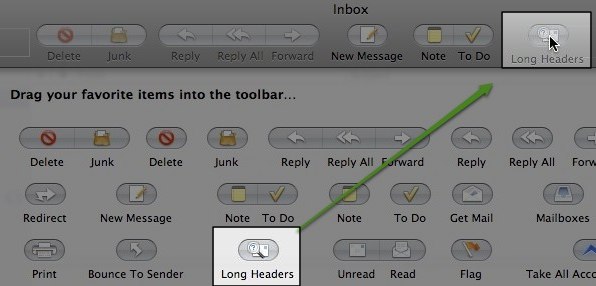
चित्र 1। - अब आप टूलबार के ऊपर "Full Headers" या "Long Headers" पर क्लिक कर सकते हैं।
Outlook 2010
- Outlook 2010 खोलें।
- वह ईमेल संदेश चुनें जिसके हेडर आप देखना चाहते हैं।
- क्लिक करें File, चित्र 2 देखें।
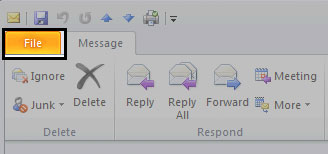
चित्र 2. - क्लिक करें Properties जैसा कि चित्र 3 में दिखाया गया है।
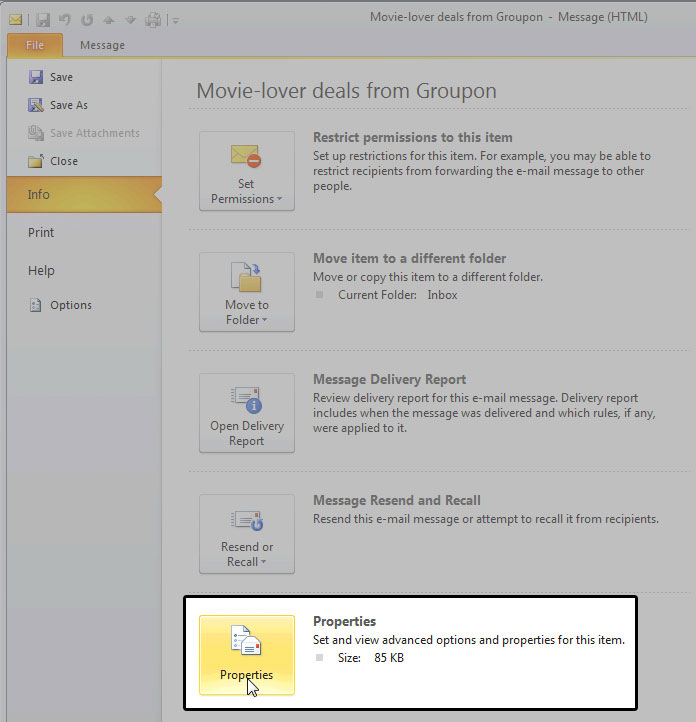
चित्र 3. - नई विंडो में हेडर दिखाई देते हैं। चित्र 4 देखें।
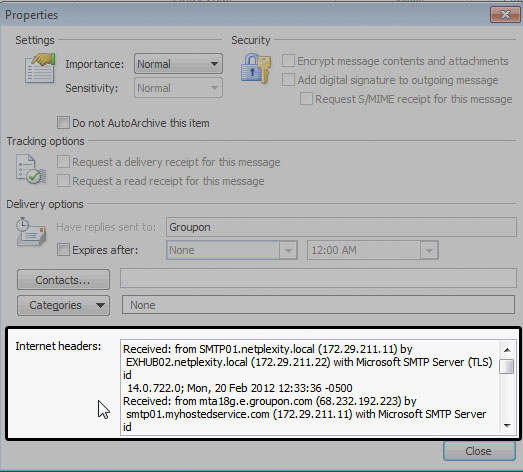
चित्र 4.
Outlook 2007
- Outlook 2007 खोलें।
- ईमेल संदेश खोलें।
- Message टैब के अंतर्गत, Options समूह में, Dialog Box Launcher आइकन पर क्लिक करें।
- Message Options डायलॉग बॉक्स में, हेडर Internet headers बॉक्स में दिखाई देते हैं।
Outlook 2000, 2002 और 2003
- Outlook खोलें।
- ईमेल संदेश को नई विंडो में खोलने के लिए उस पर डबल-क्लिक करें।
- चुनें View > विकल्प संदेश के मेन्यू से चुनें।
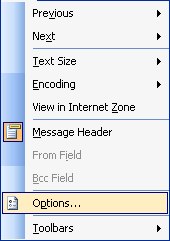
- सभी हेडर पंक्तियाँ डायलॉग बॉक्स के नीचे Internet Headers के अंतर्गत दिखाई देती हैं।
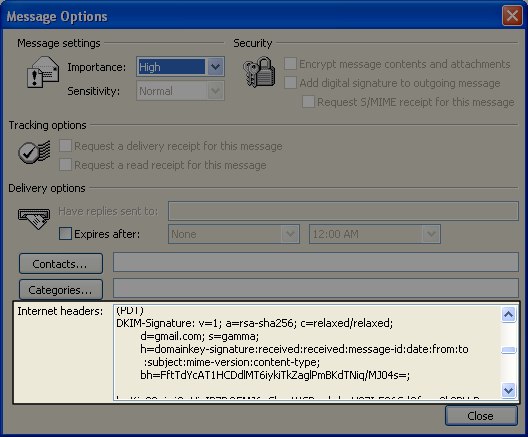
Outlook Express
- Outlook Express खोलें।
- संदेश पर राइट क्लिक करें और Properties चुनें।
- Details टैब चुनें और Message Source बटन चुनें।
Microsoft Entourage
- Entourage खोलें।
- ईमेल संदेश खोलने के लिए उस पर डबल-क्लिक करें।
- मेन्यू से View चुनें और Internet Headers पर क्लिक करें।
- पूरा हेडर दिखाई दे, इसके लिए आपको माउस से हेडर के नीचे की रेखा को नीचे की ओर खींचना पड़ सकता है।
Mozilla Thunderbird
- Thunderbird खोलें।
- ईमेल संदेश खोलने के लिए उस पर डबल-क्लिक करें।
- मेन्यू बार से View > Headers चुनें, फिर All चुनें।
- हेडर तुरंत दिखाई देने चाहिए।
थर्ड-पार्टी वेबमेल क्लाइंट में हेडर कैसे देखें
Gmail
- Gmail में लॉग इन करें।
- संदेश खोलें।
- संदेश पैनल के ऊपरी दाएं कोने में Reply के बगल में दिए गए नीचे वाले तीर पर क्लिक करें।
- Show original चुनें।
- पूरे हेडर एक नई विंडो में दिखाई देंगे।
Yahoo
- Yahoo वेबमेल में लॉग इन करें।
- संदेश खोलें।
- अपने संदेश के ऊपर Full Headers पर क्लिक करें।
- पूरे हेडर संदेश के टेक्स्ट के ऊपर दिखाई देंगे।
MSN Hotmail
- MSN Hotmail में लॉग इन करें।
- अपने इनबॉक्स में जाएं।
- जिस ईमेल के हेडर आप देखना चाहते हैं, उस पर माउस ले जाएं (क्लिक न करें)।
- विकल्पों का नया मेन्यू खोलने के लिए राइट क्लिक करें।
- "View message source" विकल्प चुनें।
- अब जिस ईमेल पर आपने माउस रखा था, उसके पूरे हेडर दिखाई देंगे।
Windows Live Hotmail
- Windows Live Hotmail में लॉग इन करें।
- सूची में वांछित संदेश पर माउस के दाएं बटन से क्लिक करें।
- मेन्यू से View source चुनें।
Tell us what you need
Compare available plans or describe your workload so we can discuss a suitable starting point.