KENNTNISSE
Outlook Error 0x800408fc
Letzte Aktualisierung 2025-06-06
Outlook-Fehler 0x800408fc ist ein häufiges Problem, das in verschiedenen Outlook-Versionen gefunden wird, einschließlich 2003, 2007, 2010 und 2013. Die Tatsache, dass dies auch ohne Änderung der Einstellungen in Outlook Network geschieht, mag zunächst wie ein schwerwiegender Fehler erscheinen. Ein weiterer möglicher Grund für das Auftreten ist, wenn Sie in den Outlook-Einstellungen falsche E-Mail-Server erwähnt haben.
In diesem Artikel erfahren Sie alle verschiedenen Methoden, die den 0x800408fc-Fehler beheben können. Es beinhaltet auch die Verwendung von Anwendungssoftware, die das Problem mit Leichtigkeit beheben kann.
Methoden zum Beheben von Outlook Error 0x800408fc
Sie können verschiedene Methoden verwenden, um Outlook Send/Receive Error 0x800408fc zu beheben. Bevor Sie sich mit einer Methode vertraut machen, müssen Sie sicherstellen, dass Sie die richtigen E-Mail-Servereinstellungen für Ihr E-Mail-Konto angeben. Hier sind einige der effizienten Methoden, die Sie verwenden können.
Methode 1: Deaktivieren des TCP/IPv6-Protokolls
Eine der effektivsten Möglichkeiten, Fehler zu beheben 0x800408fc ist Deaktivieren des TCPIP/IPv6 (Internet Protocol Version 6) in Ihrem aktiven Netzwerkadapter. Die folgenden Schritte werden Sie durch die Umsetzung führen.
Schritt 1: Drücken Sie die Tasten 'Windows' und 'R', um das Dialogfeld 'Ausführen' zu öffnen.
Schritt 2: Schreibe 'ncpa.cpl' in das Feld und drücke 'Enter'.

Schritt 3: Jetzt, Doppel-Tap auf Ihrem aktiven Netzwerk-Adapter.
Schritt 4: Klicken Sie auf 'Eigenschaften'.

Schritt 5: Deaktivieren Sie 'TCP/IPv6' und klicken Sie auf 'OK'.

Starten Sie nun Outlook, um zu überprüfen, ob das Problem behoben ist oder nicht.
Methode 2: Ändern Sie Mail Server Ports
Der zweiteffizienteste Weg, um den 0x800408fc-Fehler zu beheben, ist Ändern der ankommenden/ausgehenden Mailserver-Ports im Outlook-Mailprogramm. Befolgen Sie die Schritte, um zu wissen, wie dies zu tun ist.
Schritt 1: Open Outlook.
Schritt 2: Klicken Sie auf 'Datei' und öffnen Sie 'Kontoeinstellungen'. Sie werden ein E-Mail-Tag sehen.

Schritt 3: Double-tap auf Ihrem E-Mail-Konto, um seine Einstellungen zu ändern.
Schritt 4: Klicken Sie auf den Tab 'Weitere Einstellungen'.
Schritt 5: Jetzt, auf der Registerkarte 'Ausgehender Server', wählen Sie das Feld 'Ausgehender Server erfordert Authentifizierung'.

Schritt 6: Öffne den Tab 'Advanced' und implementiere die folgenden Einstellungen.
Schritt 7: Überprüfen Sie das Feld 'Dieser Server benötigt eine verschlüsselte Verbindung SSL.'
Schritt 8: Wenn Sie ein IMAP-Konto verwenden, setzen Sie den Eingangsserver-Port auf 995 oder 993.
Schritt 9: Jetzt setzen Sie 'Verwenden Sie den folgenden Typ der verschlüsselten Verbindung' auf 'SSL'.
Schritt 10: Tippen Sie auf "OK", um die Änderungen zu speichern und Outlook neu zu starten.
Methode 3: Überprüfen Sie, ob der Mail Server betriebsbereit ist
Eine andere effektive Möglichkeit, den 0x800408fc-Fehler zu beheben, umfasst die Untersuchung des Befehls "Ping". Dies hilft Ihnen zu überprüfen, ob die Mail-Server von Ihrem Netzwerk aus leicht erreichbar sind. Zum Beispiel, wenn der Name Ihres E-Mail-Servers 'mail.example.com' ist, wenn Sie ihn eingeben In der Eingabeaufforderung und drücken Sie "Enter", erhalten Sie "ping mail.example.com".
Wenn Sie keine Rückmeldung vom Mailserver erhalten, aber andere Websites mit Ihrem Webbrowser besuchen können, ist dies ein anderes Problem. In diesem Fall müssen Sie Ihre Firewall-Einstellungen überprüfen. Sie können auch mit Ihrem E-Mail-Dienstanbieter sprechen, um zu überprüfen, ob der Name des Mail-Servers korrekt ist oder nicht.

Methode 4: Probieren Sie das professionelle Outlook-Reparatur-Tool aus
Wenn Sie PST-Dateien reparieren möchten, können Ihnen verschiedene DIY-Methoden bei dem Prozess helfen. Abhängig von der Ursache der Korruption von PST-Dateien sind DIY-Methoden möglicherweise nicht die beste Lösung, um das Problem zu lösen. In solchen Fällen können Sie das Reparaturwerkzeug verwenden.
Stellar Outlook Reparatur gehört zu den besten Software-Anwendungen, die PST-Dateien reparieren können. Laden Sie dazu die Stellar Repair Software herunter und folgen Sie den unten genannten Schritten.
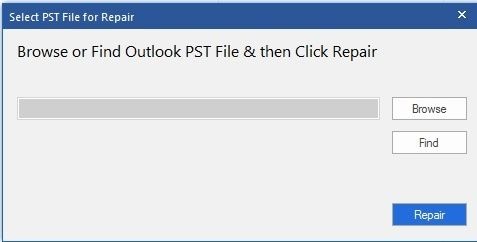
Schritt 1: PST-Dateien hinzufügen
Wenn Sie die Anwendung starten, müssen Sie eine PST-Datei zur Reparatur auswählen. Klicken Sie auf den Tab "Reparieren", nachdem Sie ihn ausgewählt haben.
Schritt 2: PST-Dateien reparieren
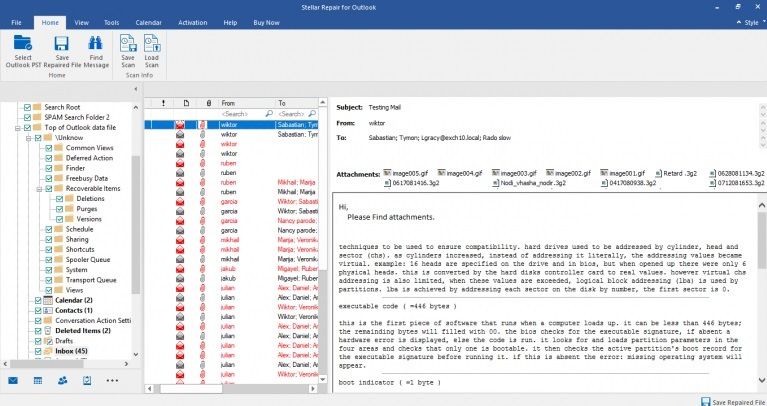
Nach gründlichem Scannen der ausgewählten Dateien wird eine Liste aller gelöschten oder beschädigten PST-Dateien angezeigt.
Schritt 3: Vorschau und Speichern
Sie erhalten eine Vorschau aller beschädigten / gelöschten PST-Dateien. Dazu gehören alle gelöschten E-Mails, Kontakte, Kalender und mehr. Klicken Sie auf die Registerkarte "Speichern", um das bevorzugte Dateiformat auszuwählen. Abgesehen von der Reparatur der beschädigten Dateien, wenn Sie gelöschte Dateien wiederherstellen möchten, können Sie das Kontrollkästchen "Gelöschte Elemente einschließen" aktivieren.
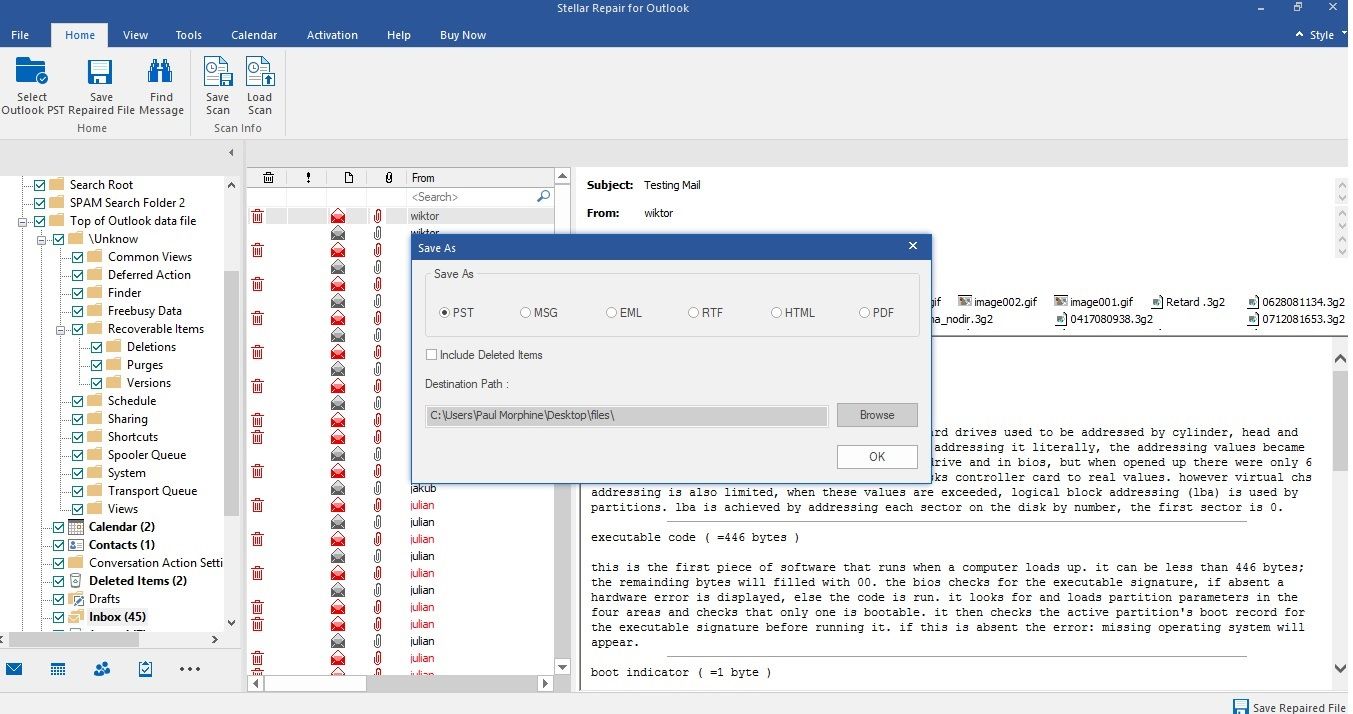
Überprüfen Sie nun, ob der Prozess die PST-Dateien repariert hat oder nicht. Wenn ja, könnten Sie die reparierten PST-Dateien in Outlook importieren.
Sagen Sie uns, was aufbleiben muss.
Ein kurzes Gespräch mit einem Ingenieur. Kein quote-bot, keine callback-warteschlange.