ज्ञात आधार · ईमेल
आउटलुक त्रुटि 0x800408fc
अंतिम बार अद्यतन किया गया 2025-06-06
आउटलुक त्रुटि 0x800408fc एक आम समस्या है जो 2003,2007,2010 और 2013 सहित विभिन्न आउटलुक संस्करणों में पाई जाती है। यह तथ्य कि आउटलुक नेटवर्क में किसी भी सेटिंग को बदले बिना भी ऐसा होता है, शुरू में एक गंभीर त्रुटि की तरह लग सकता है। इसकी घटना का एक और संभावित कारण तब है जब आपने आउटलुक सेटिंग्स में गलत ईमेल सर्वर का उल्लेख किया है।
इस लेख में, आपको उन सभी विभिन्न तरीकों के बारे में पता चलेगा जो 0x800408fc त्रुटि को ठीक कर सकते हैं। इसमें अनुप्रयोग सॉफ्टवेयर का उपयोग भी शामिल है जो समस्या को आसानी से ठीक कर सकता है।
आउटलुक त्रुटि 0x800408fc को ठीक करने के तरीके
आप आउटलुक भेजने/प्राप्त करने की त्रुटि 0x800408fc को ठीक करने के लिए कई तरीकों का उपयोग कर सकते हैं। किसी भी विधि के बारे में जानने से पहले, आपको अपने ईमेल खाते के लिए सही मेल सर्वर सेटिंग्स को निर्दिष्ट करना सुनिश्चित करना चाहिए। यहाँ कुछ कुशल तरीके दिए गए हैं जिनका आप उपयोग कर सकते हैं।
विधि 1: टी. सी. पी./आई. पी. वी. 6 प्रोटोकॉल को अक्षम करें
त्रुटि 0x800408fc को ठीक करने के सबसे प्रभावी तरीकों में से एक है अपने सक्रिय नेटवर्क एडाप्टर में TCPIP/IPv6 (इंटरनेट प्रोटोकॉल संस्करण 6) को अक्षम करना। निम्नलिखित चरण इसे लागू करने के लिए आपका मार्गदर्शन करेंगे।
चरण 1:रन कमांड डायलॉग बॉक्स खोलने के लिए'विंडोज'और'आर'कुंजी दबाएँ।
चरण 2:बॉक्स में'ncpa.cpl'लिखें और'एंटर'दबाएँ।

चरण 3:अब, अपने सक्रिय नेटवर्क एडाप्टर पर दो बार टैप करें।
चरण 4:'प्रॉपर्टीज'पर क्लिक करें।

चरण 5:'टीसीपी/आईपीवी6'को अनचेक करें और'ओके'पर क्लिक करें।

अब, यह जांचने के लिए आउटलुक लॉन्च करें कि समस्या हल हुई है या नहीं।
विधि 2: मेल सर्वर पोर्ट बदलें
0x800408fc त्रुटि को ठीक करने का दूसरा सबसे कुशल तरीका आउटलुक मेल प्रोग्राम में आने वाले/जाने वाले मेल सर्वर पोर्ट को बदलना है। ऐसा करने का तरीका जानने के लिए चरणों का पालन करें।
चरण 1:आउटलुक खोलें।
चरण 2:'फाइल'पर क्लिक करें और'अकाउंट सेटिंग्स'खोलें। आपको एक ईमेल टैग दिखाई देगा।

चरण 3:अपने ईमेल खाते की सेटिंग बदलने के लिए उस पर दो बार टैप करें।
चरण 4:'मोर सेटिंग्स'टैब पर क्लिक करें।
चरण 5:अब,'आउटगोइंग सर्वर'टैब में,'आउटगोइंग सर्वर को प्रमाणीकरण की आवश्यकता है'नामक बॉक्स का चयन करें।

चरण 6:'उन्नत'टैब खोलें और निम्नलिखित सेटिंग्स को लागू करें।
चरण 7:'इस सर्वर को एक एन्क्रिप्टेड कनेक्शन एस. एस. एल. की आवश्यकता है'बॉक्स की जाँच करें।
चरण 8: यदि आप आई. एम. ए. पी. खाते का उपयोग कर रहे हैं, तो इनकमिंग सर्वर पोर्ट को 995 या 993 पर सेट करें।
चरण 9:अब,'निम्नलिखित प्रकार के एन्क्रिप्टेड कनेक्शन का उपयोग करें'को'एस. एस. एल.'पर सेट करें।
चरण 10: परिवर्तनों को सहेजने और आउटलुक को फिर से शुरू करने के लिए'ओके'पर टैप करें।
विधि 3: जाँच करें कि मेल सर्वर चालू है या नहीं
0x800408fc त्रुटि को ठीक करने के एक अन्य प्रभावी तरीके में'पिंग'आदेश की जांच करना शामिल है। इससे आपको यह जांचने में मदद मिलती है कि क्या मेल सर्वर आपके नेटवर्क से आसानी से पहुँचा जा सकता है। उदाहरण के लिए, यदि आपके ई-मेल सर्वर का नाम'mail.example.com'है, जब आप इसे कमांड प्रॉम्प्ट में टाइप करते हैं और'एंटर'दबाते हैं, तो आपको'पिंग mail.example.com'मिलेगा।
अब, यदि आपको मेल सर्वर से कोई वापसी नहीं मिलती है, लेकिन आप अपने वेब ब्राउज़र का उपयोग करके अन्य इंटरनेट साइटों पर जा सकते हैं, तो यह एक अलग समस्या है। ऐसी स्थिति में, आपको अपनी फ़ायरवॉल सेटिंग्स की जाँच करनी चाहिए। आप अपने ईमेल सेवा प्रदाता से यह जांचने के लिए भी बात कर सकते हैं कि मेल सर्वर का नाम सही है या नहीं।

विधि 4: पेशेवर आउटलुक मरम्मत उपकरण का प्रयोग करें।
यदि आप पी. एस. टी. फ़ाइलों की मरम्मत करना चाहते हैं, तो विभिन्न डी. आई. वाई. तरीके इस प्रक्रिया में आपकी मदद कर सकते हैं। पी. एस. टी. फ़ाइलों के भ्रष्टाचार के कारण के आधार पर, डी. आई. वाई. तरीके समस्या को हल करने के लिए सबसे अच्छा समाधान नहीं हो सकते हैं। ऐसे मामलों में, आप मरम्मत उपकरण का उपयोग कर सकते हैं।
तारकीय आउटलुक मरम्मत यह सबसे अच्छे सॉफ्टवेयर अनुप्रयोगों में से एक है जो पी. एस. टी. फ़ाइलों की मरम्मत कर सकता है। ऐसा करने के लिए, तारकीय मरम्मत सॉफ्टवेयर डाउनलोड करें और नीचे बताए गए चरणों का पालन करें।
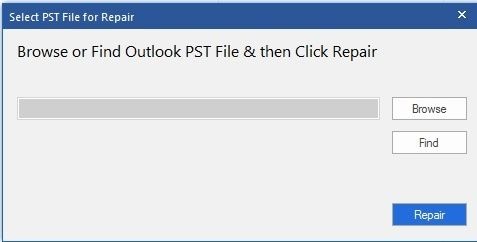
चरण 1: पी. एस. टी. संचिकाएँ जोड़ें
जब आप एप्लिकेशन लॉन्च करते हैं, तो आपको मरम्मत के लिए एक पी. एस. टी. फ़ाइल चुननी होगी। इसे चुनने के बाद'मरम्मत'टैब पर क्लिक करें।
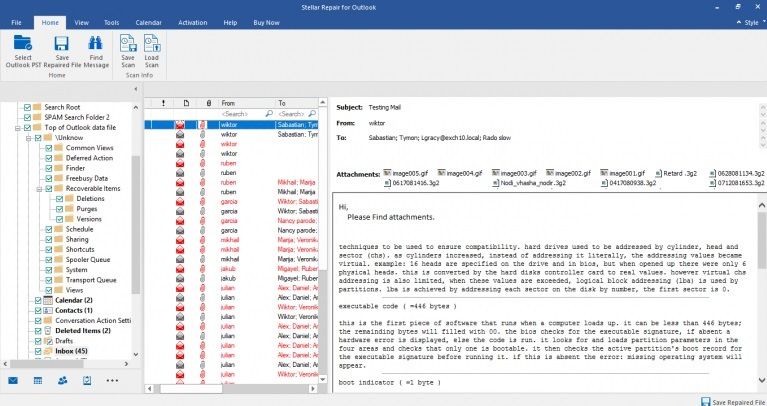
चरण 2: पी. एस. टी. फाइलों की मरम्मत करें
चयनित फ़ाइलों को अच्छी तरह से स्कैन करने के बाद, यह सभी हटाए गए या दूषित पी. एस. टी. फ़ाइलों की एक सूची दिखाएगा।
चरण 3: पूर्वावलोकन करें और सहेजें
आपको सभी दूषित/हटाई गई पी. एस. टी. फ़ाइलों का पूर्वावलोकन मिलेगा। इसमें सभी हटाए गए ईमेल, संपर्क, कैलेंडर और बहुत कुछ शामिल हैं। पसंदीदा फ़ाइल प्रारूप का चयन करने के लिए'सहेजें'टैब पर क्लिक करें। दूषित फ़ाइलों को ठीक करने के अलावा, यदि आप हटाई गई फ़ाइलों को पुनर्प्राप्त करना चाहते हैं, तो आप'हटाई गई वस्तुओं को शामिल करें'बॉक्स को देख सकते हैं।
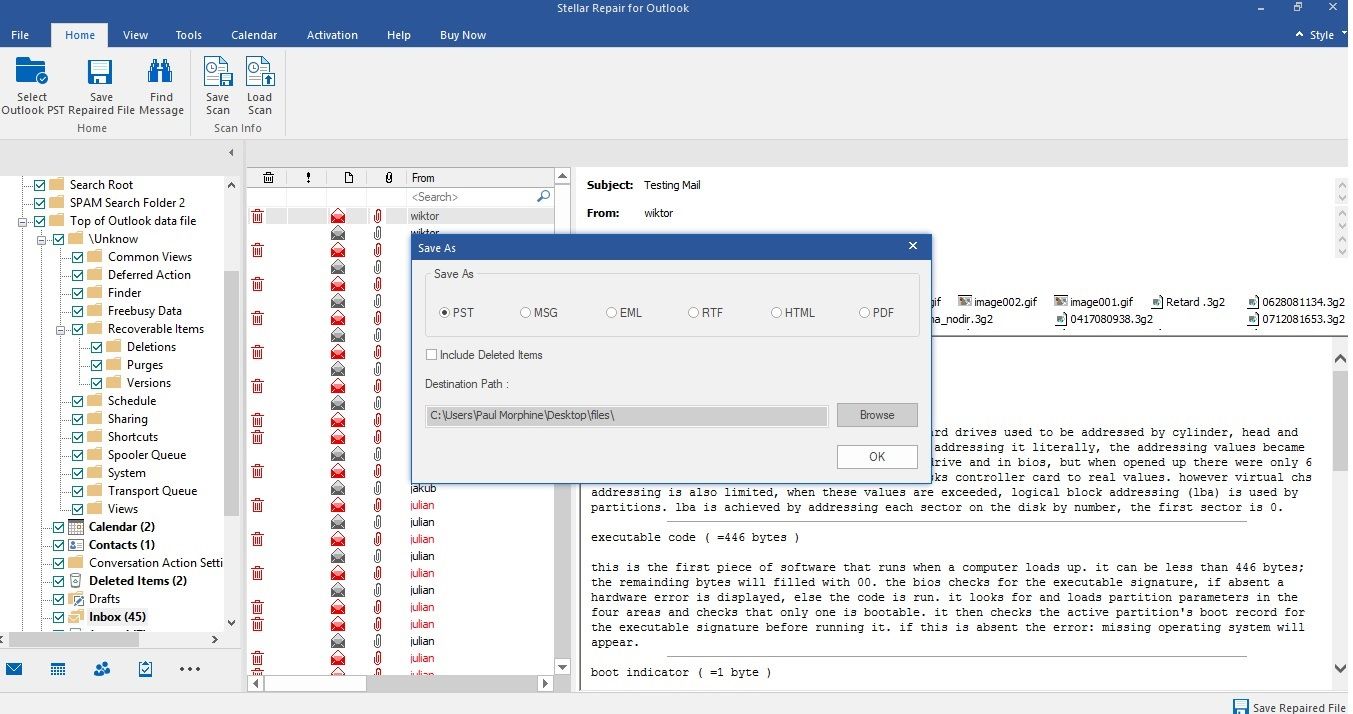
अब, जाँच करें कि क्या प्रक्रिया ने पी. एस. टी. फ़ाइलों की मरम्मत की है या नहीं। यदि ऐसा हुआ है, तो आप मरम्मत की गई पी. एस. टी. फ़ाइलों को आउटलुक में आयात कर सकते हैं।
हमें बताएँ कि क्या रहना है।
एक इंजीनियर के साथ एक छोटी सी बातचीत। कोई उद्धरण-बॉट नहीं, कोई कॉलबैक कतार नहीं।