EL CONOCIDO EL AUMENTO
Error de Outlook 0x800408fc
Última actualización 2025-06-06
Error de Outlook 0x800408fc es un problema común que se encuentra en diferentes versiones de Outlook, incluyendo 2003, 2007, 2010, y 2013. El hecho de que esto ocurra incluso sin alterar ninguna configuración en Outlook Network puede parecer un error serio al principio. Otra posible razón para su ocurrencia es cuando usted ha mencionado servidores de correo electrónico incorrectos en la configuración de Outlook.
nbsp;
En este artículo, usted conocerá todos los diversos métodos que pueden solucionar el error 0x800408fc. También incluye el uso de software de aplicación que puede solucionar el problema con facilidad.
Métodos para corregir Error de Outlook 0x800408fc
nbsp;
Puede utilizar varios métodos para corregir el error de Outlook enviar/recibir 0x800408fc. Antes de que aprenda sobre cualquier método, debe asegurarse de especificar la configuración correcta del servidor de correo para su cuenta de correo electrónico. Aquí están algunos de los métodos eficientes que puede utilizar.
nbsp;
Método 1: Protocolo contra el PC/IPv6 en caso de discapacidad
Una de las maneras más eficaces de corregir el error 0x800408fc es para desactivar el TCPIP/IPv6 (versión de Protocolo de Internet 6) en su adaptador de red activo. Los siguientes pasos le guiarán a través de la implementación de ella.
nbsp;
Paso 1:& nbsp;Pres 'Windows' y 'R' llaves, para abrir el cuadro de diálogo de comandos Run.
nbsp;
Paso 2:& nbsp;Write 'ncpa.cpl' en la caja y pulse 'Enter.'

nbsp;
Paso 3: Ahora, doble punción en su adaptador de red activo.
nbsp;
Paso 4:& nbsp; Haga clic en 'Propiedades'.

nbsp;
Paso 5:& nbsp;Uncheck 'TCP/IPv6' y haga clic en 'OK.'

Ahora, lanza Outlook para comprobar si el problema está resuelto o no.
nbsp;
nbsp;
Método 2: Cambiar los puertos de servidor de correo
La segunda forma más eficiente de corregir el error 0x800408fc es para cambiar los puertos entrantes/salientes del servidor de correo en el programa de correo de Outlook. Siga los pasos para saber cómo hacerlo.
nbsp;
Paso 1:& Abre Outlook.
nbsp;
Paso 2:& nbsp; Haga clic en 'File' y abra 'Account Settings.' Verás una etiqueta de correo electrónico.

nbsp;
Paso 3:& nbsp;Doble-tap en su cuenta de correo electrónico para cambiar sus ajustes.
nbsp;
Paso 4:& nbsp; Haga clic en la pestaña 'Más opciones'.
nbsp;
Paso 5: Ahora, en la pestaña 'Servidor de salida', seleccione la casilla llamada 'Servidor de salida requiere autenticación.'

nbsp;
Paso 6:& nbsp; Abra la pestaña 'Advanced' e implemente la siguiendo la configuración.
Paso 7:& nbsp;Comprobar la caja 'Este servidor requiere una conexión cifrada SSL.'
Paso 8: Si está usando una cuenta IMAP, establezca el Puerto de Servidor entrante a 995 o 993.
Paso 9:& nbsp;Ahora, establece 'Utilice el siguiente tipo de conexión cifrada' a 'SSL.'
Paso 10: Pulsa en 'OK' para guardar los cambios y reiniciar Outlook.
nbsp;
Método 3: Compruebe que el servidor de correo está en funcionamiento
Otra manera eficaz de corregir el error 0x800408fc incluye el examen del comando 'ping'. Esto le ayuda a comprobar si los servidores de correo son fácilmente accesibles desde su red. Por ejemplo, si el nombre de su servidor de correo electrónico es 'mail.example.com,' cuando lo escriba en el aviso de comando y pulse 'Enter', obtendrá 'ping mail.example.com.'
Ahora, si no consigues ningún revertido del servidor de correo, pero puedes visitar otros sitios de Internet usando tu navegador web, entonces es un problema diferente. En tal caso, debe comprobar la configuración de su firewall. También puede hablar con su proveedor de servicios de correo electrónico para comprobar si el nombre del servidor de correo es correcto o no.

nbsp;
nbsp;
Método 4: Prueba la herramienta de reparación profesional de Outlook
Si desea reparar archivos PST, varios métodos DIY pueden ayudarle con el proceso. Dependiendo de la causa de la corrupción de archivos PST, los métodos DIY pueden no ser la mejor solución para resolver el problema. En tales casos, puede utilizar la herramienta de reparación.
nbsp;
Reparación de Outlook estelar es una de las mejores aplicaciones de software que pueden reparar archivos PST. Para ello, descargar el software Stellar Repair y seguir los pasos mencionados a continuación.
nbsp;
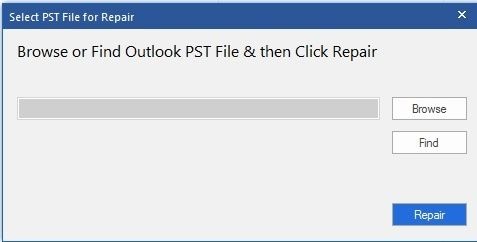
Paso 1: Agregar archivos PST
Cuando inicie la aplicación, tendrá que elegir un archivo PST para reparar. Haga clic en la pestaña 'Reparar' después de seleccionarla.
nbsp;
nbsp;
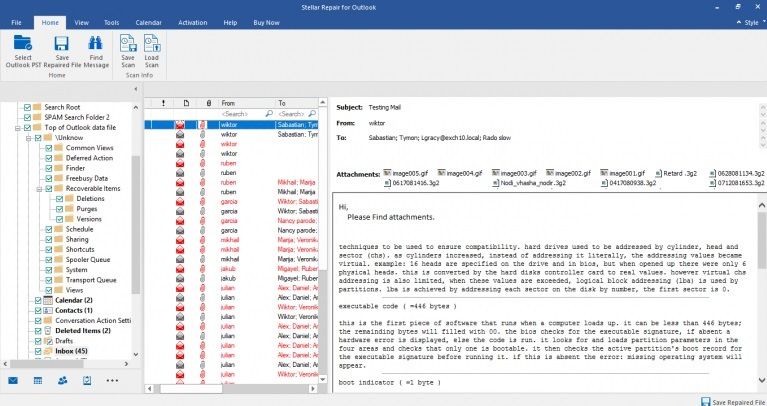
Paso 2: Reparar archivos PST
Después de escanear a fondo los archivos seleccionados, mostrará una lista de todos los archivos PST borrados o dañados.
nbsp;
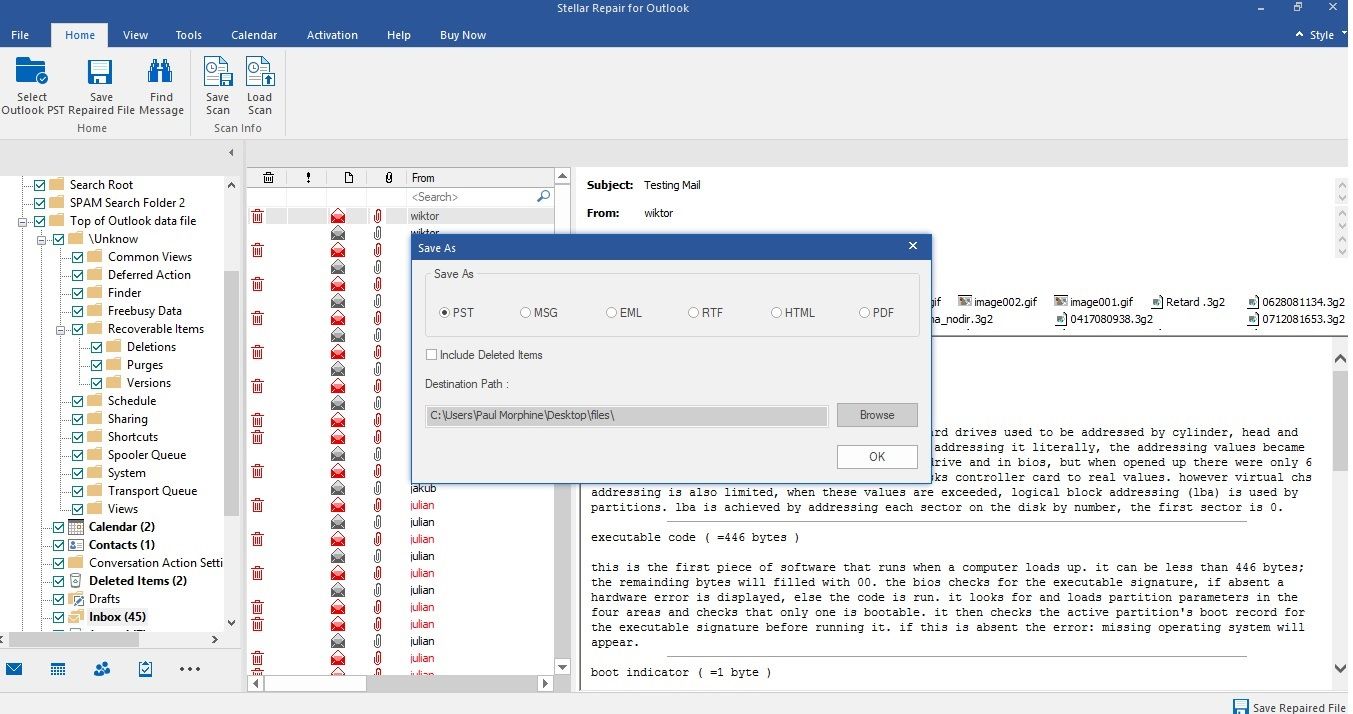
Paso 3: Vista previa y salva
Usted recibirá una vista previa de todos los archivos PST dañados / eliminados. Esto incluye todos los correos electrónicos eliminados, contactos, calendarios y más. Haga clic en la pestaña 'Guardar' para seleccionar el formato de archivo preferido. Aparte de reparar los archivos corruptos, si desea recuperar archivos borrados, puede comprobar la caja 'Incluir artículos eliminados.'
nbsp;
Ahora, compruebe si el proceso ha reparado los archivos PST o no. Si lo hiciera, podría importar los archivos PST reparados en Outlook.
Díganos qué tiene que estar levantado.
Una breve conversación con un ingeniero. Sin cita-bot, sin cola de callback.