SAVOIRS · EMAIL
Erreur Outlook 0x800408fc
Dernière mise à jour 2025-06-06
Erreur Outlook 0x800408fc est un problème courant qui se trouve dans différentes versions Outlook, y compris 2003, 2007, 2010 et 2013. Le fait que cela se produise même sans modifier aucun paramètre dans Outlook Network peut sembler comme une erreur grave au début. Une autre raison possible de son occurrence est lorsque vous avez mentionné des serveurs de messagerie incorrects dans les paramètres Outlook.
Dans cet article, vous apprendrez à connaître toutes les différentes méthodes qui peuvent corriger l'erreur 0x800408fc. Il comprend également l'utilisation de logiciels d'application qui peuvent résoudre le problème avec facilité.
Méthodes pour corriger l'erreur Outlook 0x800408fc
Vous pouvez utiliser plusieurs méthodes pour corriger l'erreur d'envoi/réception Outlook 0x800408fc. Avant d'en apprendre davantage sur toute méthode, vous devez vous assurer de spécifier les paramètres corrects du serveur de messagerie pour votre compte de messagerie. Voici quelques-unes des méthodes efficaces que vous pouvez utiliser.
Méthode 1 : Désactiver le protocole TCP/IPv6
L'une des façons les plus efficaces de corriger l'erreur 0x800408fc est pour désactiver le TCPIP/IPv6 (Internet Protocol Version 6) dans votre adaptateur réseau actif. Les étapes suivantes vous guideront dans sa mise en oeuvre.
Étape 1: Appuyez sur les touches 'Windows' et 'R' pour ouvrir la boîte de dialogue Exécuter la commande.
Étape 2: Ecrivez 'ncpa.cpl' dans la boîte et appuyez sur 'Enter.'

Étape 3: Now, double-tap sur votre adaptateur réseau actif.
Étape 4: Cliquez sur 'Propriétés.'

Étape 5 : Découvrez 'TCP/IPv6' et cliquez sur 'OK.'

Maintenant, lancez Outlook pour vérifier si le problème est résolu ou non.
Méthode 2 : Changer les ports de serveur de courrier
La deuxième façon la plus efficace de corriger l'erreur 0x800408fc est pour modifier les ports entrants/en sortant du serveur de messagerie dans le programme de messagerie Outlook. Suivez les étapes pour savoir comment le faire.
Étape 1: Ouvrir Outlook.
Étape 2: Cliquez sur 'Fichier' et ouvrez 'Configurations de compte'. Vous verrez une étiquette de courriel.

Étape 3: Double-tap sur votre compte de messagerie pour modifier ses paramètres.
Étape 4: Cliquez sur l'onglet « Plus de paramètres ».
Étape 5 : Maintenant, dans l'onglet 'Outgoing Server', sélectionnez la case nommée 'Outgoing server requière une authentification.'

Étape 6 : Ouvrez l'onglet 'Avancé' et implémentez le suivant les paramètres.
Étape 7 : Cochez la case 'Ce serveur nécessite une connexion cryptée SSL.'
Étape 8 : Si vous utilisez un compte IMAP, définissez le port serveur entrant à 995 ou 993.
Étape 9 : Now, définissez 'Utilisez le type de connexion chiffrée suivant' à 'SSL.'
Étape 10 : Appuyez sur 'OK' pour enregistrer les modifications et redémarrer Outlook.
Méthode 3 : Vérifiez que le serveur de messagerie est en marche
Une autre façon efficace de corriger l'erreur 0x800408fc consiste à examiner la commande 'ping'. Cela vous aide à vérifier si les serveurs de messagerie sont facilement accessibles depuis votre réseau. Par exemple, si le nom de votre serveur de messagerie est 'mail.example.com', lorsque vous tapez dans l'invite de commande et appuyez sur 'Enter', vous obtiendrez 'ping mail.example.com.'
Maintenant, si vous ne recevez aucun retour du serveur de courrier, mais vous pouvez visiter d'autres sites Internet en utilisant votre navigateur Web, alors c'est un problème différent. Dans ce cas, vous devez vérifier les paramètres de votre pare-feu. Vous pouvez également parler à votre fournisseur de services de messagerie pour vérifier si le nom du serveur de messagerie est correct ou non.

Méthode 4: Essayez l'outil de réparation professionnel Outlook
Si vous voulez réparer des fichiers PST, différentes méthodes de bricolage peuvent vous aider avec le processus. Selon la cause de la corruption des fichiers PST, les méthodes de bricolage ne peuvent pas être la meilleure solution pour résoudre le problème. Dans de tels cas, vous pouvez utiliser l'outil de réparation.
Stellar Outlook réparation est parmi les meilleures applications logicielles qui peuvent réparer les fichiers PST. Pour ce faire, téléchargez le logiciel Stellar Repair et suivez les étapes mentionnées ci-dessous.
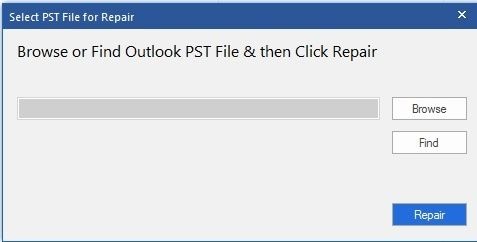
Étape 1: Ajouter des fichiers PST
Lorsque vous lancez l'application, vous devrez choisir un fichier PST pour la réparation. Cliquez sur l'onglet 'Répaire' après l'avoir sélectionné.
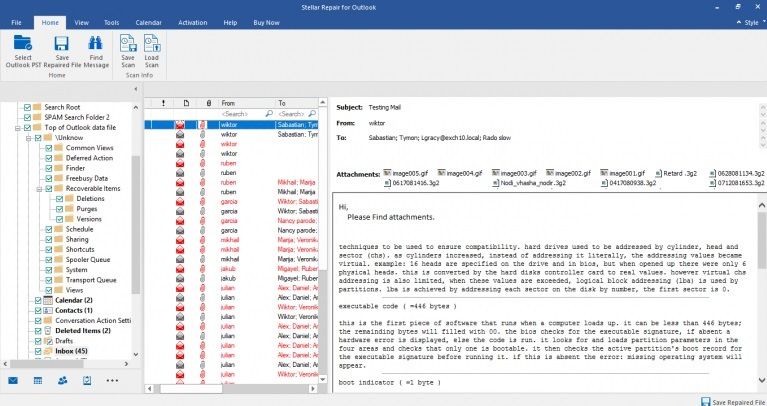
Étape 2: Réparation des fichiers PST
Après avoir analysé soigneusement les fichiers sélectionnés, il affichera une liste de tous les fichiers PST supprimés ou corrompus.
Étape 3: Aperçu et enregistrement
Vous obtiendrez un aperçu de tous les fichiers PST corrompus/supprimés. Cela inclut tous les courriels supprimés, contacts, calendriers, et plus encore. Cliquez sur l'onglet « Enregistrer » pour sélectionner le format de fichier préféré. En dehors de la réparation des fichiers corrompus, si vous voulez récupérer des fichiers supprimés, vous pouvez cocher la case « Inclure les éléments supprimés. »
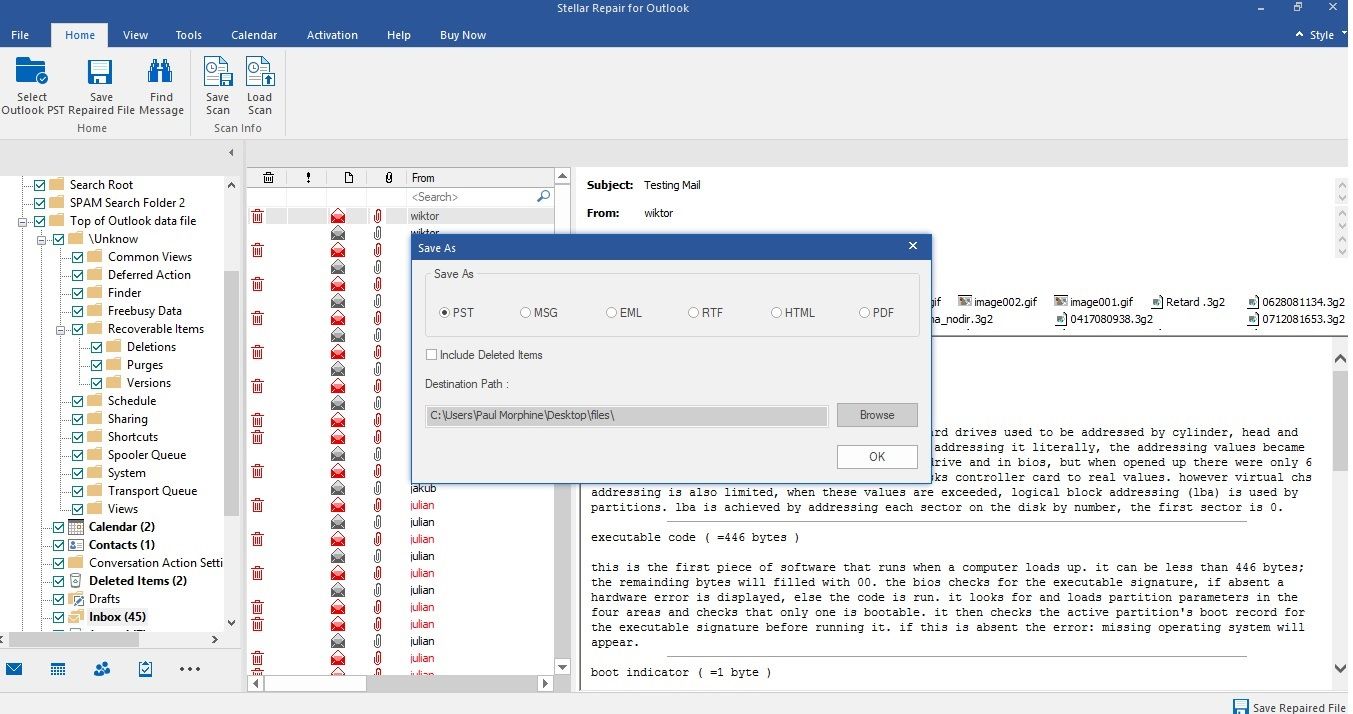
Maintenant, vérifiez si le processus a réparé les fichiers PST ou non. Si c'est le cas, vous pouvez importer les fichiers PST réparés dans Outlook.
Dites-nous ce qui doit rester debout.
Une courte conversation avec un ingénieur. Pas de guillemet, pas de queue de rappel.