LIBRARY · TUTORIAL
So richten Sie ein E-Mail-Konto in Microsoft Outlook ein
Dieser Abschnitt führt Sie durch eine Schritt-für-Schritt-Anleitung auf Wie Sie Ihr E-Mail-Konto in Microsoft Outlook 365 einrichten. Auch hier ist die Konfiguration Microsoft Outlook 2016/2019 sehr ähnlich, mit geringfügigen UI-Unterschieden.
Anmerkung:: Wir werden das E-Mail-Konto mit SSL-Hostnamen für SMTP- und IMAP-Protokolle konfigurieren.
E-Mail-Adresse auf dem Desktop-Client einrichten
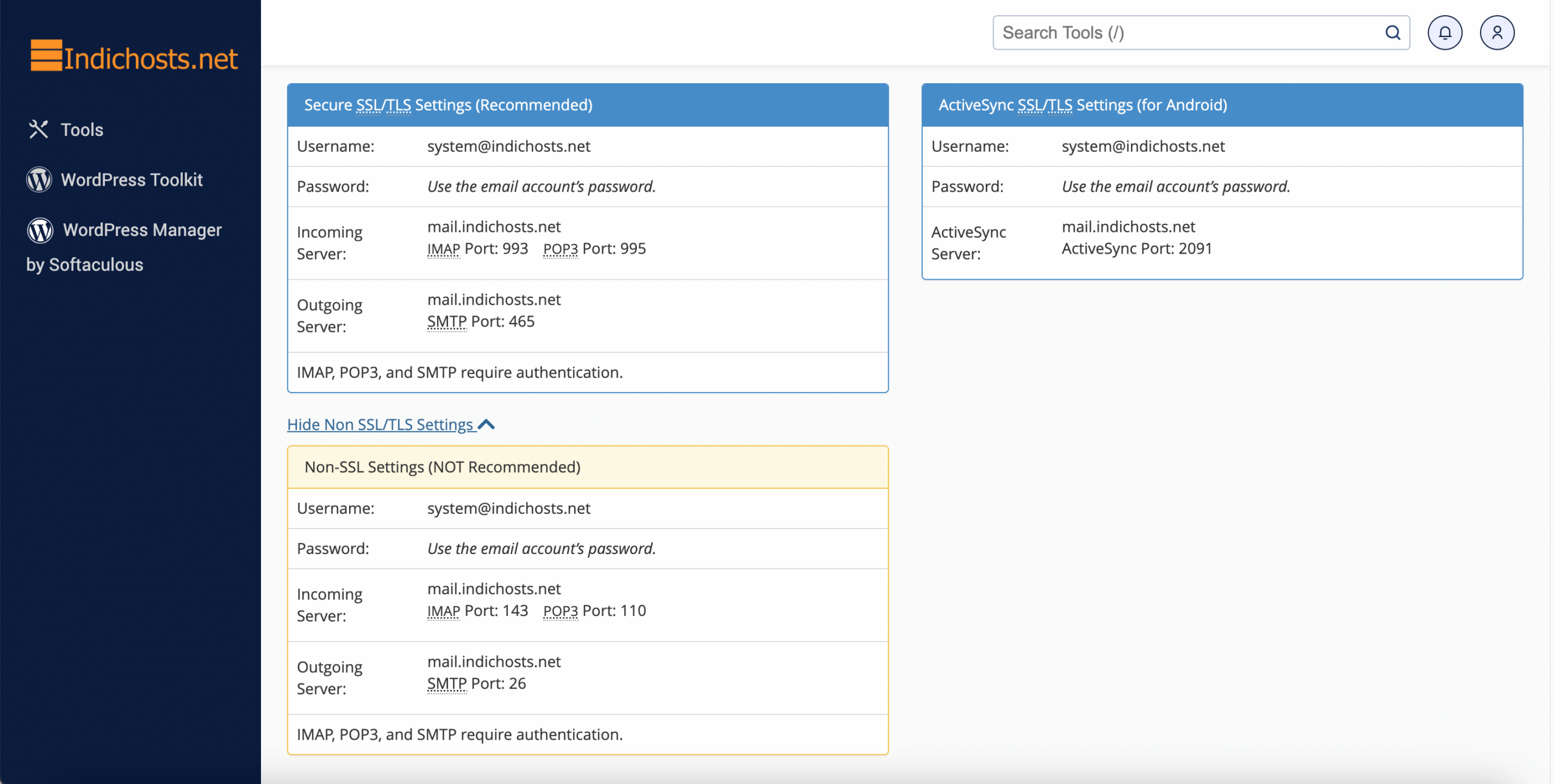
1. Starten Sie Microsoft Outlook auf Ihrem Computer. Wenn Sie es zum ersten Mal starten, sehen Sie direkt das Fenster, wie unten gezeigt. Wenn Sie bereits andere E-Mail-Konten in Outlook konfiguriert haben, können Sie auf Dateimenü > Konto hinzufügen um das Fenster wie unten gezeigt zu sehen.
a. Geben Sie Ihre E-Mail-Adresse ein.
b. Überprüfen Sie das Kästchen, das lautet, Lassen Sie mich mein Konto manuell einrichten.
c. Klicken Sie auf Steckverbinder.
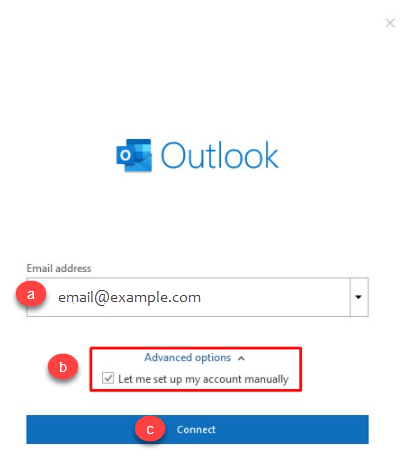
2. Wählen Sie POP oder IMAP, abhängig von dem von Ihnen bevorzugten Incoming Protocol. In diesem Artikel haben wir IMAP ausgewählt.
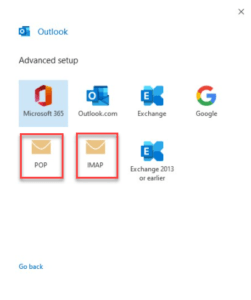
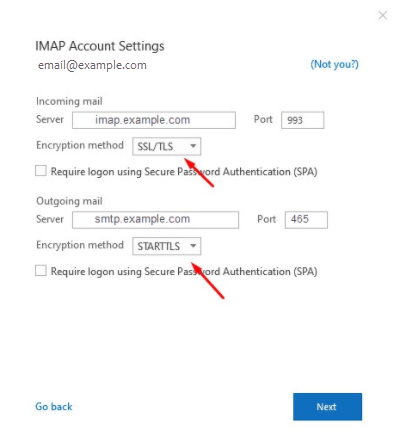
3. Siehe die E-Mail-Client-Einstellungen unten, und basierend auf Ihren Präferenzen, geben Sie die jeweiligen Hostnamen, Portnummern und Verschlüsselungsmethoden für die eingehende Mail und ausgehende Mail Server. Klicken Sie dann auf Nächster Artikel.
| SSL E-Mail-Port-Einstellungen | ||
| Ausgehender Server SMTP | mail.domainname.com | Hafen 26/587 |
| Eingehender Server IMAP | mail.domainname.com | Hafen 993 |
| Eingehende Server-OP | mail.domainname.com | Hafen 995 |
| Nicht-SSL-E-Mail-Port-Einstellungen | ||
| Ausgehender Server SMTP | mail.domainname.com | Hafen 25/587 |
| Eingehender Server IMAP | mail.domainname.com | Hafen 143 |
| Eingehende Server-OP | mail.domainname.com | Hafen 110 |
Anmerkung:: Der Domainname.com im obigen Beispiel muss durch Ihren tatsächlichen ersetzt werden Domainname.
4. Geben Sie das Passwort für Ihr E-Mail-Konto bei uns ein und klicken Sie auf Steckverbinder.

Ihr E-Mail-Konto wurde erfolgreich konfiguriert! Klicken Sie auf Geschehen um den Prozess abzuschließen.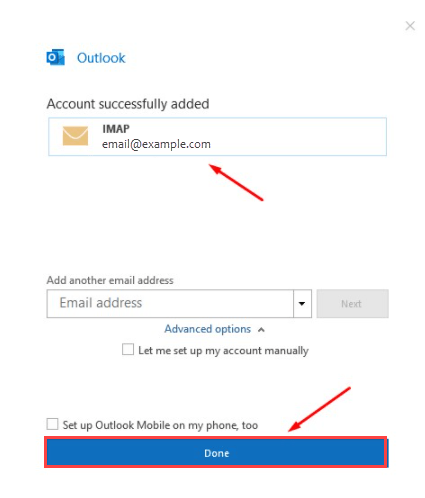
Sie können jetzt E-Mails von Ihrem E-Mail-Client senden und empfangen.

Mehr lesen: