LIBRARY ट्यूटरियल
माइक्रोसॉफ्ट आउटलुक पर ईमेल खाता कैसे स्थापित करें
यह खंड आपको माइक्रोसॉफ्ट आउटलुक 365 पर अपना ईमेल खाता कैसे स्थापित करें, इसके बारे में एक चरण-दर-चरण मार्गदर्शिका के माध्यम से ले जाएगा। फिर से, विन्यास माइक्रोसॉफ्ट आउटलुक 2016/2019 के समान है, जिसमें मामूली UI अंतर हैं।
नोट: हम एस. एम. टी. पी. और आई. एम. ए. पी. प्रोटोकॉल के लिए एस. एस. एल. होस्टनेम का उपयोग करके ईमेल खाते को कॉन्फ़िगर करेंगे।
डेस्कटॉप क्लाइंट पर ईमेल पता सेट करें
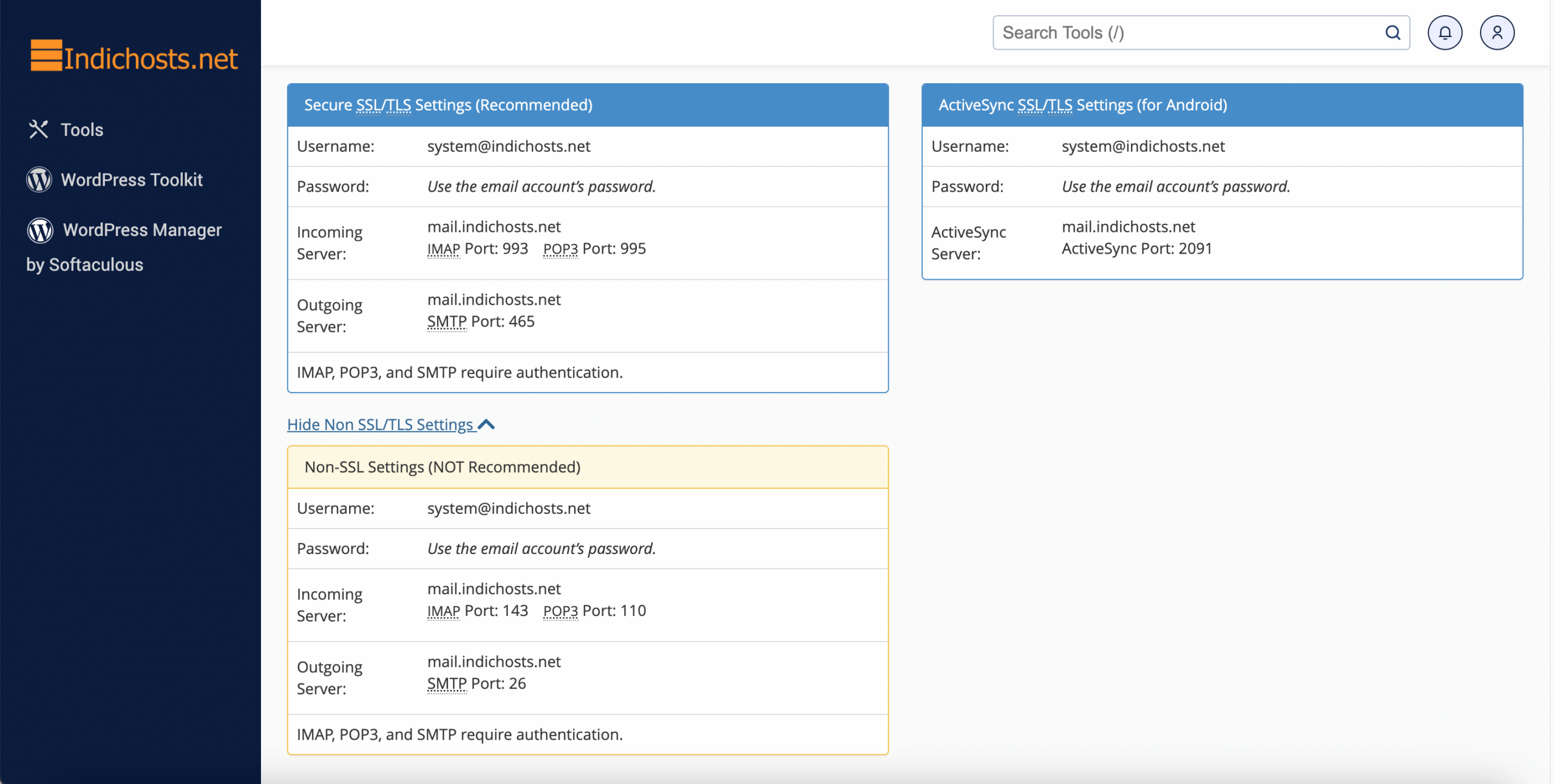
1. अपने कंप्यूटर पर माइक्रोसॉफ्ट आउटलुक लॉन्च करें। यदि आप इसे पहली बार लॉन्च कर रहे हैं, तो आपको सीधे विंडो दिखाई देगी जैसा कि नीचे दिखाया गया है। यदि आपने पहले से ही आउटलुक पर कुछ अन्य ईमेल खातों को कॉन्फ़िगर कर लिया है, तो आप उस पर क्लिक कर सकते हैं। फाइल मेन्यू > खाता जोड़ें विंडो को देखने के लिए जैसा कि नीचे दिखाया गया है।
क. अपना ईमेल पता दर्ज करें।
ख. उस डिब्बे की जाँच करें जिसमें लिखा है, मुझे अपना खाता मैन्युअल रूप से सेट करने दें.
ग. इस पर क्लिक करें जुड़ें.
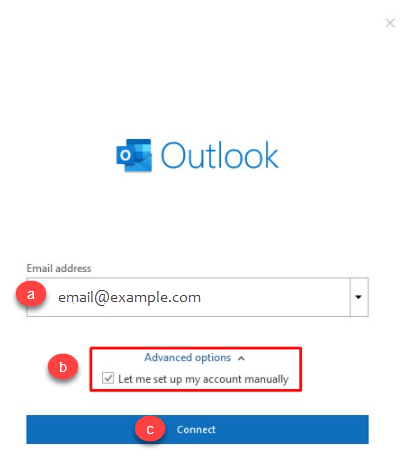
2. आने वाले प्रोटोकॉल के आधार पर पी. ओ. पी. या आई. एम. ए. पी. का चयन करें। इस लेख में, हमने आई. एम. ए. पी. का चयन किया है।
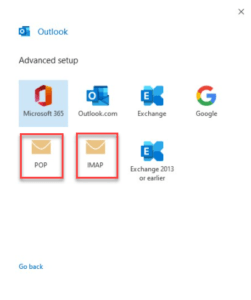
3. नीचे दी गई ईमेल क्लाइंट सेटिंग्स का संदर्भ लें, और अपनी प्राथमिकताओं के आधार पर, इनकमिंग मेल और आउटगोइंग मेल सर्वर के लिए संबंधित मेजबान नाम, पोर्ट नंबर और एन्क्रिप्शन विधियां दर्ज करें। फिर उस पर क्लिक करें। अगला.
| एस. एस. एल. ईमेल पोर्ट सेटिंग | ||
| बाहर जा रहा सर्वर एस. एम. टी. पी. | mail.domainname.com | पोर्ट 26/587 |
| आने वाला सर्वर आई. एम. ए. पी. | mail.domainname.com | पोर्ट 993 |
| आने वाला सर्वर पी. ओ. पी. | mail.domainname.com | पोर्ट 995 |
| गैर-एस. एस. एल. ईमेल पोर्ट सेटिंग | ||
| बाहर जा रहा सर्वर एस. एम. टी. पी. | mail.domainname.com | पोर्ट 25/587 |
| आने वाला सर्वर आई. एम. ए. पी. | mail.domainname.com | पोर्ट 143 |
| आने वाला सर्वर पी. ओ. पी. | mail.domainname.com | पोर्ट 110 |
नोट: उपरोक्त उदाहरण में domainname.com को आपके वास्तविक के साथ बदलने की आवश्यकता है। डोमेन नाम.
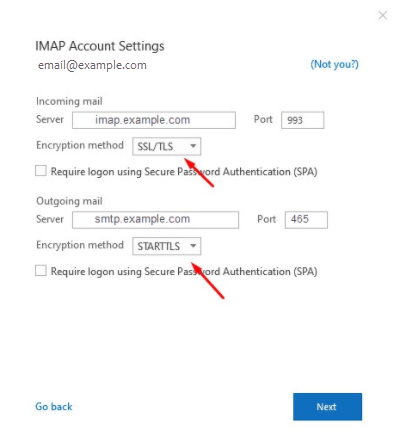
4. हमारे साथ अपने ईमेल खाते के लिए कूटशब्द दर्ज करें और उस पर क्लिक करें। जुड़ें.

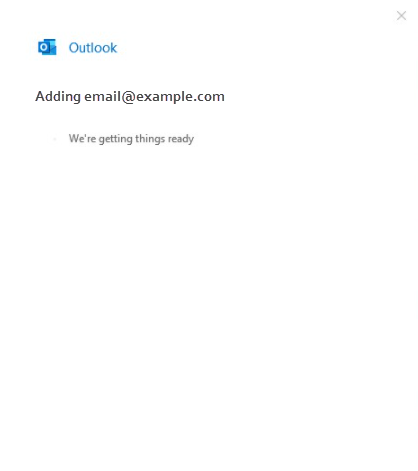
आपका ईमेल खाता सफलतापूर्वक कॉन्फ़िगर किया गया है! किया गया। प्रक्रिया को समाप्त करने के लिए।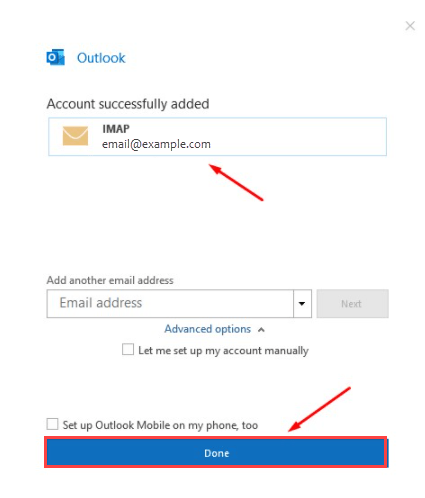
अब आप अपने ईमेल ग्राहक से ईमेल भेज और प्राप्त कर सकते हैं।

अधिक पढ़ने के लिएः