LIBRARY · TUTORIAL
Cómo configurar una cuenta de correo electrónico en Microsoft Outlook
Esta sección te llevará a través de una guía paso a paso sobre Cómo configurar su Cuenta de Email en Microsoft Outlook 365. De nuevo, la configuración es muy similar a Microsoft Outlook 2016/2019, con diferencias menores de la interfaz de usuario.
Nota: Vamos a configurar la cuenta de correo electrónico usando los nombres de host SSL para protocolos SMTP e IMAP.
Configurar la dirección de correo electrónico en cliente de escritorio
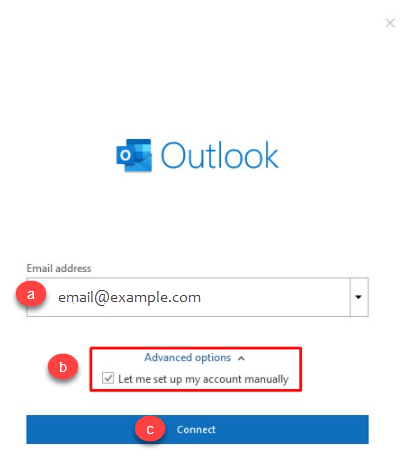
1. Inicie Microsoft Outlook en su computadora. Si lo está lanzando por primera vez, verá directamente la ventana como se muestra a continuación. Si ya ha configurado algunas otras cuentas de correo electrónico en Outlook, puede hacer clic en Menú de archivo > Add Account para ver la ventana como se muestra a continuación.
a. Ingrese su dirección de correo electrónico.
b. Revisar la caja que lee, Déjame configurar mi cuenta manualmente.
c. Haga clic en Conectar.
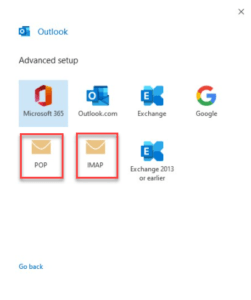
2. Seleccione POP o IMAP dependiendo del Protocolo entrante que prefiera. En este artículo hemos seleccionado IMAP.
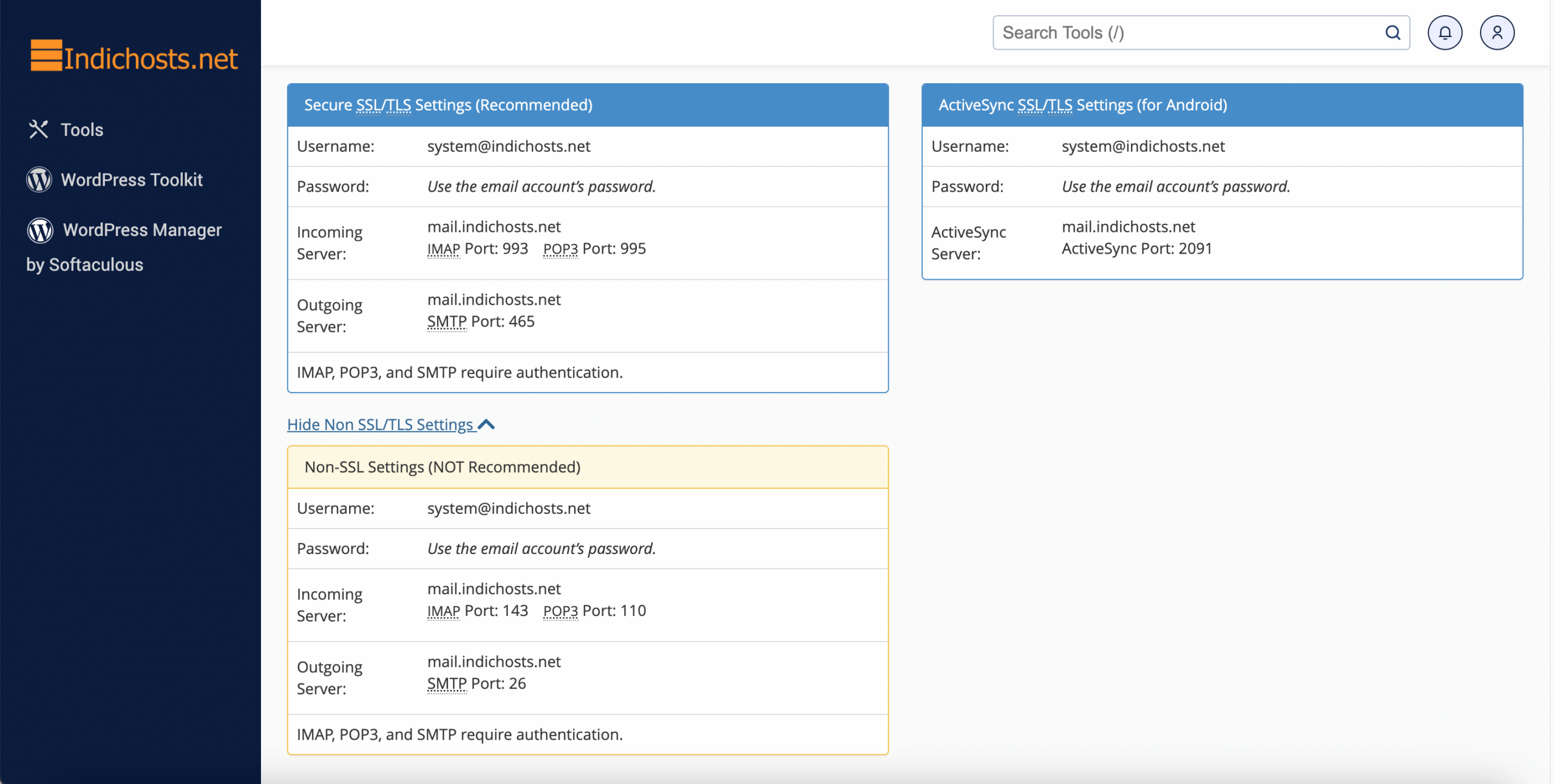
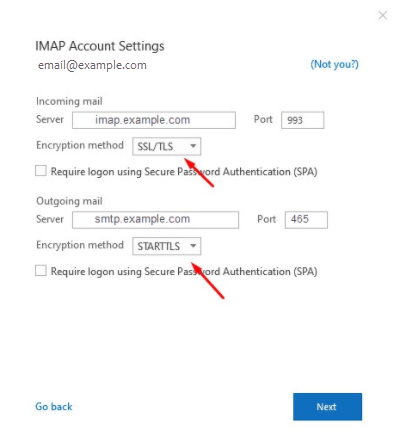
3. Consulte las opciones de configuración del cliente de correo electrónico a continuación, y sobre la base de sus preferencias, introduzca los nombres de host respectivos, números de puerto y métodos de cifrado para los servidores de correo entrantes y correos salientes. Luego haga clic en Siguiente.
| Ajustes de puertos SSL Email | ||
| Servidor de salida SMTP | mail.domainname.com | Puerto 26/587 |
| IMAP de servidor entrante | mail.domainname.com | Puerto 993 |
| POP de servidor entrante | mail.domainname.com | Puerto 995 |
| Ajustes de puertos de correo electrónico no SSL | ||
| Servidor de salida SMTP | mail.domainname.com | Puerto 25/587 |
| IMAP de servidor entrante | mail.domainname.com | Puerto 143 |
| POP de servidor entrante | mail.domainname.com | Puerto 110 |
Nota: El nombre de dominio.com en el ejemplo anterior debe ser reemplazado por su real nombre de dominio.
4. Introduzca la contraseña para su cuenta de correo electrónico con nosotros y haga clic en Conectar.

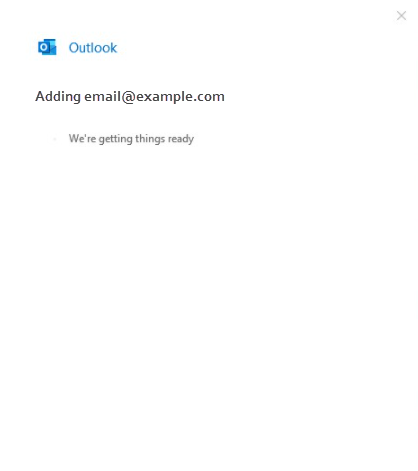
¡Su cuenta de correo electrónico ha sido configurada con éxito! Haga clic en Hecho para concluir el proceso.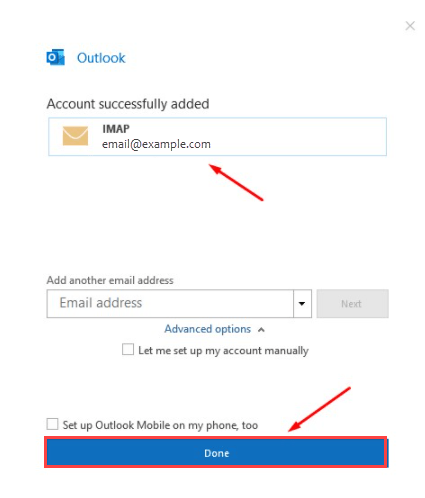
Ahora puede enviar y recibir correos electrónicos de su Cliente de Email.
nbsp;
nbsp;
Más lectura:
- Cómo configurar la cuenta de correo electrónico en dispositivos móviles?
- Error común observado cuando se verifica el correo electrónico y qué significan?
- cPanel's Guía sobre los ajustes recomendados para Microsoft Outlook
- Cómo configurar la aplicación de Outlook en iPhone?
- Cómo configurar el panorama en Android móvil?