LIBRARY · TUTORIAL
Comment configurer un compte de messagerie sur Microsoft Outlook
Cette section vous guidera par un guide étape par étape sur comment configurer votre compte de messagerie sur Microsoft Outlook 365. Encore une fois, la configuration est très similaire à Microsoft Outlook 2016/2019, avec des différences mineures d'interface utilisateur.
Remarque: Nous configurons le compte email en utilisant les noms d'hôte SSL pour les protocoles SMTP et IMAP.
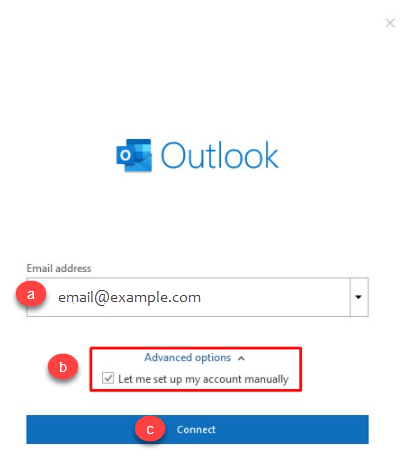
Configuration de l'adresse e-mail sur le client de bureau
1. Lancez Microsoft Outlook sur votre ordinateur. Si vous le lancez pour la première fois, vous verrez directement la fenêtre comme indiqué ci-dessous. Si vous avez déjà configuré d'autres comptes de messagerie sur Outlook, vous pouvez cliquer sur Menu de fichiers > Ajouter un compte pour voir la fenêtre comme indiqué ci-dessous.
a. Entrez votre adresse électronique.
b. Cochez la case qui lit, Laissez-moi configurer mon compte manuellement.
c. Cliquez sur Connexion.
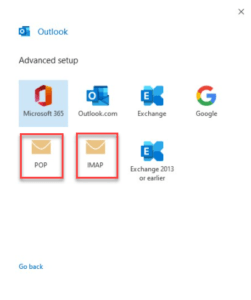
2. Sélectionnez POP ou IMAP en fonction du protocole entrant que vous préférez. Dans cet article, nous avons sélectionné IMAP.
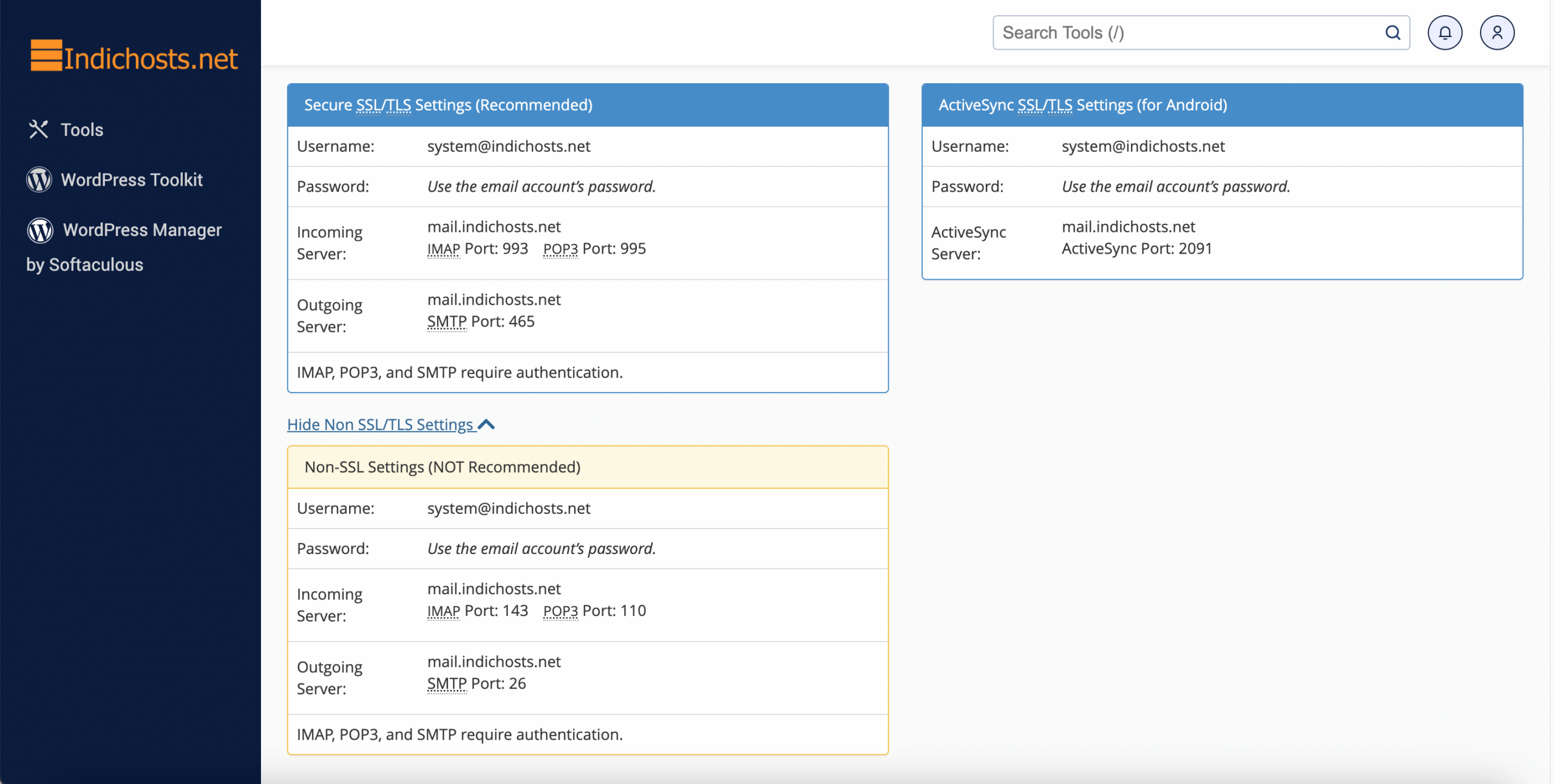
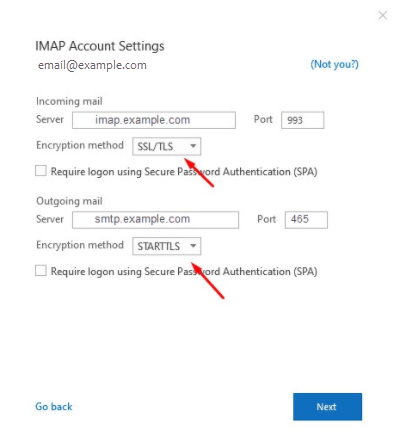
3. Se référer aux Paramètres du Client de messagerie ci-dessous, et en fonction de vos préférences, entrez les noms d'hôte, les numéros de port et les méthodes de chiffrement respectifs pour les serveurs de messagerie entrante et sortante. Cliquez ensuite sur Suivant.
| Paramètres du port SSL Email | ||
| Serveur sortant SMTP | mail.domainname.com | Port 26/587 |
| IMAP du serveur entrant | mail.domainname.com | Port 993 |
| Serveur entrant POP | mail.domainname.com | Port 995 |
| Paramètres des ports de messagerie non-SSL | ||
| Serveur sortant SMTP | mail.domainname.com | Port 25/587 |
| IMAP du serveur entrant | mail.domainname.com | Port 143 |
| Serveur entrant POP | mail.domainname.com | Port 110 |
Remarque: Le nom de domaine.com dans l'exemple ci-dessus doit être remplacé par votre réel nom de domaine.
4. Entrez le mot de passe de votre compte de messagerie avec nous et cliquez sur Connexion.

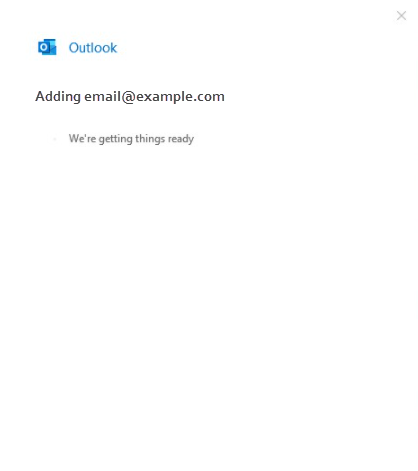
Votre compte e-mail a été configuré avec succès! Cliquez sur Fait conclure le processus.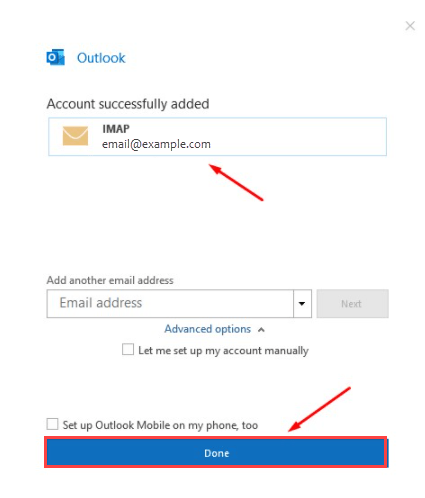
Vous pouvez maintenant envoyer et recevoir des courriels de votre client de messagerie.

Pour en savoir plus :
- Comment configurer un compte de messagerie sur les appareils mobiles?
- Erreur fréquente observée lors de la vérification du courriel et de ce qu'ils signifient?
- cPanel's Guide sur les paramètres recommandés pour Microsoft Outlook
- Comment configurer Outlook App sur iPhone?
- Comment configurer les perspectives sur Android mobile?