LIBRARY · TUTORIAL
Verwendung von FTP (File Transfer Protocol)
Was ist FTP?
File Transfer Protocol (FTP) ist ein Protokoll, mit dem Sie Dateien zwischen Ihrem IndicHosts Hosting-Konto und einem anderen Computer übertragen können. FTP stellt eine Verbindung zwischen einem Server (in diesem Fall Ihrem Konto auf einem IndicHosts Hosting-Server) und einem Client (Ihrem lokalen Computer) her. Um Ihre Website-Dateien für die Öffentlichkeit zugänglich zu machen, verwenden Sie einen FTP-Client, um sie auf Ihr IndicHosts Hosting-Konto auf dem Server hochzuladen. Sie können auch Dateien von Ihrem IndicHosts Hosting-Konto auf Ihren lokalen Computer herunterladen.
Das ursprüngliche FTP-Protokoll verschlüsselt keine Daten, die zwischen dem Server und dem Client gesendet werden. Stattdessen empfehlen wir Ihnen dringend, eines der folgenden Protokolle zum Übertragen von Dateien zu verwenden:
- SFTP (Secure Shell File Transfer Protocol) ist für alle unsere Hosting-Konten verfügbar. Wie der Name schon sagt, verwendet SFTP das zugrunde liegende SSH-Protokoll (Secure Shell), um Dateiübertragungen zu verschlüsseln. Um Dateien mit SFTP zu übertragen, verwenden Sie denselben Benutzernamen und dasselbe Passwort, mit dem Sie auf SSH oder cPanel zugreifen.
- FTPS (FTP Secure) ist für alle verfügbar unsere cPanel-basierten Hosting-Konten. Wie SFTP fügt FTPS Dateiübertragungen eine Sicherheitsebene hinzu. Statt SSH verwendet FTPS jedoch TLS (Transport Layer Security). TLS ist das gleiche Protokoll, das verwendet wird, um sichere Verbindungen in Ihrem Webbrowser bereitzustellen. Um Dateien mit FTPS zu übertragen, verwenden Sie einen regulären FTP-Benutzernamen und ein Passwort. Sie müssen Ihr SSH-Passwort nicht verwenden.
Verwenden eines FTP-Clients
Es gibt zahlreiche FTP-Clients, von denen viele SFTP (Secure FTP) und FTPS (FTP Secure) unterstützen. IndicHosts.net Hosting empfiehlt FileZilla, ein kostenloses Programm, das Sie können Download hierEs unterstützt alle drei Protokolle (FTP, SFTP und FTPS) und läuft unter Microsoft Windows, Apple Mac OS X und Linux.
In den folgenden Verfahren zeigen wir, wie Sie FileZilla verwenden, um sich mit Ihrem Konto zu verbinden und Dateien zu übertragen.
Sie müssen FileZilla nicht verwenden. Wenn Sie jedoch einen anderen FTP-Client verwenden möchten, benötigen Sie die folgenden Informationen, um sich mit Ihrem Konto zu verbinden:
- Domainname: Der Domainname Ihrer Website.
- FTP-Konto-Benutzername:
- Für SFTP müssen Sie Ihren cPanel-Benutzernamen verwenden. Stellen Sie sicher, dass Sie nicht Ihre DomainnameGeben Sie beispielsweise Benutzername ein, geben Sie nicht username@example.com ein.
- Für FTPS können Sie entweder Ihren cPanel-Benutzernamen oder den Benutzernamen für einen FTP-Benutzer verwenden, den Sie in cPanel erstellt haben (z. B. ftpuser@example.com).
- Für FTP können Sie entweder Ihren cPanel-Benutzernamen oder den Benutzernamen für einen FTP-Benutzer verwenden, den Sie in cPanel erstellt haben (z. B. ftpuser@example.com).
- Passwort: Das Passwort für das Konto, das Sie verwenden.
- Portnummer: Verwenden Sie für SFTP-Verbindungen Port 7822 anstelle des Standardports 22.
Verbindung zu Ihrem Konto
Um sich mit FileZilla mit Ihrem Konto zu verbinden, führen Sie die folgenden Schritte aus:
- Starten Sie FileZilla.
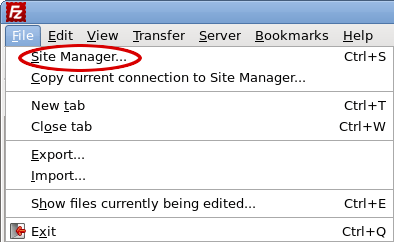
- Klicken Sie im Dateimenü auf Site Manager:FileZilla - Dateimenü
Der Dialog Site Manager erscheint:
- Klicken Sie auf Neue Website, geben Sie einen Namen für die Website ein und drücken Sie dann Enter.
- Geben Sie im Textfeld Host den Domainnamen Ihrer Website ein. Alternativ können Sie stattdessen den Server-Hostnamen eingeben.
- Wenn Sie eine Verbindung über SFTP herstellen möchten, geben Sie 7722 im Textfeld Port ein. Andernfalls lassen Sie das Textfeld Port leer. Der Standardport für SFTP ist 22. Allerdings, IndicHosts.net Hosting verwendet aus Sicherheitsgründen einen anderen Port.
- Wählen Sie im Feld Protokollliste das Protokoll aus, das Sie verwenden möchten:
- Um SFTP zu verwenden, wählen Sie SFTP - SSH File Transfer Protocol.
- Um FTPS zu verwenden, wählen Sie FTP - File Transfer Protocol und dann im Verschlüsselungslistenfeld explizites FTP über TLS anfordern.
- Um reguläres FTP zu verwenden, wählen Sie FTP - File Transfer Protocol und dann im Verschlüsselungslistenfeld Nur einfaches FTP (unsicher) verwenden.
IndicHosts.net Hosting empfiehlt dringend, SFTP oder FTPS wann immer möglich zu verwenden. Reguläres FTP sendet Benutzernamen und Passwörter in unverschlüsseltem Klartext und ist nicht sicher.
- Wählen Sie im Listenfeld Logon Type Normal aus.
- Geben Sie im Textfeld Benutzer den Benutzernamen des Kontos ein, den Sie verwenden möchten:
- Wenn Sie SFTP verwenden, müssen Sie Ihren cPanel-Benutzernamen verwenden. Stellen Sie sicher, dass Sie Ihren Domainnamen nicht angeben. Geben Sie beispielsweise Benutzername ein, geben Sie nicht username@example.com ein.
- Wenn Sie FTPS oder eine reguläre FTP-Verbindung verwenden, können Sie entweder Ihren cPanel-Benutzernamen oder den Benutzernamen eines FTP-Benutzers verwenden, den Sie in cPanel erstellt haben (z. B. ftpuser@example.com).
- Geben Sie im Textfeld Passwort das Passwort für das in Schritt 8 angegebene Konto ein
- Optional können Sie ein Standardverzeichnis angeben, das FileZilla auf dem Remoteserver öffnen soll, nachdem es sich verbunden hat.
- Zum Beispiel bevorzugen viele Leute, dass ein FTP-Client standardmäßig auf das Website-Dokument-Root-Verzeichnis zugreift. Um dies zu tun, folgen Sie diesen Schritten:
- Klicken Sie auf den Tab Erweiterte.
Geben Sie im Standard-Remoteverzeichnis Textfeld /home/username/public html ein, wobei der Benutzername Ihren Benutzernamen für das IndicHosts-Hosting-Konto (cPanel) darstellt.
- Klicken Sie auf Connect. Nach wenigen Sekunden stellt FileZilla die Verbindung her.
Übermittlung von Dateien
Nachdem FileZilla eine Verbindung zwischen Ihrem lokalen Computer und den IndicHosts hergestellt hat Hosting-ServerSie können Dateien übertragen. FileZilla verfügt über einen lokalen Websitebereich, der Dateien auf Ihrem lokalen Computer anzeigt, und einen Remote-Websitebereich, der Dateien in Ihrem Konto auf dem IndicHosts-Hosting-Server anzeigt:

Um Dateien mit FileZilla zu übertragen, führen Sie die folgenden Schritte aus:
- Navigieren Sie durch Ordner in den Bereichen Lokale Website und Remote-Website, genau wie in Windows Explorer oder Mac OS X Finder. Um einen Ordner zu öffnen, doppelklicken Sie darauf.
- Um eine Datei auf den Server hochzuladen, ziehen Sie die Datei aus dem Bereich Lokale Website in den Bereich Remote-Website. Nachdem die Dateiübertragung abgeschlossen ist, erscheint die Datei im Bereich Remote-Site.
Um eine Datei hochzuladen, können Sie auch auf sie doppelklicken im Bereich Lokale Website. - Um eine Datei auf den lokalen Computer herunterzuladen, ziehen Sie die Datei aus dem Bereich Remote-Site in den Bereich Lokale Site. Nachdem der Dateitransfer abgeschlossen ist, wird Eine Datei erscheint im Bereich Lokale Website.
Um eine Datei herunterzuladen, können Sie auch auf sie doppelklicken im Bereich Remote Site. - Sie können auch ganze Ordner auf einmal übertragen:
- Um einen Ordner auf den Server hochzuladen, ziehen Sie den Ordner aus dem Bereich Lokale Website in den Bereich Remote-Website.
- Um einen Ordner auf den lokalen Computer herunterzuladen, ziehen Sie den Ordner aus dem Bereich Remote-Site in den Bereich Lokale Site.
FTP-Protokollierung
Alle FTP-Aktivitäten werden überwacht und in unseren Server-FTP-Logdateien aufgezeichnet. Wenn Sie Informationen aus den Logfiles benötigen, öffnen Sie bitte eine Supportticket. Alternativ, wenn Sie einen verwalteten VPS verwenden oder Dedizierter Server, können Sie die FTP-Logs unter /var/log/messages überprüfen.
Mehr Informationen
Um die offizielle FileZilla-Dokumentation einzusehen, besuchen Sie bitte http://wiki.filezilla-project.org/Documentation.