LIBRARY · TUTORIAL
Utilizando FTP (Protocolo de Transferencia de Filos)
¿Qué es FTP?
El Protocolo de Transferencia de Archivos (FTP) es un protocolo que le permite transferir archivos entre su cuenta de Hosting IndicHosts y otro ordenador. FTP establece una conexión entre un servidor (en este caso, su cuenta en un servidor de hospedaje IndicHosts) y un cliente (su computadora local). Para que sus archivos de sitio web sean accesibles al público, utiliza un cliente de FTP para subirlos a su cuenta de Hosting IndicHosts en el servidor. También puede descargar archivos de su cuenta de Hosting IndicHosts a su computadora local.
El protocolo FTP original no cifra los datos enviados entre el servidor y el cliente. En su lugar, recomendamos encarecidamente que utilice uno de los siguientes protocolos para transferir archivos:
- SFTP (Protocolo de Transferencia de Archivos de Shell) está disponible para todas nuestras cuentas de hosting. Como su nombre implica, SFTP utiliza el protocolo SSH (Secure Shell) subyacente para encriptar transferencias de archivos. Para transferir archivos usando SFTP, utiliza el mismo nombre de usuario y contraseña que utiliza para acceder a SSH o cPanel.
- FTPS (FTP Secure) está disponible para todos nuestras cuentas de alojamiento basadas en cPanel. Como SFTP, FTPS añade una capa de seguridad para las transferencias de archivos. En lugar de utilizar SSH, sin embargo, FTPS utiliza TLS (Seguridad de capa de transporte). TLS es el mismo protocolo utilizado para proporcionar conexiones seguras en su navegador web. Para transferir archivos usando FTPS, utiliza un nombre de usuario y contraseña FTP regular. No tienes que usar tu contraseña de SSH.
Usando un cliente FTP
Hay numerosos clientes de FTP disponibles, y muchos de ellos apoyan SFTP (Secure FTP) y FTPS (FTP Secure) también. IndicHosts.net Hosting recomienda FileZilla, un programa gratuito que usted puede descarga aquí. Soporta los tres protocolos (FTP, SFTP y FTPS), y funciona en Microsoft Windows, Apple Mac OS X y Linux.
En los siguientes procedimientos, mostramos cómo utilizar FileZilla para conectarse a su cuenta y transferir archivos.
No tienes que usar FileZilla. Si desea utilizar un cliente FTP diferente, sin embargo, necesitará la siguiente información para conectarse a su cuenta:
- Nombre de dominio: Nombre de dominio de su sitio web.
- Nombre de usuario de la cuenta FTP:
- Para SFTP, debe utilizar su nombre de usuario de cPanel. Asegúrese de que no incluye su nombre de dominio. Por ejemplo, escriba el nombre de usuario, no escriba el nombre de usuario@example.com.
- Para FTPS, puede utilizar su nombre de usuario de cPanel, o el nombre de usuario para un usuario FTP que ha creado en cPanel (por ejemplo, ftpuser@example.com).
- Para FTP, puede utilizar su nombre de usuario de cPanel, o el nombre de usuario para un usuario FTP que ha creado en cPanel (por ejemplo, ftpuser@example.com).
- Contraseña: La contraseña para la cuenta que está utilizando.
- Número de puerto: Para conexiones SFTP, utilice el puerto 7822 en lugar del puerto por defecto 22.
Conectarse a su cuenta
Para conectarse a su cuenta utilizando FileZilla, siga estos pasos:
- Iniciar FileZilla.
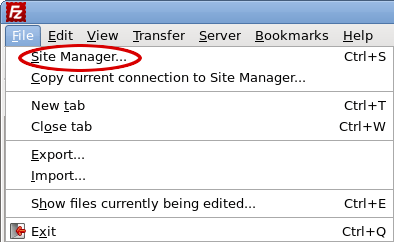
- En el menú Archivo, haga clic en Administrador del Sitio:FileZilla - Menú de archivo
El diálogo Administrador del Sitio aparece:
- Haga clic en Nuevo Sitio, escriba un nombre para el sitio y luego pulse Enter.
- En el cuadro de texto Host, escriba el nombre de dominio de su sitio. Alternativamente, puede escribir el nombre de host del servidor en su lugar.
- Si desea conectarse usando SFTP, escriba 7722 en el cuadro de texto de puerto. De lo contrario, deja en blanco el cuadro de texto de Port. El puerto predeterminado para SFTP es 22. Sin embargo, IndicHosts.net Hosting utiliza un puerto diferente por razones de seguridad.
- En el cuadro de la lista de protocolo, seleccione el protocolo que desea utilizar:
- Para utilizar SFTP, seleccione SFTP - SSH Protocolo de Transferencia de Archivos.
- Para utilizar FTPS, seleccione FTP - Protocolo de Transferencia de Archivos, y luego en el cuadro de lista de cifrado, seleccione Consultar FTP explícita sobre TLS.
- Para utilizar FTP regular, seleccione FTP - Protocolo de Transferencia de Archivos, y luego en el cuadro de lista de cifrado, seleccione Sólo uso FTP simple (insegurar).
IndicHosts.net Hosting recomienda encarecidamente que utilice SFTP o FTPS siempre que sea posible. Regular FTP envía nombres de usuario y contraseñas en texto sin cifrar, y no está seguro.
- En el cuadro de lista de Tipos de Logon, seleccione Normal.
- En el cuadro de texto del usuario, escriba el nombre de usuario de la cuenta que desee utilizar:
- Si está usando SFTP, debe utilizar su nombre de usuario de cPanel. Asegúrese de que no incluye su nombre de dominio. Por ejemplo, escriba el nombre de usuario, no escriba el nombre de usuario@example.com.
- Si está usando FTPS o una conexión FTP regular, puede utilizar su nombre de usuario de cPanel, o el nombre de usuario para un usuario FTP que ha creado en cPanel (por ejemplo, ftpuser@example.com).
- En el cuadro de texto de Contraseña, escriba la contraseña para la cuenta que especificó en el paso 8
- Opcionalmente, puede especificar un directorio predeterminado para FileZilla para abrir en el servidor remoto después de que se conecta.
- Por ejemplo, muchas personas prefieren tener un cliente FTP acceso por defecto al directorio raíz de documento web. Para ello, siga estos pasos:
- Haga clic en la pestaña Avanzadas.
En el cuadro de texto del directorio remoto de Default, escriba /home/username/public html, donde el nombre de usuario representa su cuenta de Hosting IndicHosts (cPanel) nombre de usuario.
- Haga clic en Conectar. Después de unos segundos, FileZilla establece la conexión.
Transferencia de archivos
Después de FileZilla establece una conexión entre su computadora local y los IndicHosts Hosting server, puede transferir archivos. FileZilla tiene un panel de sitio local que muestra archivos en su computadora local, y un panel de sitio remoto que muestra archivos en su cuenta en el servidor de Hosting IndicHosts:

Para transferir archivos utilizando FileZilla, siga estos pasos:
- Navegue a través de carpetas en el sitio local y los paneles remotos del sitio, como lo haría en Windows Explorer o el Mac OS X Finder. Para abrir una carpeta, haga doble clic en ella.
- Para cargar un archivo en el servidor, arrastre el archivo desde el panel del sitio local al panel del sitio remoto. Después de que la transferencia de archivo esté completa, el archivo aparece en el panel del sitio remoto.
Para cargar un archivo, también puede hacer doble clic en él en el panel de sitio local. - Para descargar un archivo en el ordenador local, arrastre el archivo desde el panel del sitio remoto al panel del sitio local. Después de la transferencia de archivo está completa, archivo aparece en el panel local.
Para descargar un archivo, también puede hacer doble clic en él en el panel del sitio remoto. - También puede transferir carpetas enteras a la vez:
- Para cargar una carpeta en el servidor, arrastre la carpeta desde el panel del sitio local al panel del sitio remoto.
- Para descargar una carpeta en el ordenador local, arrastre la carpeta desde el panel del sitio remoto hasta el panel del sitio local.
Registro de datos FTP
Toda la actividad FTP se monitorea y se registra en nuestros archivos de registro FTP del servidor. Si necesita información de los archivos de registro, por favor abra un ticket de soporte. Alternativamente, si utiliza un VPS gestionado o servidor dedicado, puede comprobar los registros FTP ubicados en /var/log/messages.
Más información
Para ver la documentación oficial de FileZilla, visite http://wiki.filezilla-project.org/Documentation.