LIBRARY · ट्यूटोरियल
FTP (फ़ाइल ट्रांसफ़र प्रोटोकॉल) का उपयोग
FTP क्या है?
फ़ाइल ट्रांसफ़र प्रोटोकॉल (FTP) एक ऐसा प्रोटोकॉल है जिसकी सहायता से आप अपने IndicHosts होस्टिंग अकाउंट और किसी अन्य कंप्यूटर के बीच फ़ाइलें ट्रांसफ़र कर सकते हैं। FTP एक सर्वर (यहाँ, IndicHosts होस्टिंग सर्वर पर आपका अकाउंट) और एक क्लाइंट (आपका लोकल कंप्यूटर) के बीच कनेक्शन स्थापित करता है। अपनी वेबसाइट की फ़ाइलों को सार्वजनिक रूप से उपलब्ध कराने के लिए, आप FTP क्लाइंट का उपयोग करके उन्हें सर्वर पर अपने IndicHosts होस्टिंग अकाउंट में अपलोड करते हैं। आप अपने IndicHosts होस्टिंग अकाउंट से फ़ाइलें अपने लोकल कंप्यूटर पर डाउनलोड भी कर सकते हैं।
मूल FTP प्रोटोकॉल सर्वर और क्लाइंट के बीच भेजे गए डेटा को एन्क्रिप्ट नहीं करता। इसलिए, हम दृढ़ता से सलाह देते हैं कि फ़ाइलें ट्रांसफ़र करने के लिए आप निम्नलिखित प्रोटोकॉल में से किसी एक का उपयोग करें:
- SFTP (सिक्योर शेल फ़ाइल ट्रांसफ़र प्रोटोकॉल) हमारे सभी होस्टिंग अकाउंट के लिए उपलब्ध है। जैसा कि इसके नाम से पता चलता है, SFTP फ़ाइल ट्रांसफ़र को एन्क्रिप्ट करने के लिए अंतर्निहित SSH (सिक्योर शेल) प्रोटोकॉल का उपयोग करता है। SFTP से फ़ाइलें ट्रांसफ़र करने के लिए आप वही यूज़रनेम और पासवर्ड इस्तेमाल करते हैं जो SSH या cPanel तक पहुँचने के लिए करते हैं।
- FTPS (FTP सिक्योर) हमारे सभी cPanel-आधारित होस्टिंग अकाउंट के लिए उपलब्ध है। SFTP की तरह, FTPS भी फ़ाइल ट्रांसफ़र में सुरक्षा की एक परत जोड़ता है। हालाँकि, SSH के बजाय FTPS में TLS (ट्रांसपोर्ट लेयर सिक्योरिटी) का उपयोग होता है। TLS वही प्रोटोकॉल है जो आपके वेब ब्राउज़र में सुरक्षित कनेक्शन प्रदान करने के लिए इस्तेमाल होता है। FTPS से फ़ाइलें ट्रांसफ़र करने के लिए आप सामान्य FTP यूज़रनेम और पासवर्ड का उपयोग करते हैं। आपको अपना SSH पासवर्ड इस्तेमाल करने की आवश्यकता नहीं है।
FTP क्लाइंट का उपयोग
कई FTP क्लाइंट उपलब्ध हैं, और उनमें से अनेक SFTP (सिक्योर FTP) और FTPS (FTP सिक्योर) को भी सपोर्ट करते हैं। IndicHosts.net होस्टिंग FileZilla की सलाह देती है, जो एक मुफ़्त प्रोग्राम है और जिसे आप यहाँ से डाउनलोड करें। यह तीनों प्रोटोकॉल (FTP, SFTP और FTPS) को सपोर्ट करता है, और Microsoft Windows, Apple Mac OS X तथा Linux पर चलता है।
निम्नलिखित प्रक्रियाओं में, हम बताते हैं कि अपने अकाउंट से कनेक्ट करने और फ़ाइलें ट्रांसफ़र करने के लिए FileZilla का उपयोग कैसे करें।
FileZilla का उपयोग करना आवश्यक नहीं है। यदि आप कोई दूसरा FTP क्लाइंट इस्तेमाल करना चाहते हैं, तो अपने अकाउंट से कनेक्ट करने के लिए आपको निम्नलिखित जानकारी की आवश्यकता होगी:
- डोमेन नाम: आपकी वेबसाइट का डोमेन नाम।
- FTP अकाउंट यूज़रनेम:
- SFTP के लिए, आपको अपना cPanel यूज़रनेम इस्तेमाल करना होगा। ध्यान रखें कि आप अपना डोमेन नामशामिल न करें। उदाहरण के लिए, username टाइप करें, username@example.com टाइप न करें।
- FTPS के लिए, आप अपना cPanel यूज़रनेम या cPanel में बनाए गए किसी FTP यूज़र का यूज़रनेम (उदाहरण के लिए, ftpuser@example.com) इस्तेमाल कर सकते हैं।
- FTP के लिए, आप अपना cPanel यूज़रनेम या cPanel में बनाए गए किसी FTP यूज़र का यूज़रनेम (उदाहरण के लिए, ftpuser@example.com) इस्तेमाल कर सकते हैं।
- पासवर्ड: आप जिस अकाउंट का उपयोग कर रहे हैं, उसका पासवर्ड।
- पोर्ट नंबर: SFTP कनेक्शन के लिए डिफ़ॉल्ट पोर्ट 22 के बजाय पोर्ट 7822 का उपयोग करें।
अपने अकाउंट से कनेक्ट करना
FileZilla का उपयोग करके अपने अकाउंट से कनेक्ट करने के लिए, इन चरणों का पालन करें:
- FileZilla शुरू करें।
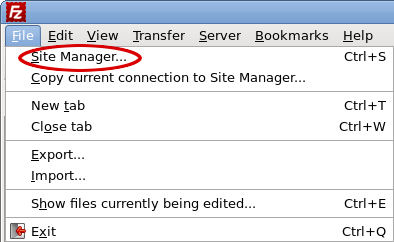
- File मेनू में Site Manager पर क्लिक करें:FileZilla - File मेनू
Site Manager डायलॉग दिखाई देता है:
- New Site पर क्लिक करें, साइट के लिए कोई नाम लिखें और फिर Enter दबाएँ।
- Host टेक्स्ट बॉक्स में अपनी साइट का डोमेन नाम लिखें। इसके बजाय, आप सर्वर का होस्टनेम भी लिख सकते हैं।
- यदि आप SFTP से कनेक्ट करना चाहते हैं, तो Port टेक्स्ट बॉक्स में 7722 लिखें। अन्यथा, Port टेक्स्ट बॉक्स खाली छोड़ दें। SFTP का डिफ़ॉल्ट पोर्ट 22 है। हालाँकि, IndicHosts.net होस्टिंग सुरक्षा कारणों से एक अलग पोर्ट का उपयोग करती है।
- Protocol लिस्ट बॉक्स में वह प्रोटोकॉल चुनें जिसका आप उपयोग करना चाहते हैं:
- SFTP का उपयोग करने के लिए, SFTP - SSH File Transfer Protocol चुनें।
- FTPS का उपयोग करने के लिए, FTP - File Transfer Protocol चुनें, और फिर Encryption लिस्ट बॉक्स में Require explicit FTP over TLS चुनें।
- सामान्य FTP का उपयोग करने के लिए, FTP - File Transfer Protocol चुनें, और फिर Encryption लिस्ट बॉक्स में Only use plain FTP (insecure) चुनें।
IndicHosts.net होस्टिंग का दृढ़ता से सुझाव है कि जहाँ भी संभव हो, आप SFTP या FTPS का उपयोग करें। सामान्य FTP यूज़रनेम और पासवर्ड को बिना एन्क्रिप्ट किए सादे टेक्स्ट में भेजता है और सुरक्षित नहीं है।
- Logon Type लिस्ट बॉक्स में Normal चुनें।
- User टेक्स्ट बॉक्स में वह अकाउंट यूज़रनेम लिखें जिसका आप उपयोग करना चाहते हैं:
- यदि आप SFTP का उपयोग कर रहे हैं, तो आपको अपने cPanel यूज़रनेम का उपयोग करना होगा। ध्यान रखें कि उसमें अपना डोमेन नाम शामिल न करें। उदाहरण के लिए, username लिखें, username@example.com न लिखें।
- यदि आप FTPS या सामान्य FTP कनेक्शन का उपयोग कर रहे हैं, तो आप अपने cPanel यूज़रनेम का उपयोग कर सकते हैं, या cPanel में बनाए गए किसी FTP यूज़र के यूज़रनेम का (उदाहरण के लिए, ftpuser@example.com)।
- Password टेक्स्ट बॉक्स में उस अकाउंट का पासवर्ड लिखें जिसे आपने चरण 8 में बताया था
- वैकल्पिक रूप से, आप FileZilla के लिए एक डिफ़ॉल्ट डायरेक्टरी बता सकते हैं, जिसे वह कनेक्ट होने के बाद रिमोट सर्वर पर खोलेगा।
- उदाहरण के लिए, कई लोग चाहते हैं कि FTP क्लाइंट डिफ़ॉल्ट रूप से वेबसाइट की document root डायरेक्टरी को एक्सेस करे। ऐसा करने के लिए, इन चरणों का पालन करें:
- Advanced टैब पर क्लिक करें।
In the Default remote directory text box, type /home/username/public_html, where username represents your IndicHosts Hosting account (cPanel) username.
- Connect पर क्लिक करें। कुछ सेकंड बाद, FileZilla कनेक्शन स्थापित कर लेता है।
फ़ाइलें ट्रांसफ़र करना
FileZilla आपके लोकल कंप्यूटर और IndicHosts के बीच कनेक्शन स्थापित कर ले, होस्टिंग सर्वरउसके बाद आप फ़ाइलें ट्रांसफ़र कर सकते हैं। FileZilla में एक Local site पैनल होता है, जो आपके लोकल कंप्यूटर की फ़ाइलें दिखाता है, और एक Remote site पैनल होता है, जो IndicHosts होस्टिंग सर्वर पर आपके अकाउंट की फ़ाइलें दिखाता है:

FileZilla से फ़ाइलें ट्रांसफ़र करने के लिए इन चरणों का पालन करें:
- Local site और Remote site पैनल में फ़ोल्डर खोलने के लिए वैसे ही नेविगेट करें, जैसे आप Windows Explorer या Mac OS X Finder में करते हैं। किसी फ़ोल्डर को खोलने के लिए उस पर डबल-क्लिक करें।
- सर्वर पर कोई फ़ाइल अपलोड करने के लिए, फ़ाइल को Local site पैनल से Remote site पैनल में ड्रैग करें। फ़ाइल ट्रांसफ़र पूरा होने के बाद, फ़ाइल Remote site पैनल में दिखाई देती है।
फ़ाइल अपलोड करने के लिए आप उसे Local site पैनल में डबल-क्लिक भी कर सकते हैं। - किसी फ़ाइल को लोकल कंप्यूटर पर डाउनलोड करने के लिए, फ़ाइल को Remote site पैनल से Local site पैनल में ड्रैग करें। फ़ाइल ट्रांसफ़र पूरा होने के बाद, फ़ाइल Local site पैनल में दिखाई देती है।
फ़ाइल डाउनलोड करने के लिए आप उसे Remote site पैनल में डबल-क्लिक भी कर सकते हैं। - आप पूरे फ़ोल्डर भी एक साथ ट्रांसफ़र कर सकते हैं:
- सर्वर पर कोई फ़ोल्डर अपलोड करने के लिए, फ़ोल्डर को Local site पैनल से Remote site पैनल में ड्रैग करें।
- किसी फ़ोल्डर को लोकल कंप्यूटर पर डाउनलोड करने के लिए, फ़ोल्डर को Remote site पैनल से Local site पैनल में ड्रैग करें।
FTP लॉगिंग
सभी FTP गतिविधियों की निगरानी की जाती है और उन्हें हमारे सर्वर की FTP लॉग फ़ाइलों में दर्ज किया जाता है। यदि आपको लॉग फ़ाइलों से जानकारी चाहिए, तो कृपया एक सपोर्ट टिकटखोलें। इसके अलावा, यदि आप मैनेज्ड VPS या डेडिकेटेड सर्वर, you can check the FTP logs located at /var/log/messages.
अधिक जानकारी
FileZilla के आधिकारिक दस्तावेज़ देखने के लिए कृपया http://wiki.filezilla-project.org/Documentation पर जाएँ।