LIBRARY · TUTORIAL
Utilisation de FTP (Protocole de transfert de fichiers)
Qu'est-ce que FTP?
File Transfer Protocol (FTP) est un protocole qui vous permet de transférer des fichiers entre votre compte d'hébergement IndicHosts et un autre ordinateur. FTP établit une connexion entre un serveur (dans ce cas, votre compte sur un serveur IndicHosts Hosting) et un client (votre ordinateur local). Pour rendre vos fichiers de site Web accessibles au public, vous utilisez un client FTP pour les télécharger sur votre compte IndicHosts Hosting sur le serveur. Vous pouvez également télécharger des fichiers depuis votre compte IndicHosts Hosting sur votre ordinateur local.
Le protocole FTP original ne chiffre pas les données envoyées entre le serveur et le client. Nous vous recommandons plutôt d'utiliser l'un des protocoles suivants pour transférer des fichiers :
- SFTP (Secure Shell File Transfer Protocol) est disponible pour tous nos comptes d'hébergement. Comme son nom l'indique, SFTP utilise le protocole sous-jacent SSH (Secure Shell) pour chiffrer les transferts de fichiers. Pour transférer des fichiers en utilisant SFTP, vous utilisez le même nom d'utilisateur et mot de passe que vous utilisez pour accéder à SSH ou cPanel.
- FTPS (FTP Secure) est disponible pour tous les nos comptes d'hébergement basés sur cPanel. Comme SFTP, FTPS ajoute une couche de sécurité aux transferts de fichiers. Au lieu d'utiliser SSH, FTPS utilise TLS (Transport Layer Security). TLS est le même protocole utilisé pour fournir des connexions sécurisées dans votre navigateur Web. Pour transférer des fichiers en utilisant FTPS, vous utilisez un nom d'utilisateur et un mot de passe FTP réguliers. Vous n'avez pas à utiliser votre mot de passe SSH.
Utilisation d'un client FTP
De nombreux clients FTP sont disponibles, et beaucoup d'entre eux soutiennent aussi SFTP (Secure FTP) et FTPS (FTP Secure). IndicHosts.net L'hébergement recommande FileZilla, un programme gratuit que vous pouvez télécharger ici. Il prend en charge les trois protocoles (FTP, SFTP et FTPS), et fonctionne sur Microsoft Windows, Apple Mac OS X et Linux.
Dans les procédures suivantes, nous montrons comment utiliser FileZilla pour se connecter à votre compte et transférer des fichiers.
Vous n'avez pas à utiliser FileZilla. Si vous souhaitez utiliser un client FTP différent, vous aurez besoin des informations suivantes pour vous connecter à votre compte :
- Nom de domaine: Nom de domaine de votre site web.
- Nom d'utilisateur du compte FTP & #160;:
- Pour SFTP, vous devez utiliser votre nom d'utilisateur cPanel. Assurez-vous que vous n'incluez pas votre nom de domaine. Par exemple, tapez le nom d'utilisateur, ne tapez pas nom d'utilisateur@exemple.com.
- Pour FTPS, vous pouvez utiliser votre nom d'utilisateur cPanel ou celui d'un utilisateur FTP que vous avez créé dans cPanel (par exemple, ftpuser@exemple.com).
- Pour FTP, vous pouvez utiliser votre nom d'utilisateur cPanel ou celui d'un utilisateur FTP que vous avez créé dans cPanel (par exemple, ftpuser@exemple.com).
- Mot de passe : Le mot de passe du compte que vous utilisez.
- Numéro de port : Pour les connexions SFTP, utilisez le port 7822 au lieu du port par défaut 22.
Connexion à votre compte
Pour vous connecter à votre compte en utilisant FileZilla, suivez les étapes suivantes :
- Démarrez FileZilla.
- Dans le menu Fichier, cliquez sur Gestionnaire de site:FileZilla - Menu Fichier
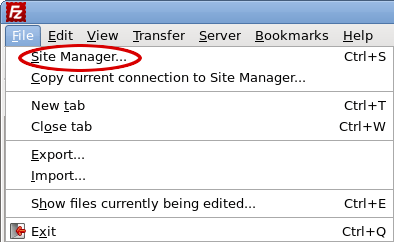
La boîte de dialogue du gestionnaire de site apparaît :
- Cliquez sur Nouveau Site, tapez un nom pour le site et appuyez sur Entrée.
- Dans la zone de texte de l'hôte, tapez le nom de domaine de votre site. Vous pouvez aussi taper le nom d'hôte du serveur.
- Si vous voulez vous connecter en utilisant SFTP, tapez 7722 dans la zone de texte Port. Sinon, laissez la zone de texte Port vide. Le port par défaut pour SFTP est 22. Cependant, IndicHosts.net L'hébergement utilise un port différent pour des raisons de sécurité.
- Dans la boîte de liste Protocole, sélectionnez le protocole que vous souhaitez utiliser:
- Pour utiliser SFTP, sélectionnez SFTP - SSH File Transfer Protocol.
- Pour utiliser FTPS, sélectionnez FTP - File Transfer Protocol, puis dans la liste de chiffrement, sélectionnez Exiger explicitement FTP sur TLS.
- Pour utiliser FTP, sélectionnez FTP - File Transfer Protocol, puis dans la liste de chiffrement, sélectionnez Utiliser FTP simple (insécurisé).
IndicHosts.net L'hébergement vous recommande fortement d'utiliser le SFTP ou le FTPS dans la mesure du possible. FTP envoie régulièrement des noms d'utilisateur et des mots de passe dans un texte clair non chiffré, et n'est pas sécurisé.
- Dans la liste des types de connexion, sélectionnez Normal.
- Dans la zone de texte de l'utilisateur, tapez le nom d'utilisateur du compte que vous souhaitez utiliser :
- Si vous utilisez SFTP, vous devez utiliser votre nom d'utilisateur cPanel. Assurez-vous de ne pas inclure votre nom de domaine. Par exemple, tapez le nom d'utilisateur, ne tapez pas nom d'utilisateur@exemple.com.
- Si vous utilisez FTPS ou une connexion FTP régulière, vous pouvez utiliser votre nom d'utilisateur cPanel ou le nom d'utilisateur pour un utilisateur FTP que vous avez créé dans cPanel (par exemple, ftpuser@exemple.com).
- Dans la zone de texte Mot de passe, tapez le mot de passe pour le compte que vous avez indiqué à l'étape 8
- En option, vous pouvez spécifier un répertoire par défaut pour FileZilla pour ouvrir sur le serveur distant après qu'il se connecte.
- Par exemple, beaucoup de gens préfèrent avoir un client FTP accéder au répertoire racine de document du site Web par défaut. Pour ce faire, suivez les étapes suivantes :
- Cliquez sur l'onglet Avancé.
Dans la zone de texte du répertoire distant par défaut, tapez /home/username/public html, où le nom d'utilisateur représente votre nom d'utilisateur IndicHosts Hosting account (cPanel).
- Cliquez sur Se connecter. Après quelques secondes, FileZilla établit la connexion.
Transfert de fichiers
Après FileZilla établit une connexion entre votre ordinateur local et les IndicHosts Hébergement du serveur, vous pouvez transférer des fichiers. FileZilla a un panneau local qui affiche les fichiers sur votre ordinateur local, et un panneau distant qui affiche les fichiers dans votre compte sur le serveur IndicHosts Hosting:

Pour transférer des fichiers à l'aide de FileZilla, suivez ces étapes :
- Naviguez dans les dossiers dans les panneaux du site local et du site distant, comme vous le feriez dans l'Explorateur Windows ou dans le Finder Mac OS X. Pour ouvrir un dossier, double-cliquez dessus.
- Pour télécharger un fichier sur le serveur, faites glisser le fichier du volet du site local vers le volet du site distant. Une fois le transfert de fichier terminé, le fichier apparaît dans le volet du site Remote.
Pour télécharger un fichier, vous pouvez également double-cliquer dessus dans le panneau du site local. - Pour télécharger un fichier sur l'ordinateur local, faites glisser le fichier du panneau du site Remote vers le panneau du site local. Une fois le transfert de fichier terminé, le fichier apparaît dans le volet du site local.
Pour télécharger un fichier, vous pouvez également double-cliquer dessus dans le panneau du site Remote. - Vous pouvez également transférer des dossiers entiers à la fois :
- Pour télécharger un dossier sur le serveur, faites glisser le dossier du volet du site local vers le volet du site distant.
- Pour télécharger un dossier sur l'ordinateur local, faites glisser le dossier du panneau du site Remote vers le panneau du site local.
Enregistrement FTP
Toutes les activités FTP sont surveillées et enregistrées dans les fichiers journaux FTP de notre serveur. Si vous avez besoin d'informations dans les fichiers journaux, veuillez ouvrir un ticket de soutien. Si vous utilisez un VPS géré ou serveur dédié, vous pouvez vérifier les journaux FTP situés à /var/log/messages.
Informations supplémentaires
Pour consulter la documentation officielle FileZilla, veuillez consulter le site http://wiki.filezilla-project.org/Documentation.