SAVOIRS · SERVEURS DÉDICÉS ET VPS
Générer une demande de signature de certificat (RSC) dans Windows IIS 10
Dernière mise à jour 2024-03-27
Cette façon de procéder vous permettra de générer une demande de signature de certificat (RSC) dans IIS. Ces procédures ont été testées dans Windows 10 sur IIS 10, mais fonctionneront également dans IIS 7.x et 8.x.
- Démarrez le gestionnaire de SII.
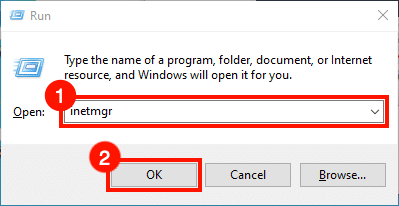
Début et après-vente;Gestionnaire de l'IIS. Un moyen rapide de le faire est d'ouvrir le Courir command, puis taping
inetmgret en cliquant sur le OKBouton . - Sélectionnez le serveur.
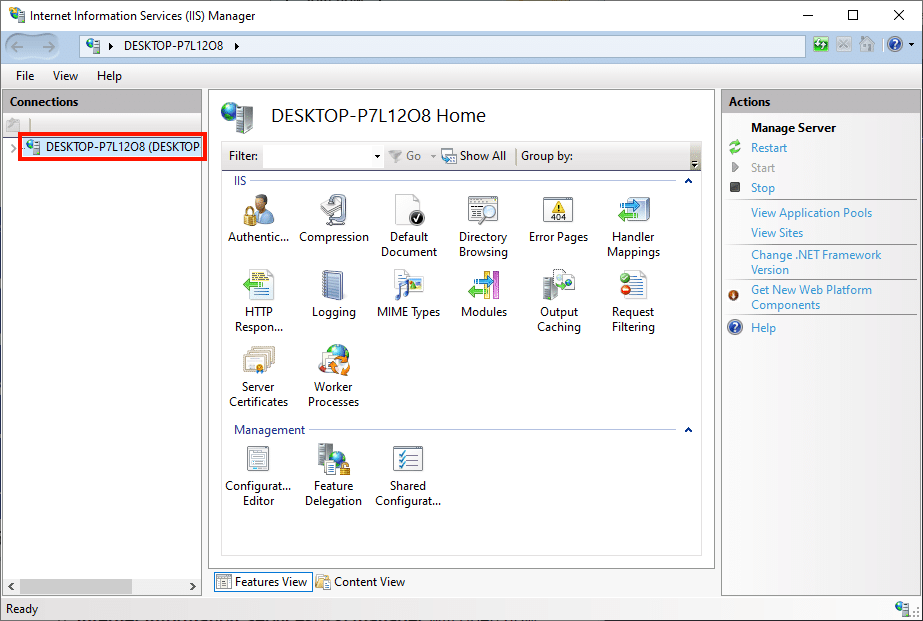
Sélectionnez le serveur dans le ConnexionsPane , sur le côté gauche de la fenêtre.
- Ouvrez les certificats de serveur.
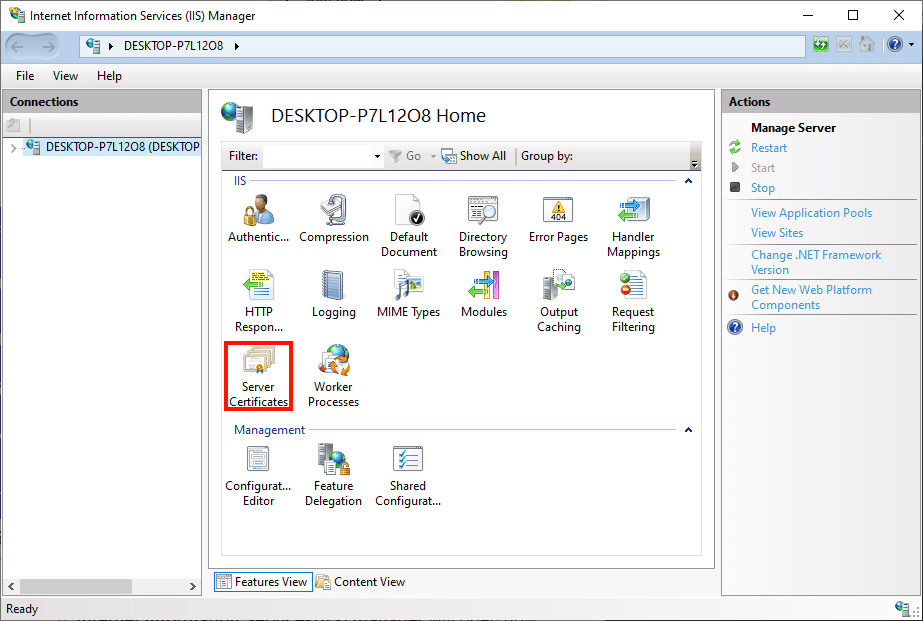
Double-cliquez sur le Certificats de serveur icon, situé sous IIS dans le panneau central de la fenêtre.
- Cliquez sur “Créer la demande de certificat.”
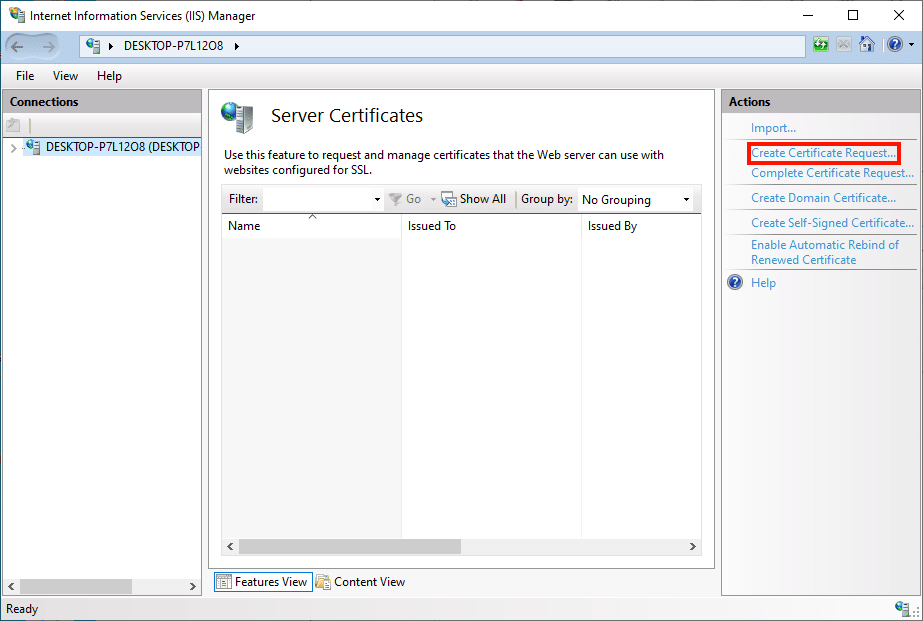
Cliquez sur le Créer une demande de certificat et un hellip; link, dans le ActionsPane sur le côté droit de la fenêtre.
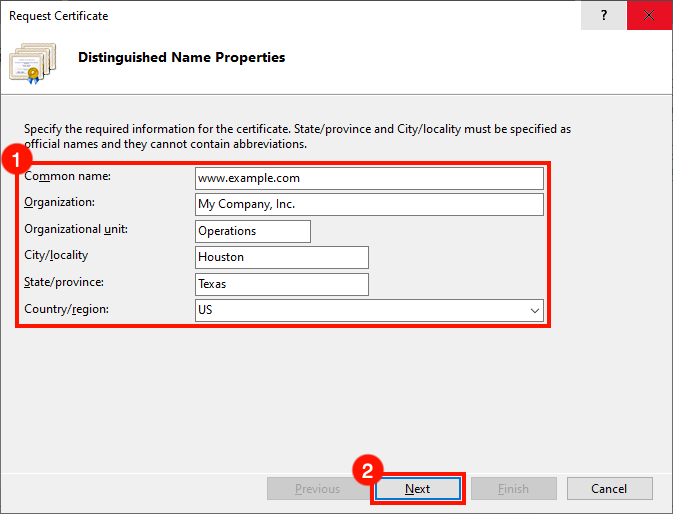
- Entrez les propriétés du nom distinctif.
- Le Demande de certificat wizard s'ouvrira. Remplir le Propriétés du nom distingué form avec les informations suivantes:
• Nom usuel:  ;Le nom d'hôte qui utilisera le certificat. Il s'agit habituellement de la somme a nom de domaine entièrement qualifié, commewww.mydomain.com, oustore.mydomain.com. Vous pouvez également utiliser une carte joker, comme*.mydomain.com.
• Organisation :Nom légal de votre entreprise ou organisation.
• Ville/localité:  ;La ville où se trouve votre entreprise.
• État/province:  ;L'état où se trouve votre entreprise.
• Pays/région: Veuillez utiliser le abréviation à deux caractères pour votre pays.
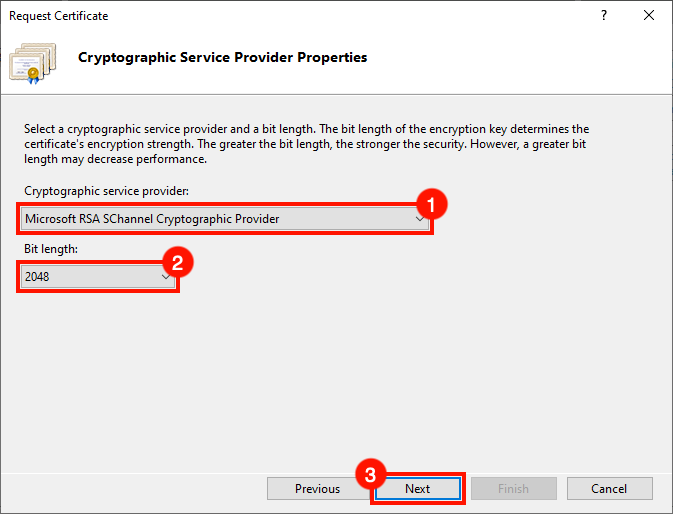
Lorsque vous avez terminé de remplir le formulaire, cliquez sur le SuivantBouton . - Définir les propriétés du fournisseur de services cryptographiques.
Ensuite, réglez le Propriétés du fournisseur de services cryptographiques. Utilisez les menus déroulants pour sélectionner
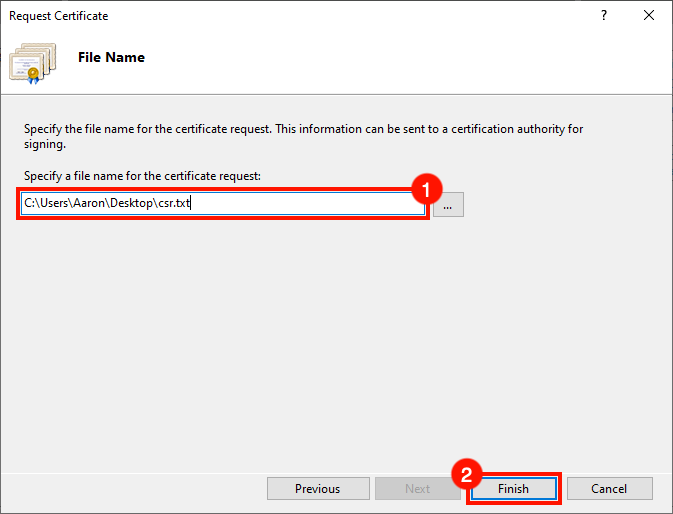
Microsoft RSA SChannel Cryptographic Providercomme le fournisseur de services cryptographiques, et un peu de longueur de2048(sauf si vous avez une raison de les définir à d'autres valeurs). Lorsque vous avez terminé, cliquez sur le bouton SuivantBouton . - Créez le nom du fichier et terminez.
Créez un nom de fichier pour votre RSE, puis cliquez sur le FinitionBouton .
- Prochaines étapes.
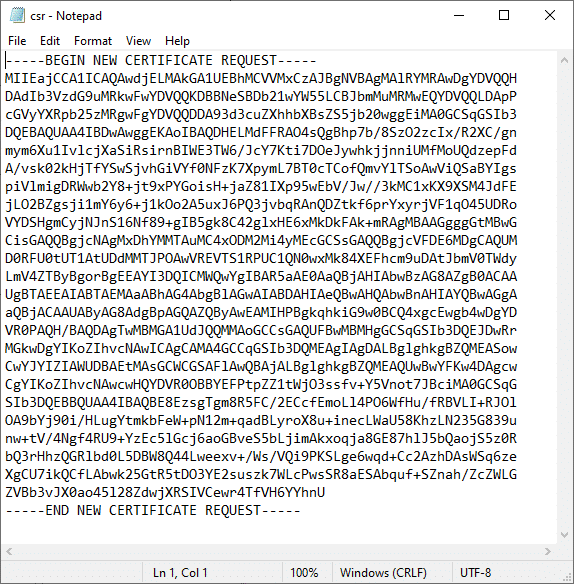
Vous êtes fini ! Ouvrez le CSR dans un éditeur de texte lorsque vous êtes prêt à le soumettre à SSL.com pour signature. Pour obtenir des instructions sur la soumission de votre RSE à SSL.com, veuillez consulter notre guide de la soumission de la RSE. Lorsque vous serez prêt à installer votre certificat, veuillez consulter ces instructions sur & nbsp;installationet nbsp;liantDans l'IIS.
Dites-nous ce qui doit rester debout.
Une courte conversation avec un ingénieur. Pas de guillemet, pas de queue de rappel.