नॉलेजबेस · सर्वर डेडिकेटेड और VPS
Windows IIS 10 में Certificate Signing Request (CSR) जनरेट करें
अंतिम अपडेट 2024-03-27
यह गाइड IIS में सर्टिफिकेट साइनिंग रिक्वेस्ट (CSR) जनरेट करने के चरण बताती है। इन प्रक्रियाओं का परीक्षण IIS 10 पर Windows 10 में किया गया था, लेकिन ये IIS 7.x और 8.x में भी काम करेंगी।
- IIS Manager शुरू करें।
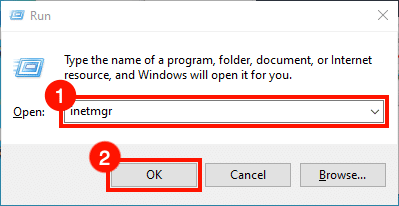
शुरू करें IIS Manager। ऐसा करने का एक आसान तरीका यह है कि आप दौड़ें। कमांड खोलें, फिर
inetmgrटाइप करें और OK बटन पर क्लिक करें। - सर्वर चुनें।
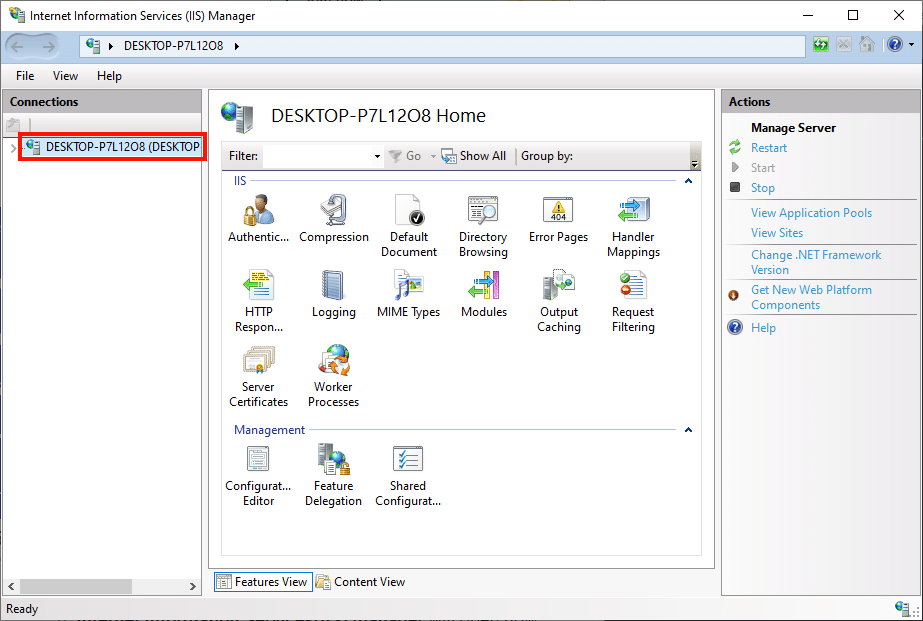
विंडो के बाईं ओर स्थित Connections पेन में सर्वर चुनें।
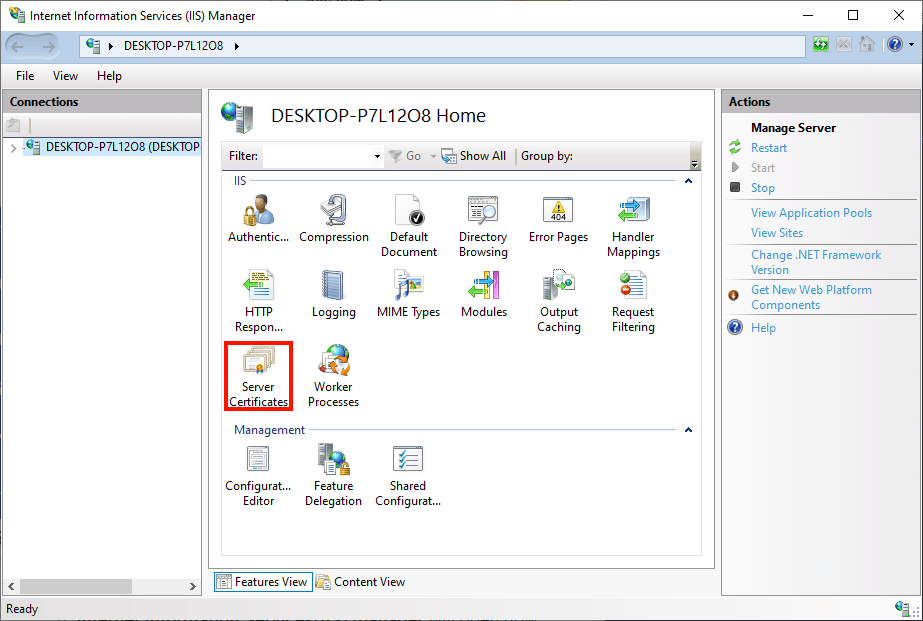
- Server Certificates खोलें।
विंडो के मध्य पेन में सर्वर सर्टिफिकेट के अंतर्गत स्थित IIS आइकन पर डबल-क्लिक करें।
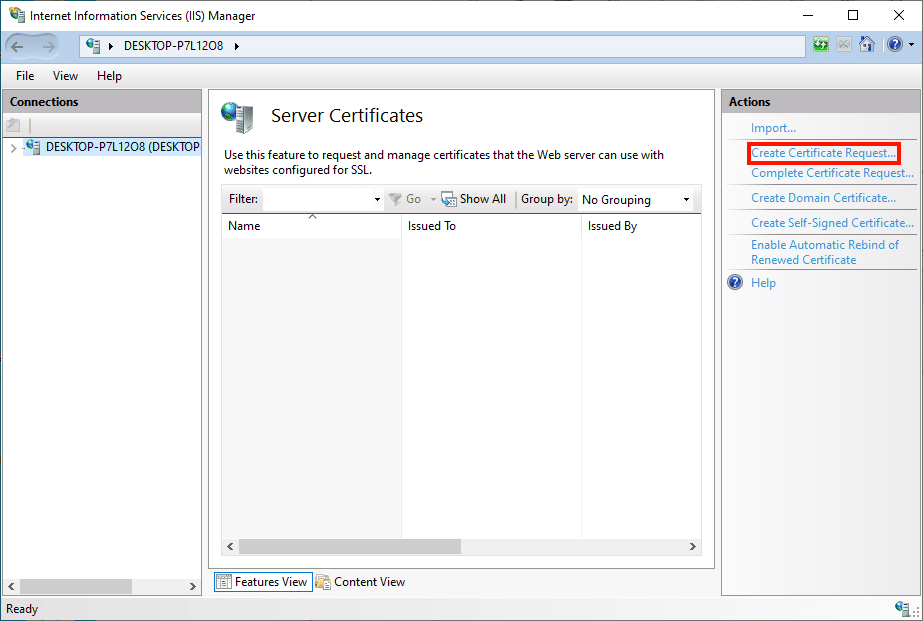
- “Create Certificate Request” पर क्लिक करें।
क्लिक करें Create Certificate Request…विंडो के दाईं ओर स्थित Actions पेन में
- Distinguished Name Properties दर्ज करें।
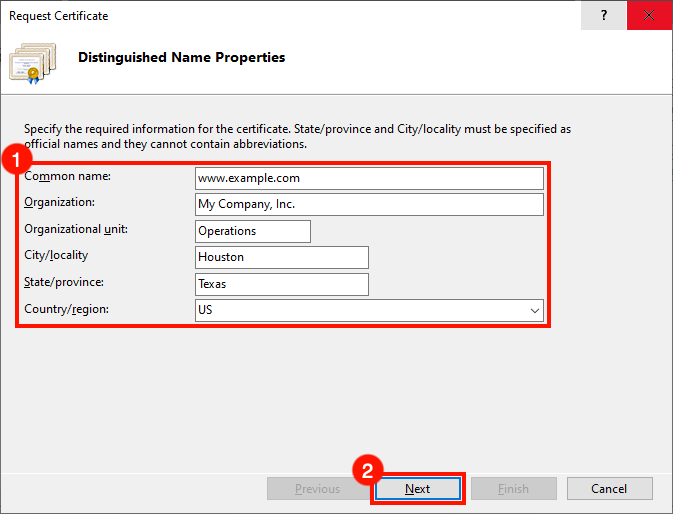
Request Certificate विज़ार्ड खुलेगा। इसमें Distinguished Name Properties फ़ॉर्म में निम्नलिखित जानकारी भरें:
• कॉमन नेम: वह होस्टनेम जो प्रमाणपत्र का उपयोग करेगा। यह आमतौर पर एक फुली-क्वालिफाइड डोमेन नेमहोता है, जैसेwww.mydomain.com, याstore.mydomain.com। आप वाइल्डकार्ड का भी उपयोग कर सकते हैं, जैसे*.mydomain.com.
• संगठन: आपकी कंपनी या संगठन का कानूनी नाम।
• City/locality: वह शहर जहाँ आपकी कंपनी स्थित है।
• State/province: वह राज्य जहाँ आपकी कंपनी स्थित है।
• देश/क्षेत्र: कृपया अपने देश के लिए दो अक्षरों के संक्षिप्त रूप का उपयोग करें।
फ़ॉर्म भरना पूरा होने पर Next बटन पर क्लिक करें। - Set Cryptographic Service Provider Properties पर क्लिक करें।
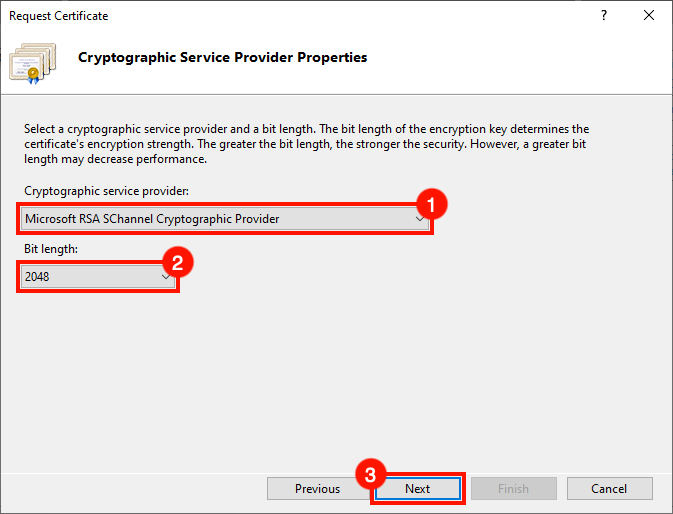
इसके बाद Cryptographic Service Provider Propertiesसेट करें। ड्रॉप-डाउन मेनू से चुनें
Microsoft RSA SChannel Cryptographic Providerको क्रिप्टोग्राफ़िक सर्विस प्रोवाइडरके रूप में, और बिट लंबाई2048चुनें (जब तक कि आपके पास इन्हें किसी अन्य मान पर सेट करने का कोई कारण न हो)। पूरा होने पर Next बटन पर क्लिक करें। - Create file name and finish पर क्लिक करें।
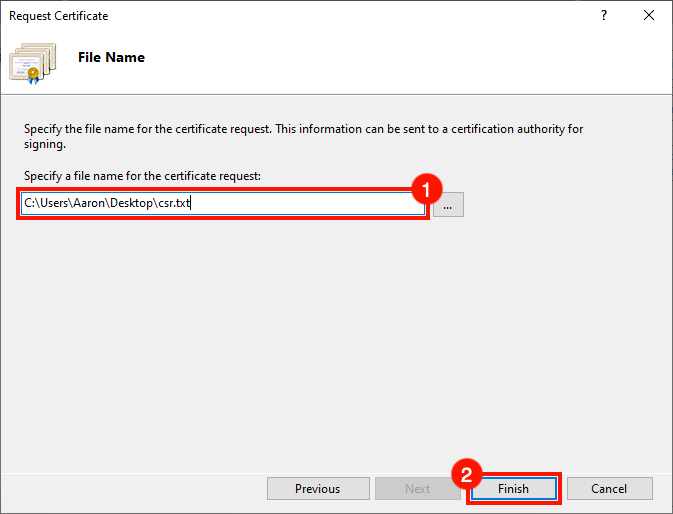
अपने CSR के लिए एक फ़ाइल नाम बनाएँ, फिर Finish बटन पर क्लिक करें।
- अगले चरण।
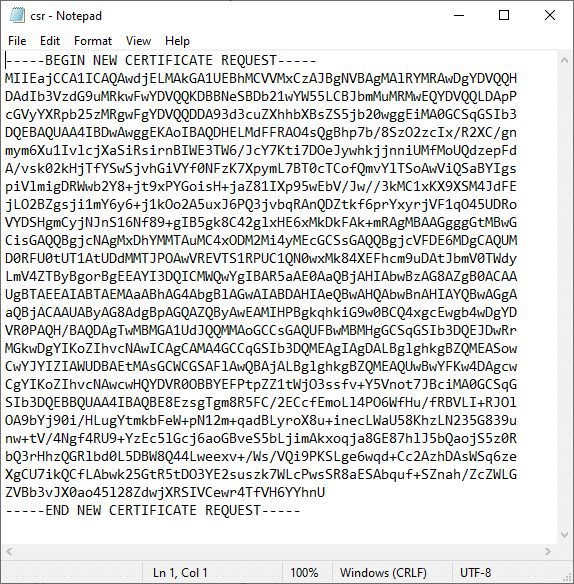
आपका काम पूरा हो गया है! जब आप CSR को हस्ताक्षर के लिए SSL.com को सबमिट करने के लिए तैयार हों, तब उसे किसी टेक्स्ट एडिटर में खोलें। अपना CSR SSL.com को सबमिट करने के निर्देशों के लिए कृपया हमारी CSR सबमिशन गाइडपढ़ें। जब आप अपना सर्टिफिकेट इंस्टॉल करने के लिए तैयार हों, तो कृपया इन हाउ-टू गाइड को देखें: इंस्टॉलेशन और बाइंडिंग IIS में।
Tell us what you need
Compare available plans or describe your workload so we can discuss a suitable starting point.